Design email szerkesztő
A Design email szerkesztő kiegészítő segítségével lehetőséged van figyelemfelkeltő, profi email sablonokat készíteni vagy választani a több mint 1000 előre elkészített design sablon közül.
Design emailek felhasználása
A design email sablonokat ugyanúgy tudod hasznosítani mint a hagyományos emaileket:
- Tömeges levélküldés esetén (pl. promóció, hírlevél)
- Automatizmusban (ügyfélnek küldött automatikus levelek)
- Űrlap megerősítő emaileként (pl. üdvözlő email első kapcsolatfelvétel után)
- Egyedi email
Beállítások – Előfizetés menüpontban, az „Új fejlesztések” alatt adhatod hozzá előfizetésedhez a Design email szerkesztő kiegészítőt!
Design sablon létrehozása
- A kívánt termékben kattints a Sablonok menüpontra, majd válaszd az Új sablon, és Új design email sablon lehetőséget.
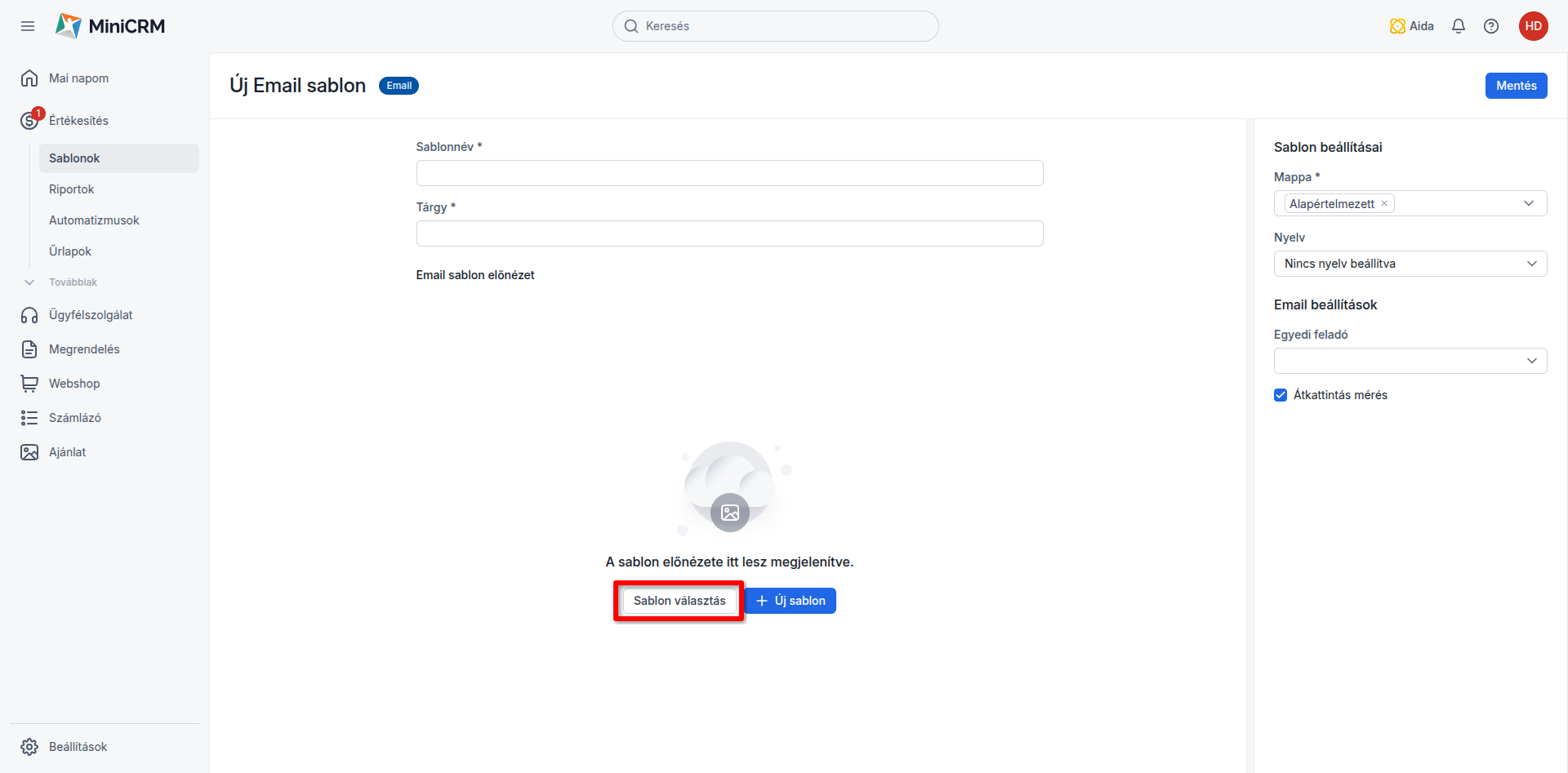
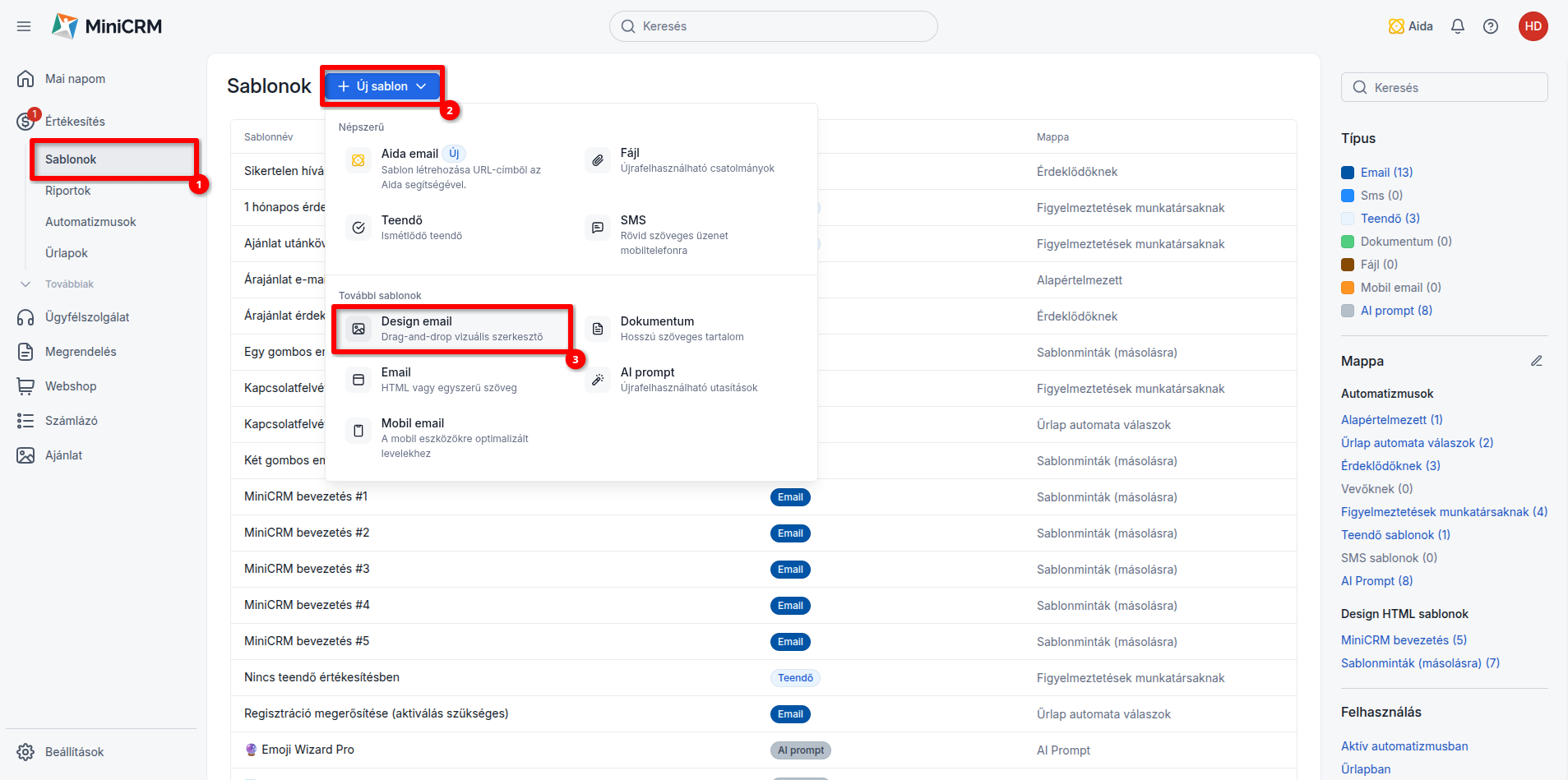 Választhatsz az előre összeállított sablonokból (Sablon választás gomb) vagy létrehozhatsz egy új, egyedi design emailt az Új sablonra kattintva.
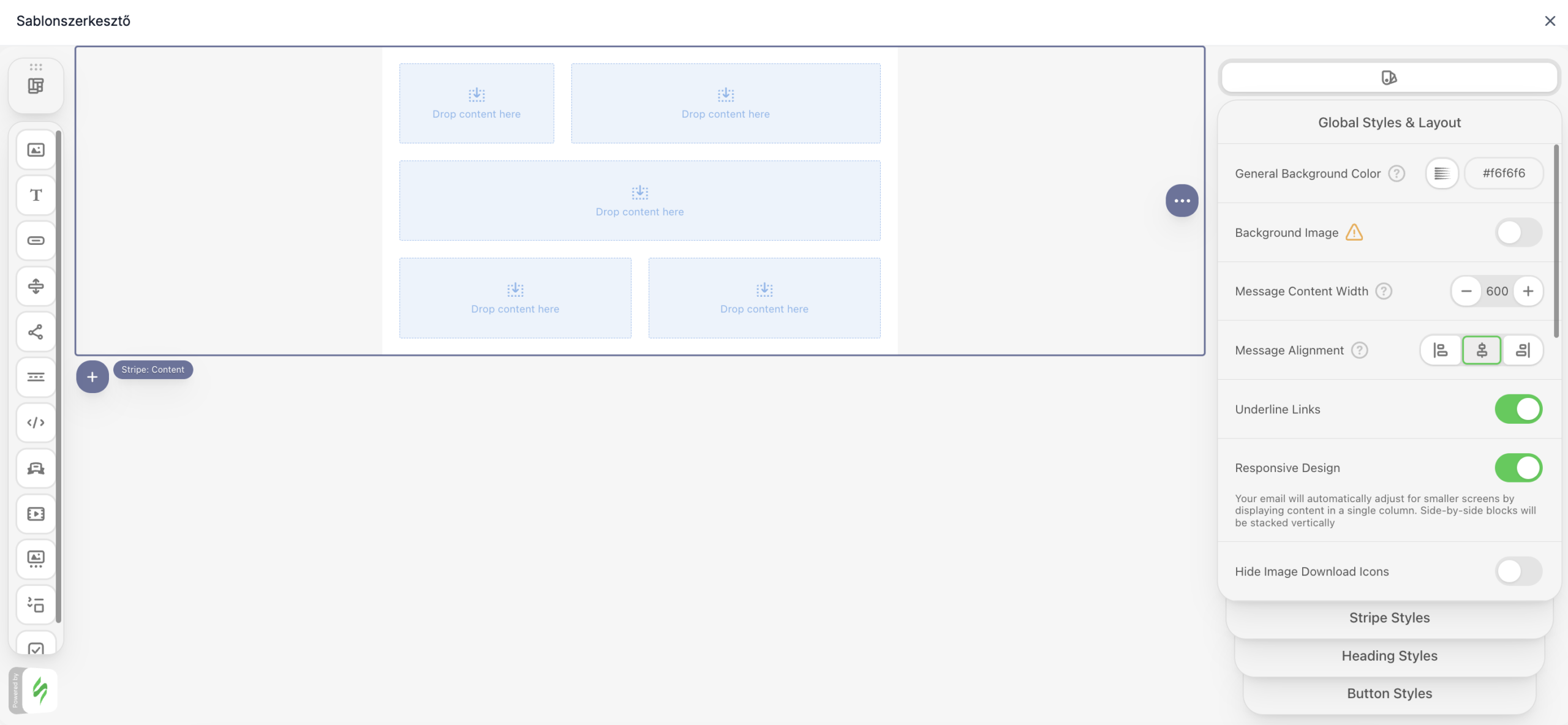
 - A sablonszerkesztőben a képen látható alapértelmezett struktúra fogad:
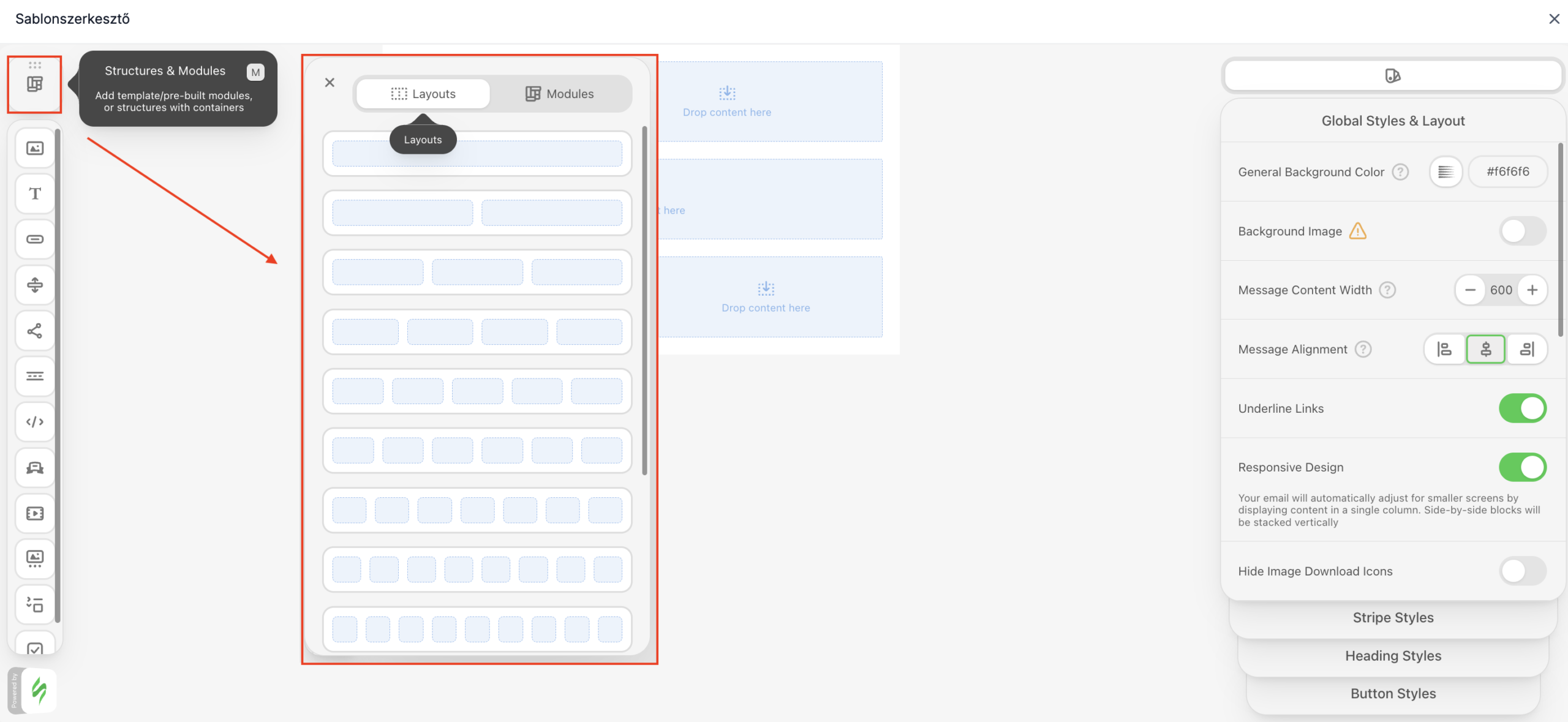
- A szerkesztő bal felső részén találod a Structures & Modules menüpontot. Itt a Layouts lapfülön különböző, egy- vagy többoszlopos elrendezések közül választhatsz. A kiválasztott struktúrát fogd meg, majd húzd az email kívánt részére.
-
Miután kialakítottad az email szerkezetét, helyezd el benne a szükséges tartalmi elemeket.
A szerkesztő bal oldaláról többek között az alábbi elemeket húzhatod az emailbe:
- szöveg;
- kép;
- gomb;
- elválasztó;
- videó;
- közösségimédia-ikonok.
A kívánt elemet fogd meg, húzd a megfelelő struktúrába, majd engedd el.
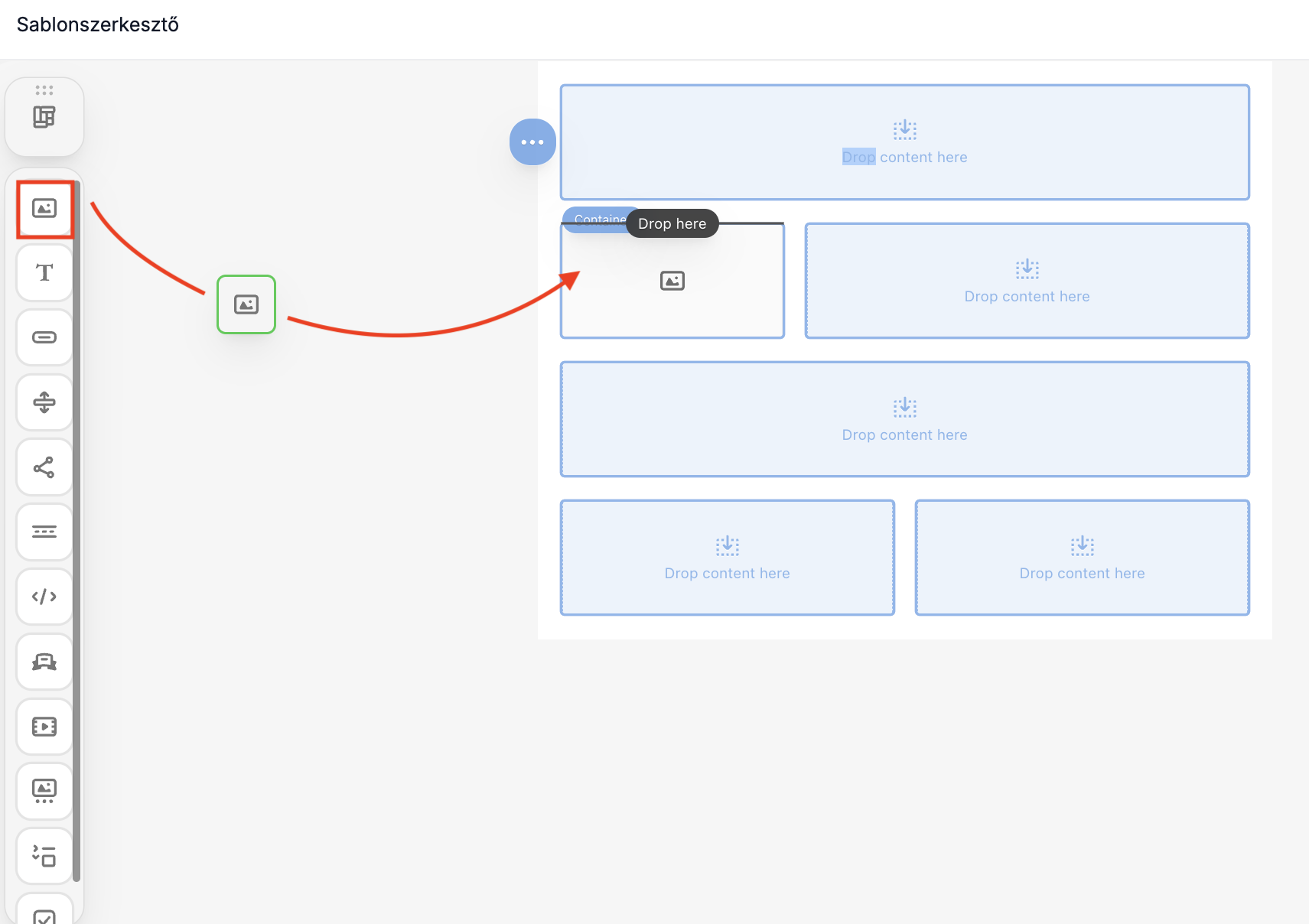
Ha egy elemet törölni, másolni vagy áthelyezni szeretnél, mozgasd fölé a kurzort, és kattints a megjelenő hárompontos menüre.
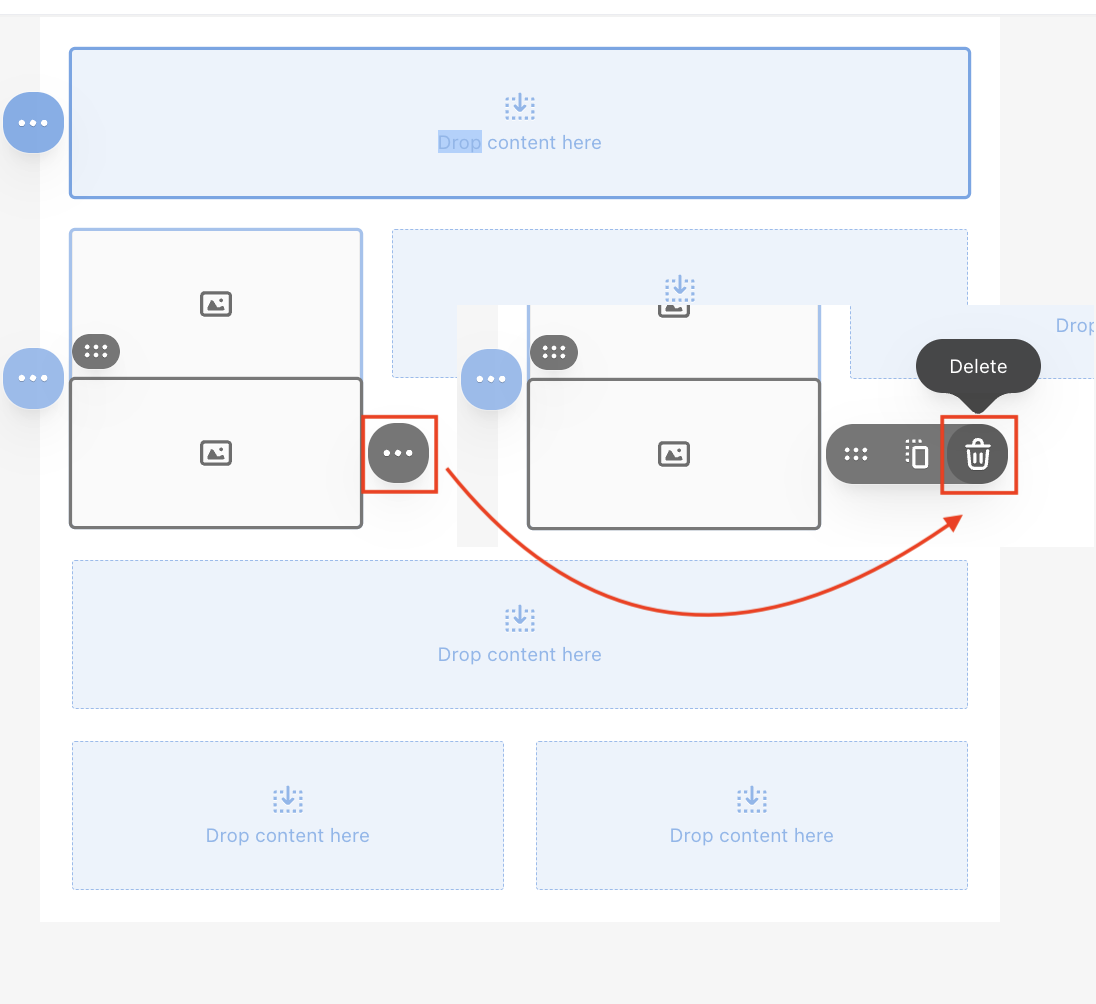
Így az email felépítését anélkül módosíthatod, hogy az adott részt teljesen újra kellene készítened.
Milyen tartalmi felépítést érdemes használni?
Egy könnyen áttekinthető email általában az alábbi elemekből áll:
- céges logó vagy könnyen felismerhető fejléc;
- személyes megszólítás;
- rövid, a címzett számára értékes üzenet;
- egyértelmű következő lépés;
- aláírás és szükség esetén leiratkozási lehetőség.
A levél végén szerepeljen egy jól látható, cselekvésre ösztönző elem, például:
- ajánlatkérés;
- időpontfoglalás;
- visszahíváskérés;
- regisztráció;
- további információ megtekintése.
Lehetőleg egyetlen elsődleges célt jelölj ki, hogy a címzett számára egyértelmű legyen, mit érdemes tennie az email elolvasása után. -
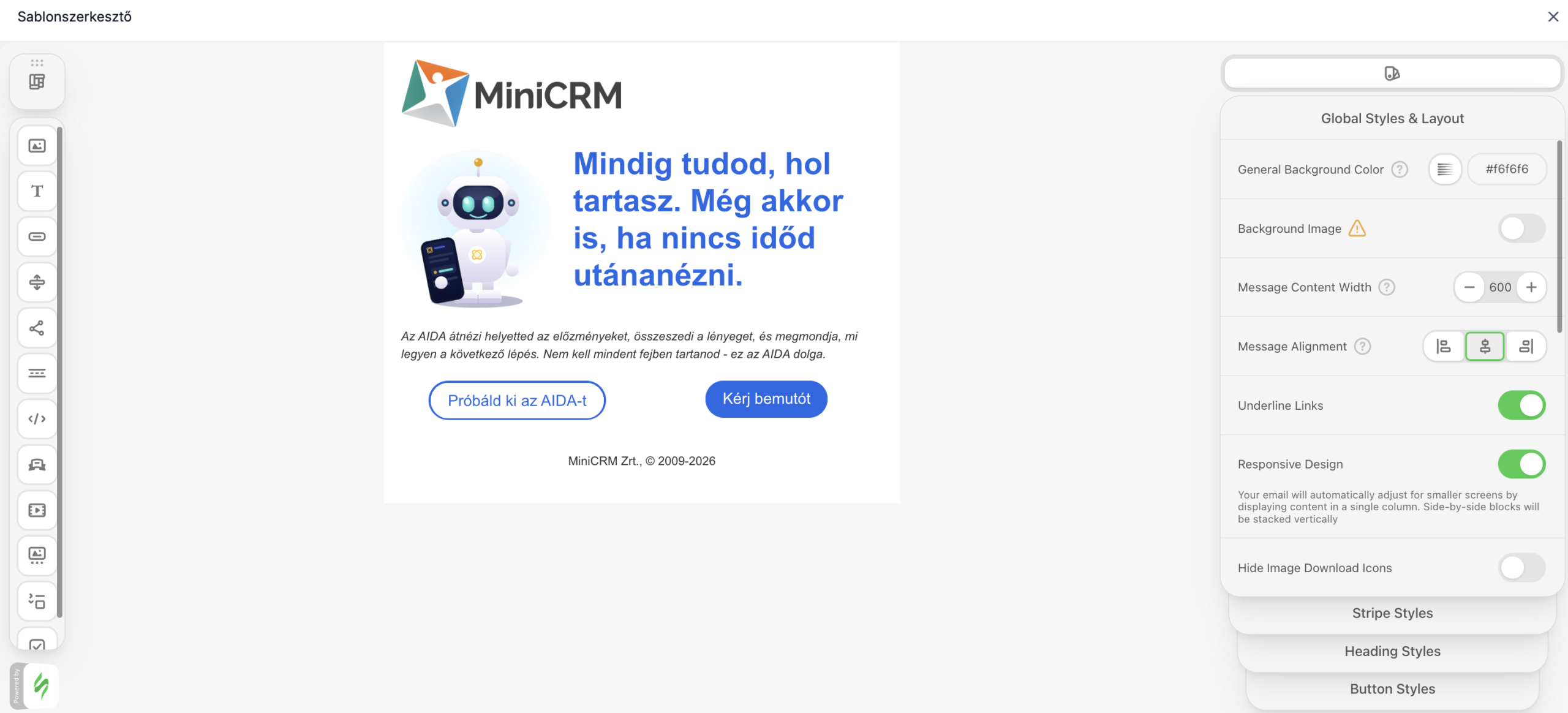
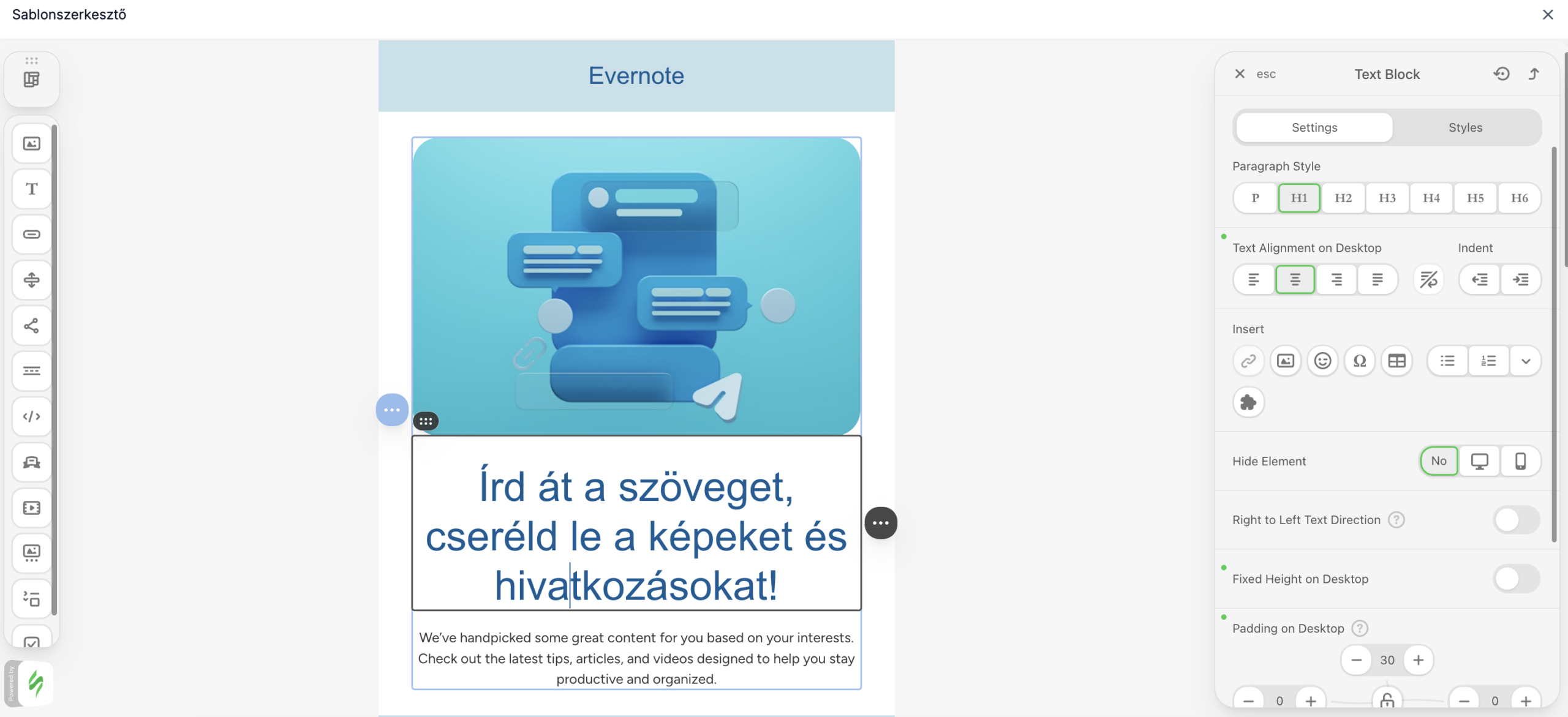
A formázási lehetőségeket a szerkesztő jobb oldalán találod.
Alapértelmezetten az email általános beállításai jelennek meg. Ha rákattintasz egy képre, szövegre, gombra vagy más elemre, a jobb oldali panelen az adott elemhez tartozó beállításokat láthatod.
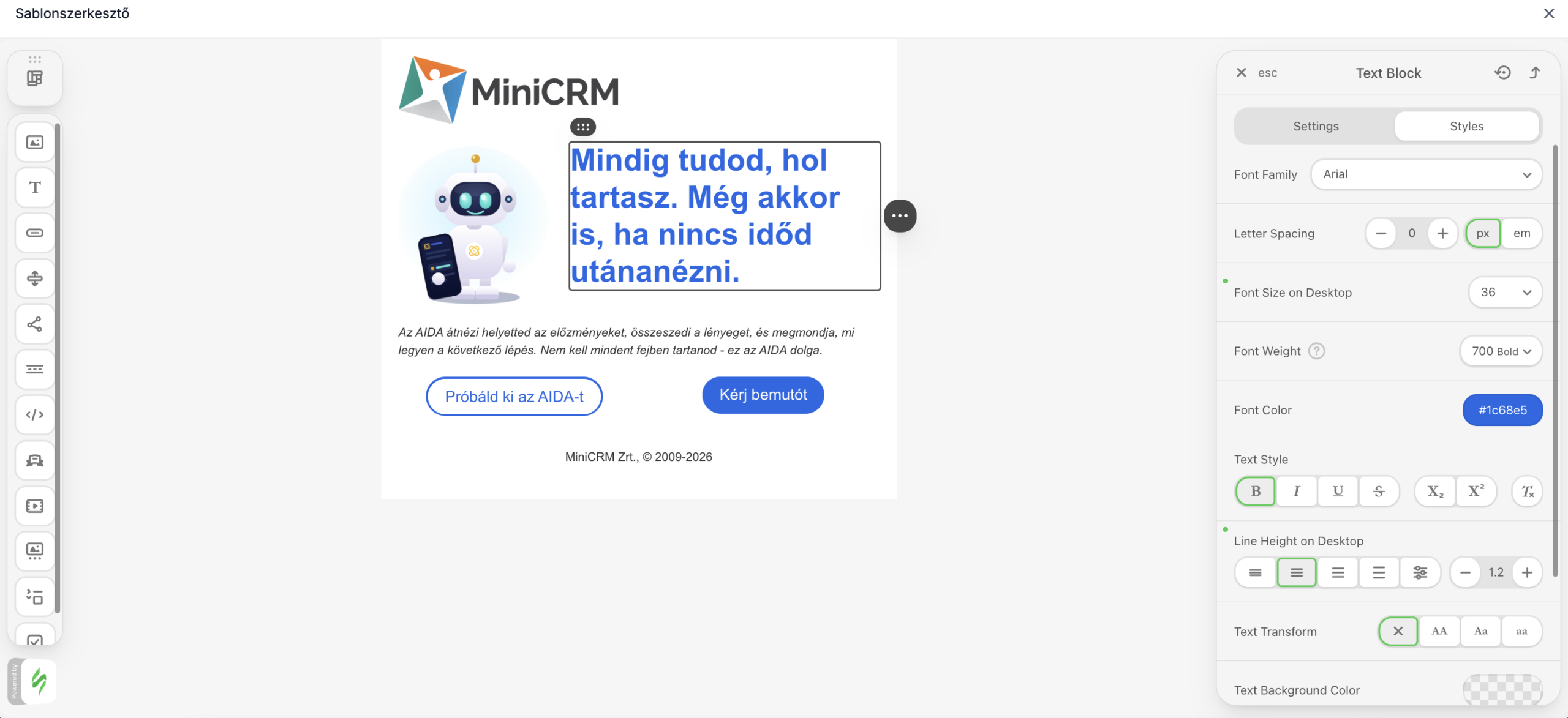
A Style fülön az elem megjelenését módosíthatod, például:
- a betűtípust és a betűméretet;
- a szöveg és a háttér színét;
- az igazítást;
- a külső és belső térközöket;
- a kereteket;
- a gombok formáját és megjelenését.
Ezekkel a beállításokkal igazíthatod az emailt a céges arculatodhoz.
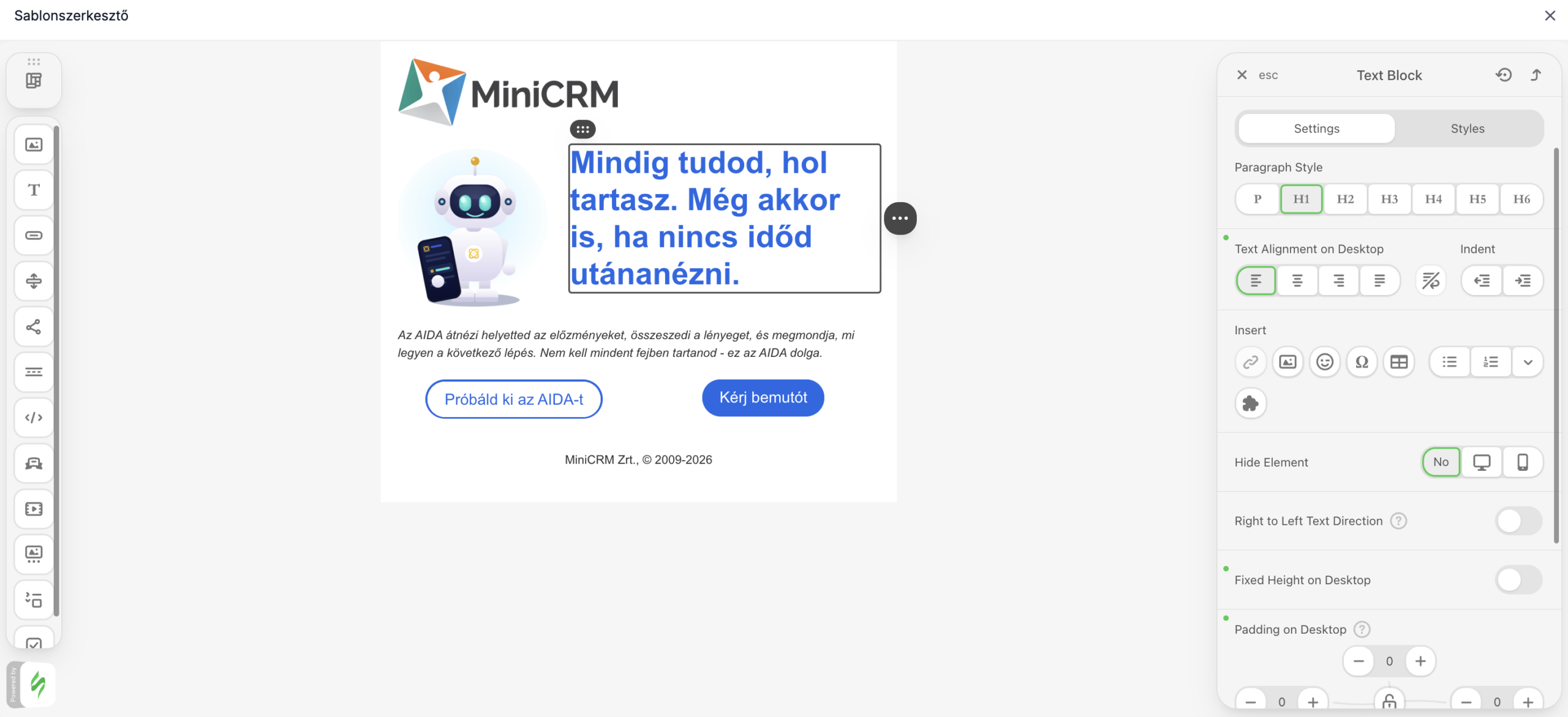
A Settings fülön az adott elem további működési és elrendezési beállításait találod.
Itt érheted el például:
- az elrendezési lehetőségeket;
- a felsorolások beállításait;
- a hivatkozások beállításait;
- a MiniCRM-változók használatát.
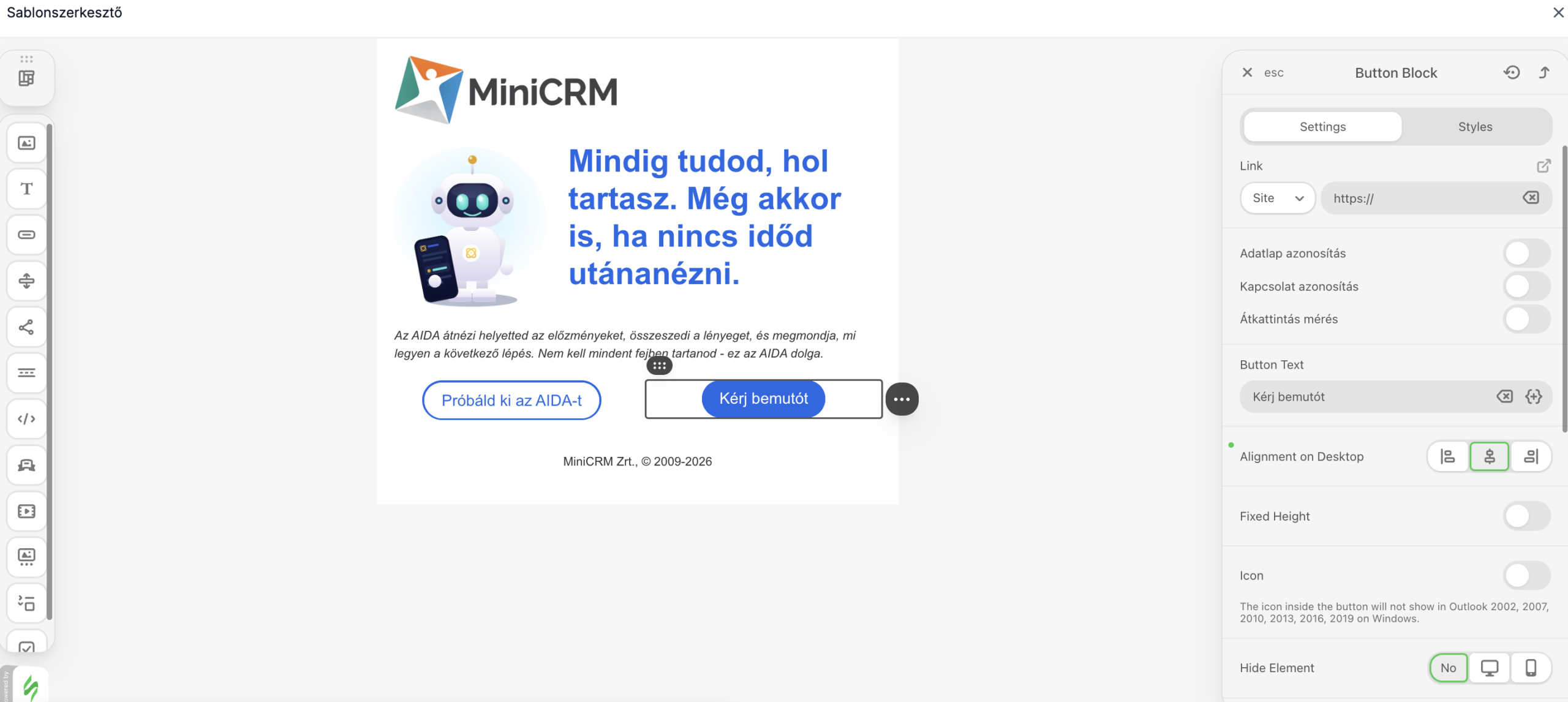
A megfelelő elemre kattintva éred el a formázási opciókat. Gomb esetén például egy hivatkozást kell elhelyezned a működtetéshez, szerkesztheted a gomb szövegét a Button text cellában és szabadon változtathatod a különböző színeket is a jobb oldali menüben. A kép, videó és social opcióknál különböző beállítási lehetőségeket találsz.
Amennyiben olyan gombot helyezel el az emailben, amely egy MiniCRM-ben elkészített űrlap vagy adatmódosító link hivatkozását tartalmazza, minden esetben pipáld be az ‘Adatlap azonosítás’ és ‘Kapcsolat azonosítás’ opciókat. További információ: https://www.minicrm.hu/help/adatmodosito-link/
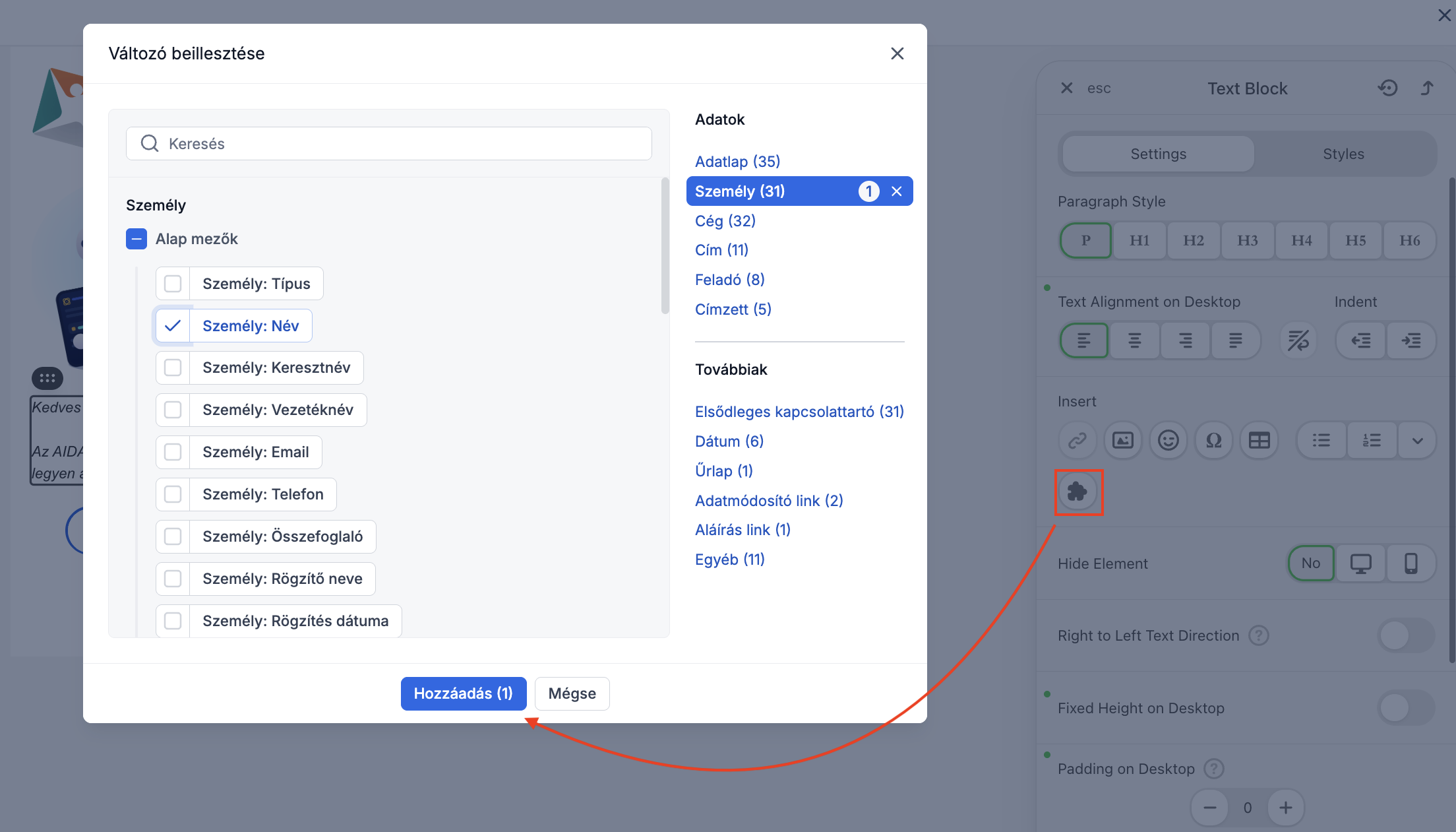
- Változók beillesztéséhez kattints egy szöveges elemre, a felső eszköztáron a kirakós ikonra kattintva a MiniCRM-ben már megszokott változókat használhatod az emailek személyessé tételéhez.
-
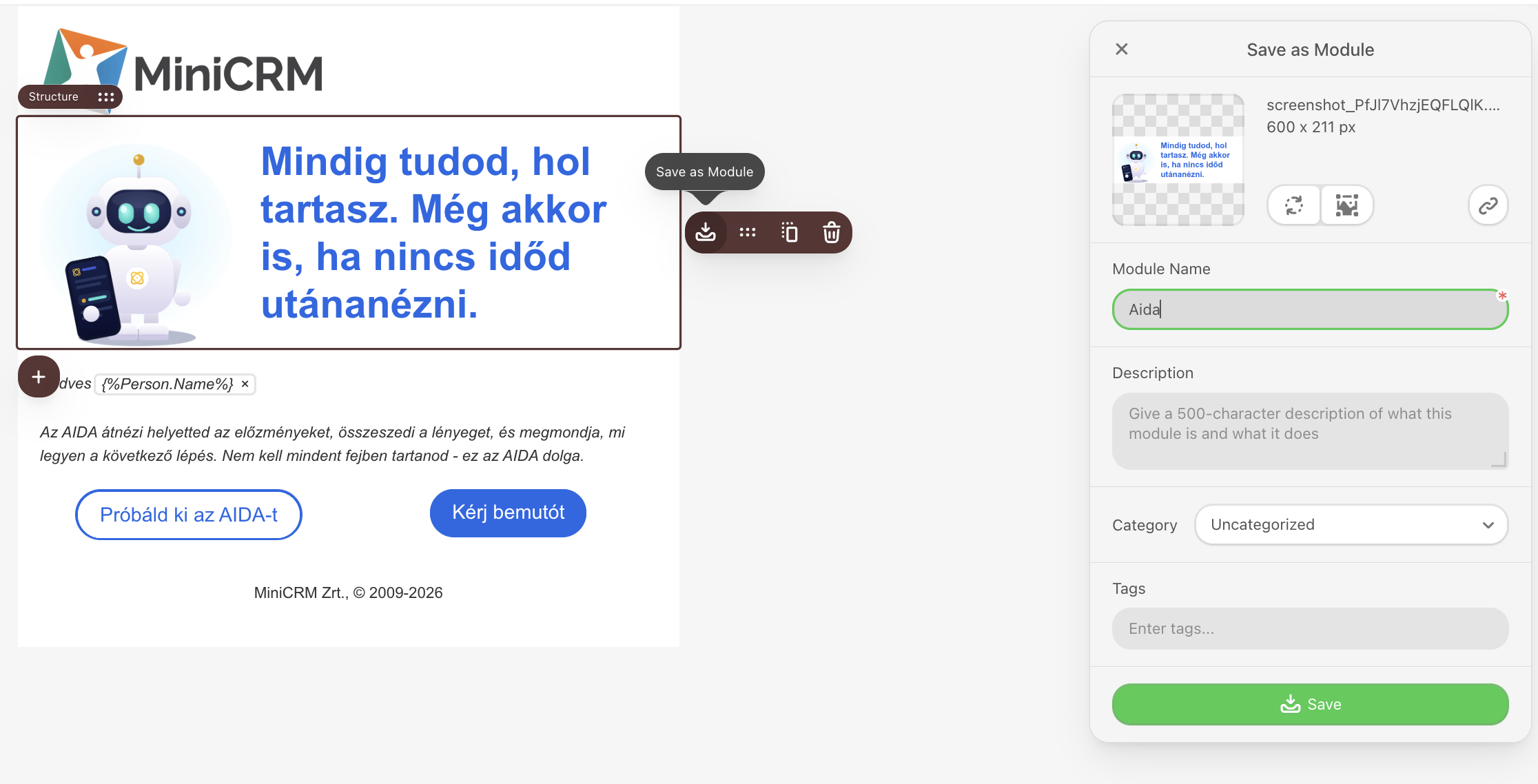
Ha összeállítottál egy olyan struktúrát vagy tartalmi blokkot, amelyet más emailekben is szeretnél használni, kattints az adott struktúra menüjében a Save as a module lehetőségre.
Az elmentett modult később más sablonokba is beillesztheted, így nem szükséges minden alkalommal újra elkészítened például:
- a fejlécet;
- az aláírást;
- a kapcsolati adatokat;
- egy ajánlatkérő blokkot;
- egy egységes céges láblécet.
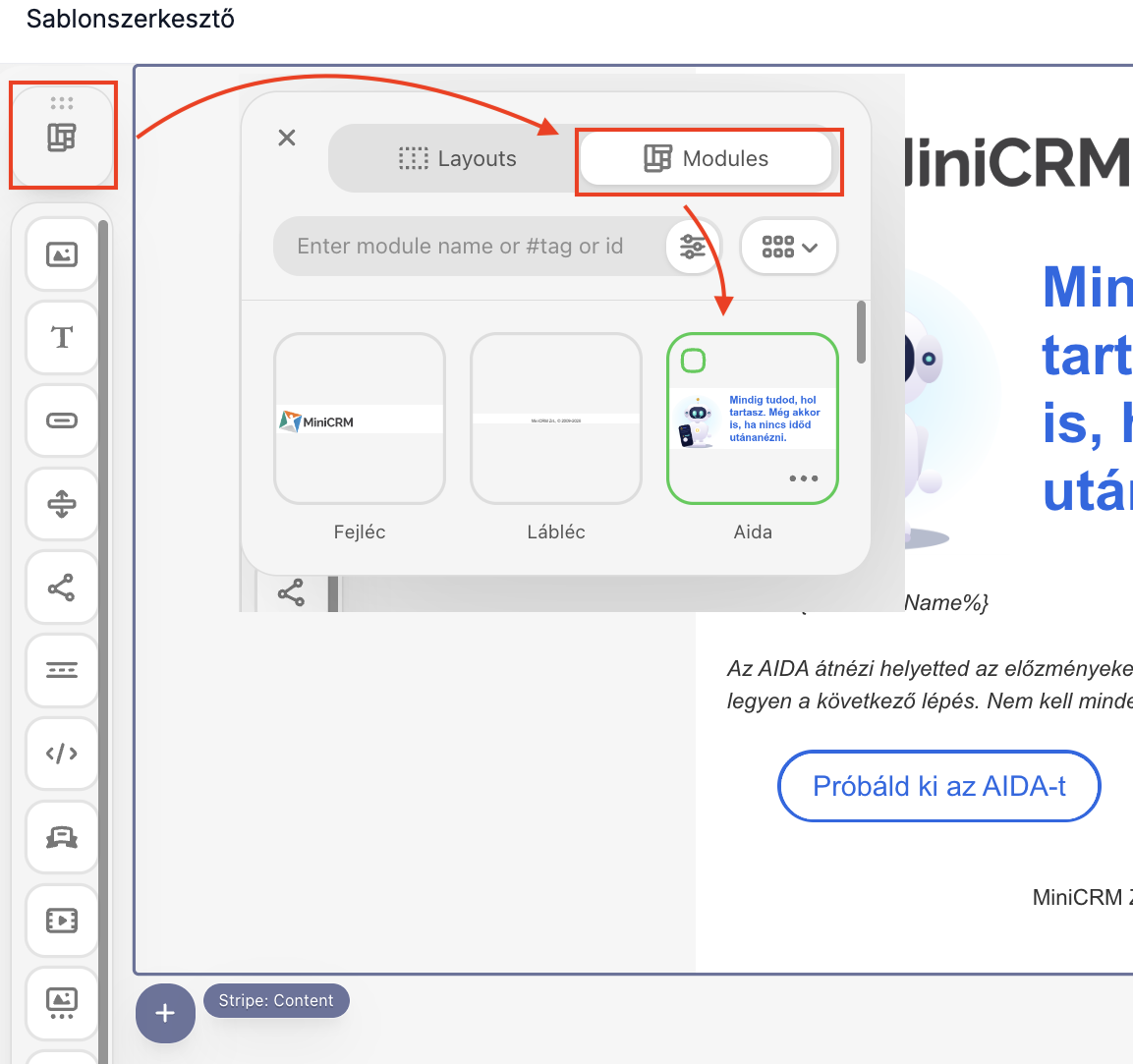
- Ha elkészültél a módosításokkal, lépj ki a szerkesztőből (jobb felső sarok) majd add meg a sablon nevét, az email tárgyát, válaszd ki a megfelelő mappát és mentsd el a sablont!
Előre elkészített sablonok használata
Lehetőséged van választani a több mint 1000 profi email sablon közül választani és módosítani azokat, így nem szükséges teljesen nulláról összeállítani egy hatékony email sablont.
- Sablonok – Új sablon – Új design email sablon opciót válaszd
- Kattints a „Sablon választása” lehetőségre
- Válassz egy szimpatikus sablont a listából vagy használd a bal oldalon található szűrőket a találatok szűkítéséhez.
- Kattints a megfelelő sablonra, cseréld ki a képeket, szövegeket, hivatkozásokat, töröld azokat az elemeket amelyekre nincs szükséged, majd lépj ki a szerkesztőből és mentsd el a testreszabott sablonodat!
Beépített AI segítség
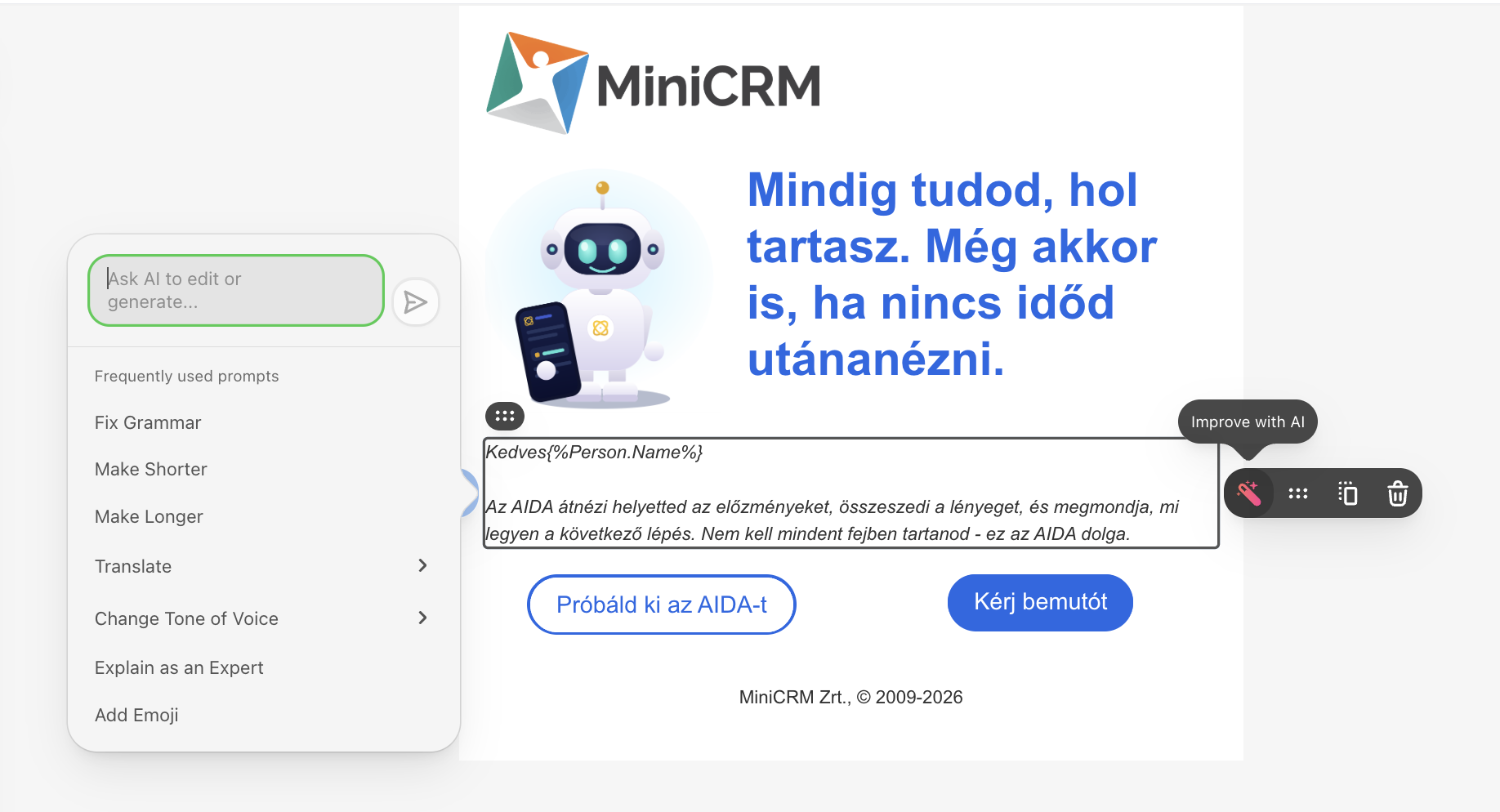
Ha elakadsz az email szövegének megfogalmazásában, használhatod a szerkesztőbe épített AI segítségét.
Az AI többek között az alábbi feladatokban segíthet:
- nyelvhelyesség ellenőrzése;
- a szöveg rövidítése vagy bővítése;
- egyszerűbb és érthetőbb megfogalmazás;
- meggyőzőbb szöveg készítése;
- a hangvétel módosítása;
- fordítás.
Az AI által készített változatot mindig ellenőrizd, és szükség esetén egészítsd ki a vállalkozásodra, az ajánlatodra és a címzett helyzetére vonatkozó konkrét információkkal. Amennyiben saját query-t (parancsot) használnál érdemes azt angolul megfogalmazni.
Mire figyelj?
- Minden esetben teszteld a sablont! Küldd ki saját magadnak a rendszerből (pl. egy teszt adatlapról) és nézd meg, hogyan jelennek meg a képek, elemek, megfelelő helyre irányítanak-e a hivatkozások, működnek-e a gombok stb.
- Outlook esetében előfordulhat, hogy nem tökéletesen jelennek meg a kiküldött emailek. Ez nem a kiegészítő vagy a MiniCRM hibájából fakad, az Outlook email-feldolgozási metódusa nem minden esetben kezeli megfelelően a leveleket, függetlenül attól, hogy MiniCRM-ből vagy bármilyen egyéb szoftverből küldöd ki a levelet. Érdemes megnyitni a kiküldött levelet többféle rendszerben (pl.: Outlook, Gmail, telefon stb.)
- Amennyiben a szerkesztőben „hibás link” vagy „nem létező hivatkozás” hibaüzenettel találkozol, érdemes átnézni a sablonban található hivatkozásokat, gombokat és szerkeszteni azokat, hogy valódi weboldalra/hivatkozásra mutassanak vagy amennyiben nincs rá szükség töröld ezeket a linkeket.
- Ha előre elkészített sablonokat használsz, figyelj arra, hogy minden olyan elemet (logók, linkek, stb.) törölj amit nem szeretnél az emailben megjeleníteni.
- Leiratkozás opció elhelyezéséhez változók közül válaszd az Egyéb – Testreszabott leiratkozó link lehetőséget és ezt illeszd gomb vagy szöveghivatkozás mögé, bepipálva az adatlap és kapcsolat azonosítás opciókat!
Aida: AI hírlevél szerkesztő
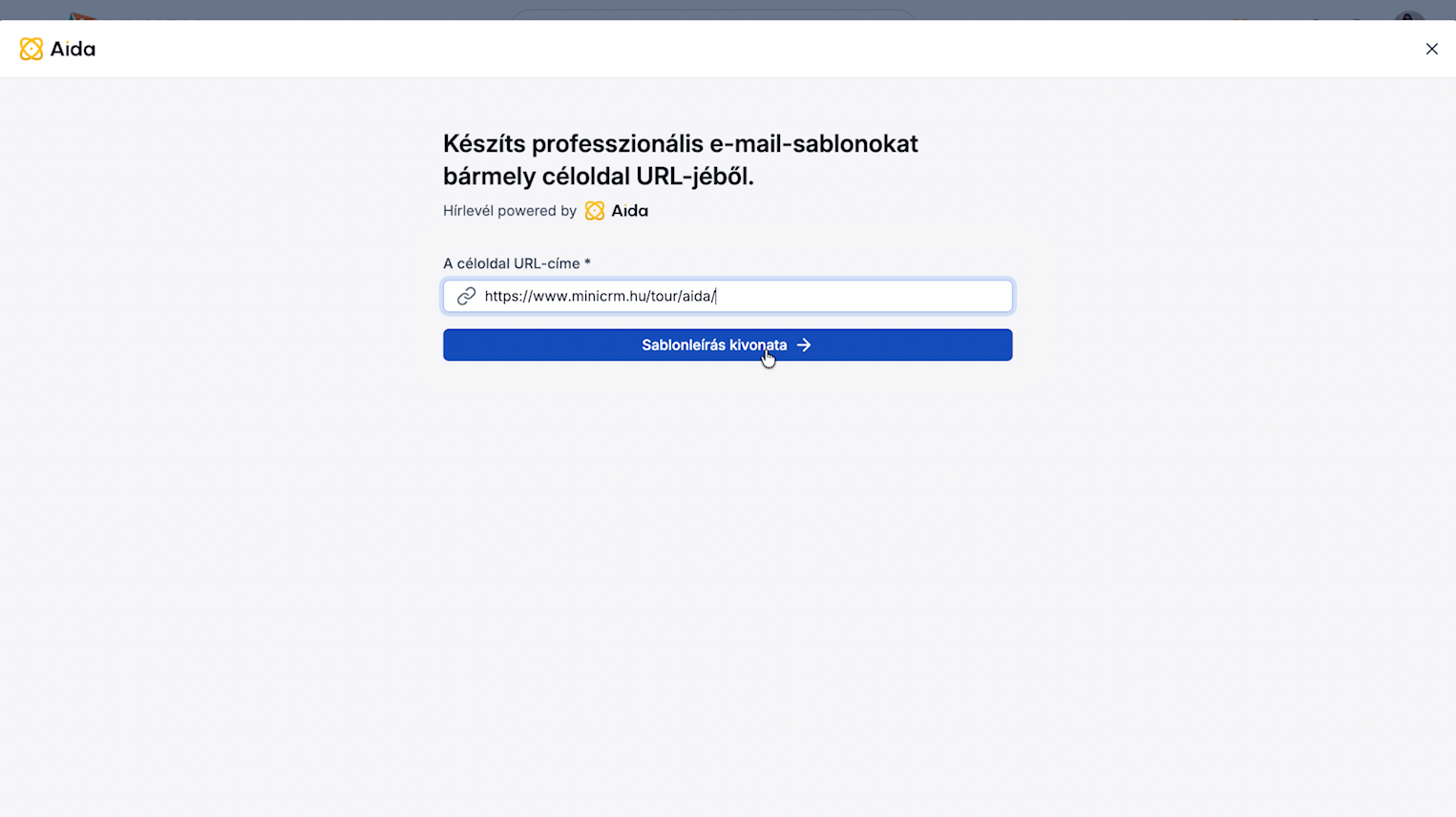
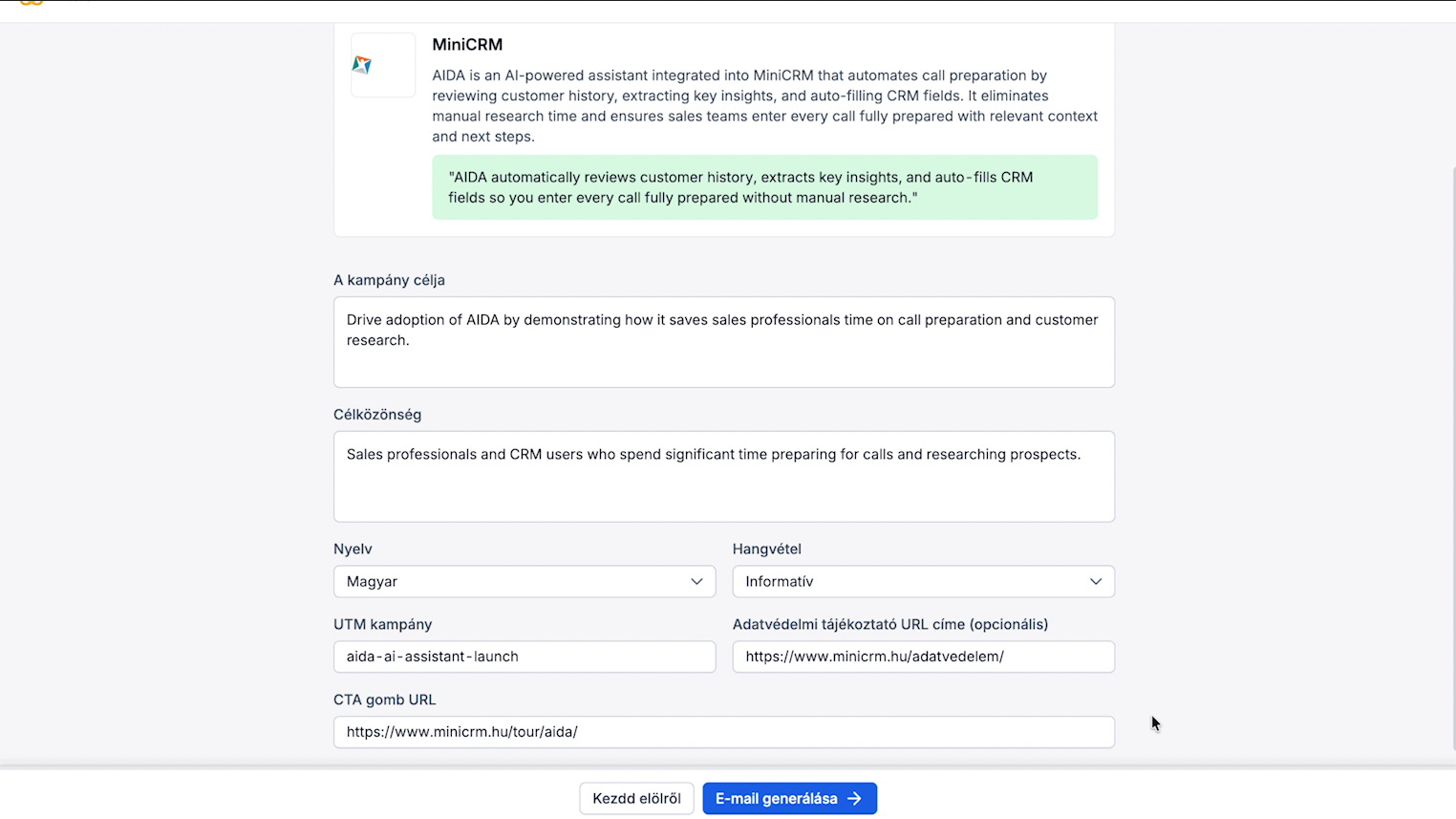
Az Aida a választott weboldal rövid elemzése után meghatározza a kampány célját, célközönségét és hangvételét, majd automatikusan elkészíti számodra a hírlevél szerkeszthető vázlatát.
Ennek köszönhetően kevesebb időt töltesz szövegírással és szerkesztéssel, miközben a hírlevél tartalmilag és megjelenésében is professzionális marad.
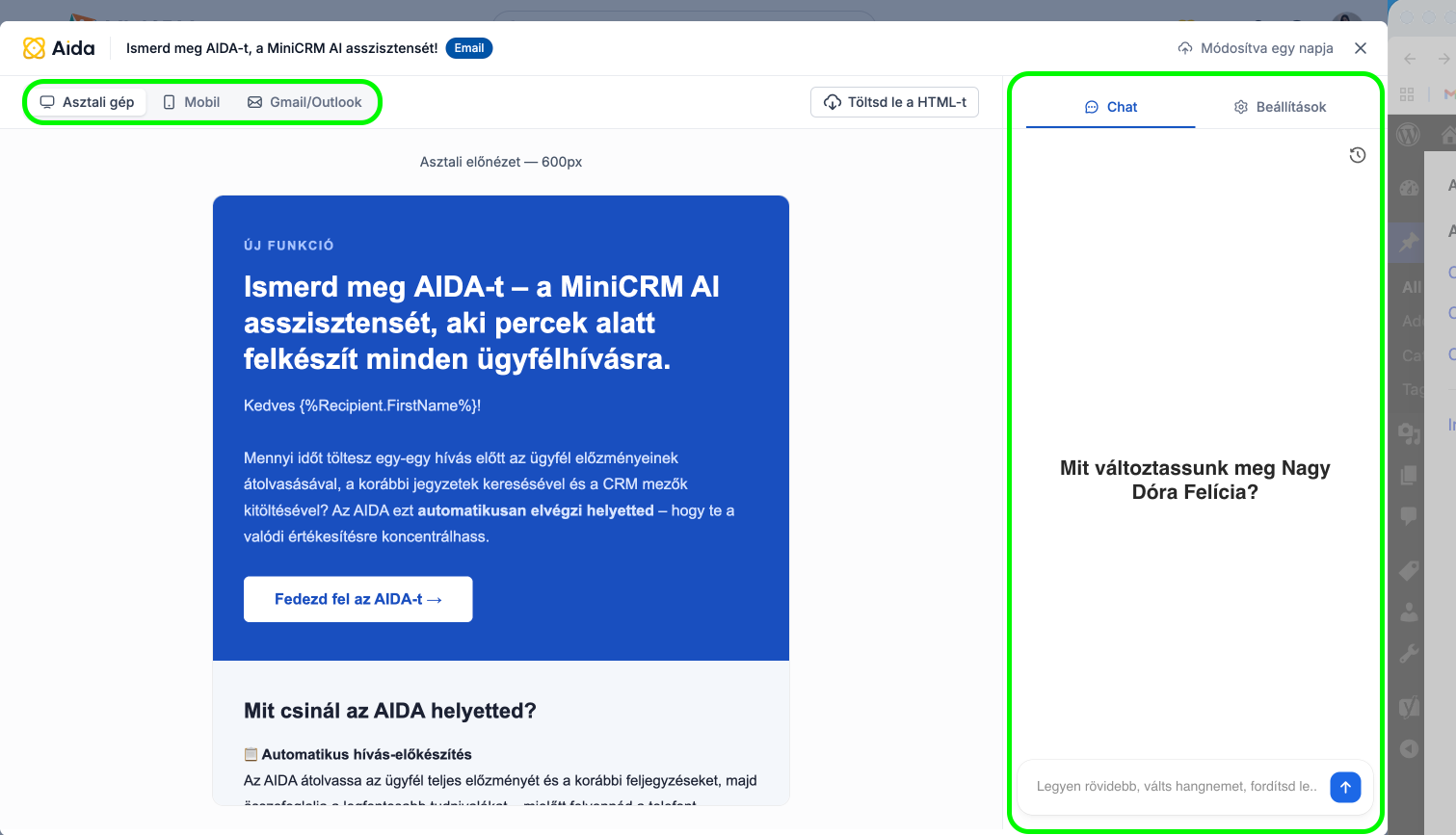
Az eredményt ellenőrizheted asztali és mobil nézetben, módosíthatod az AI chat-asszisztenssel vagy akár HTML-ként is letöltheted.
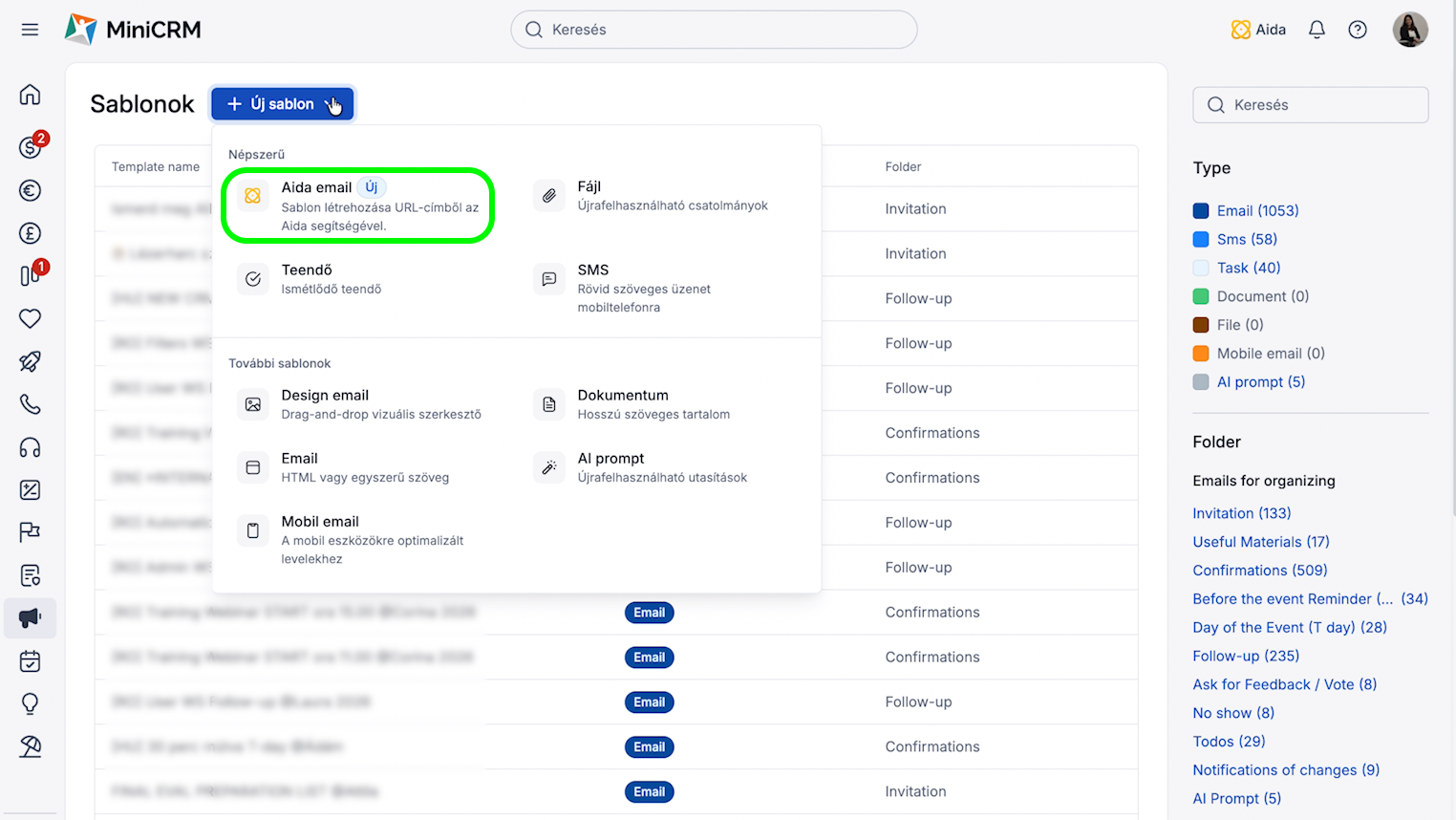
1) Hozz létre egy új Aida email sablont
2) Illeszd be a választott weboldal URL-címét
3) Generáld le saját, szerkeszthető hírlevél sablonodat
4) Módosítsd a tartalmat tetszésed szerint az AI chat asszisztens segítségével, ellenőrizd az előnézetet vagy töltsd le HTML-t!
Támogatás
Amennyiben bármilyek beállítás elvégzése során elakadsz vagy kérdésed merülne fel, keress minket a help@minicrm.hu email címen keresztül – örömmel segítünk! 
Az ügyfélszolgálat támogatásán túl számos ingyenes oktatóanyagot találsz a MiniAkadémia e-learning felületén is.