MiniCRM Zapier integráció
A Zapier integráció segítségével a MiniCRM-et integrálhatod más, a Zapier által támogatott applikációkkal egyedi fejlesztés nélkül.
Amire szükséged van:
- Rest API / XML bővítmény
- API kulcs
- Zapier előfizetés
Kapcsolatok
2 típusú kapcsolatot lehet létrehozni:
I. MiniCRM rendszerből történő adatszinkronizáció
A rendszerben történő események indítják el a szinkronizációt (trigger)
- Adatlap létrehozás
- Kapcsolattartó/Céges entitás létrehozása
- Kapcsolattartó/Céges entitás frissítése
II. MiniCRM rendszerbe történő adatszinkronizáció
Egy a Zapier által támogatott applikációban történő esemény indítja el az adat szinkronizációt (trigger)
MiniCRM triggerek – Adatszinkronizáció MiniCRM-ből
Kapcsolattartó/Céges entitás létrehozása
- MiniCRM-ben létrehozott kapcsolattartók, cégek szinkronizálása egy másik platformmal, pl. Mailchimp
- Slack vagy más típusú értesítés küldése
- Rekordok szinkronizálása Google Sheettel
- Stb.
Kapcsolattartó/Céges entitás frissítése
- Automatikus és valós idejű szinkronizáció és frissítés más platformmal
- Értesítések küldése változásokról, pl. Sales csapat értesítése, ha megváltozik egy mező értéke
- Stb.
Adatlap létrehozása
- Sales csatornán az értékesítők értesítése ajánlat kérésekről
- Teendő létrehozása Asana/Trello-ban
- Onboarding folyamat elkezdése
- Stb.
Más applikációhoz köthető triggerek – Adatszinkronizáció MiniCRM-be
Trigger esemény (email, regisztráció, adatrögzítés más platformon, stb.)
- Adatlap létrehozás
- Kapcsolattartó létrehozás
- Adatlap frissítés
- Kapcsolattartó frissítés
Példa folyamat létrehozás – Gmail ből történő kontakt szinkronizáció MiniCRM be
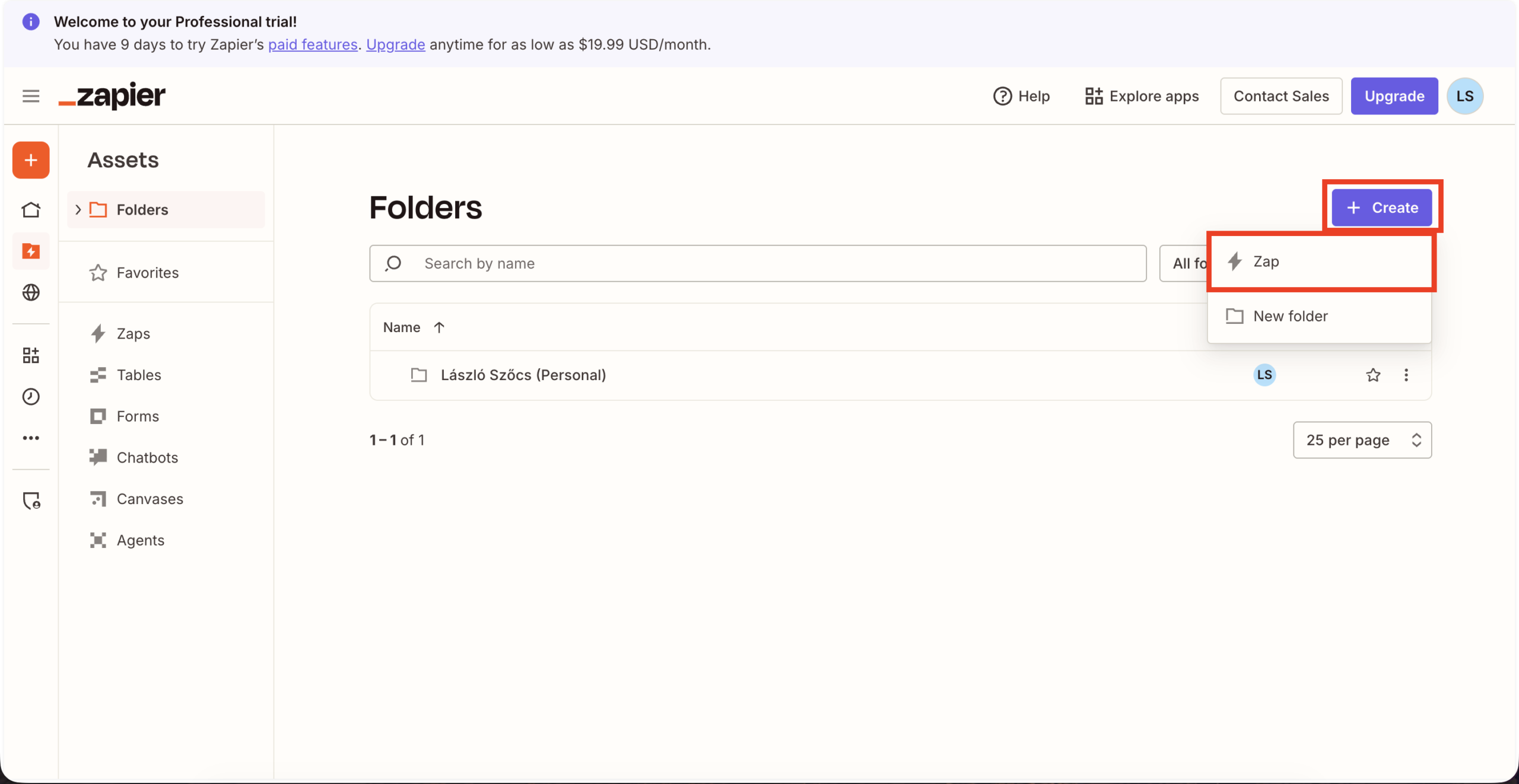
- Lépés – Zap létrehozása:
- Jelentkezz be a Zapier-be.
- Kattints a Create majd Zap (Zap létrehozása) gombra.
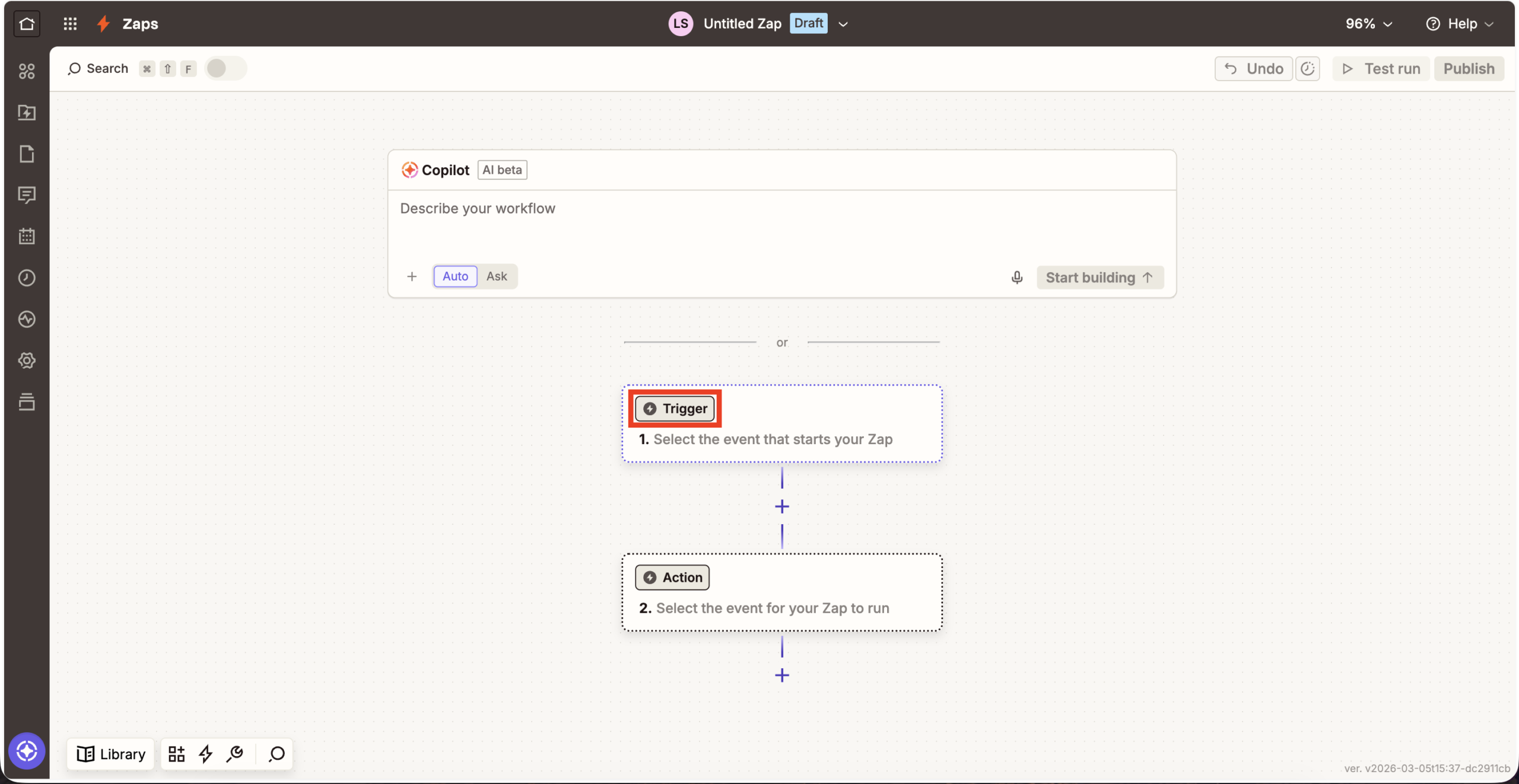
- Trigger alkalmazás kiválasztása:
- Keresd meg a Gmail-t.
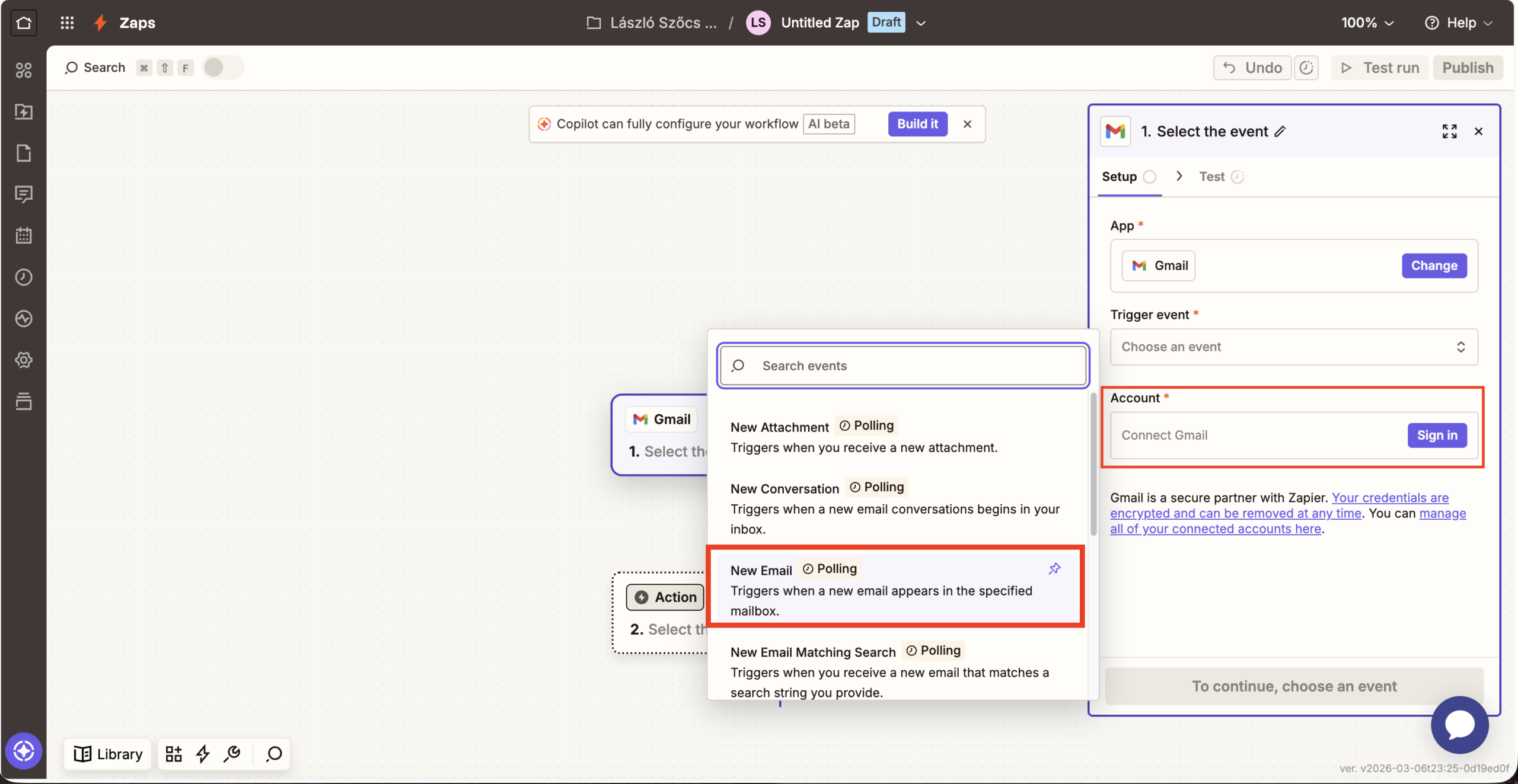
- Válaszd ki a trigger eseményt: New Email (Új e-mail)
- Csatlakoztasd a Gmail fiókodat.
- Teszteld a triggert.
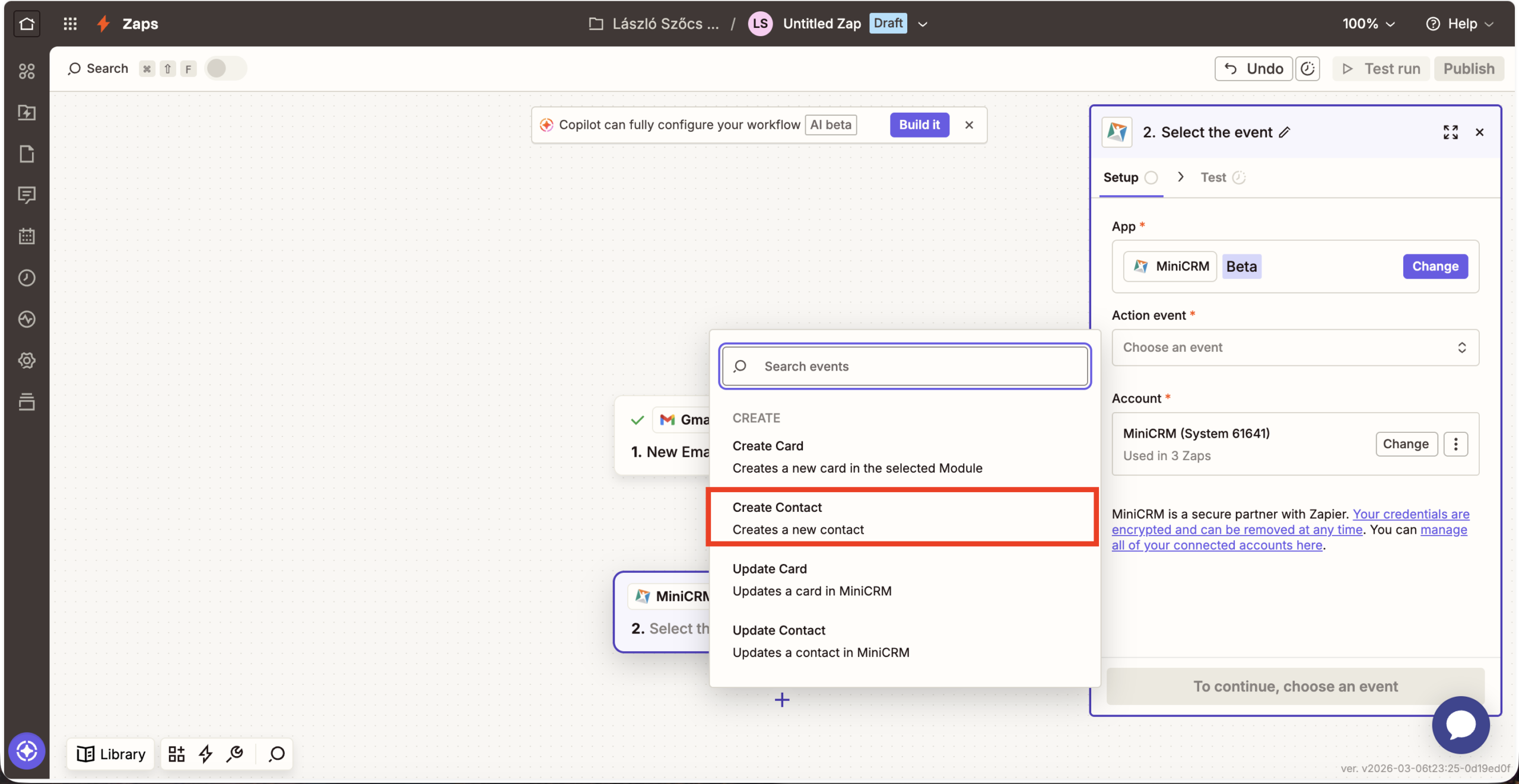
- MiniCRM akció hozzáadása:
- Amennyiben szükséges kattints a + Add Step (Lépés hozzáadása) gombra.
- Keresd meg a MiniCRM-t.
- Válaszd az akciót: Create Contact (Kapcsolat létrehozása).
- MiniCRM csatlakoztatása:
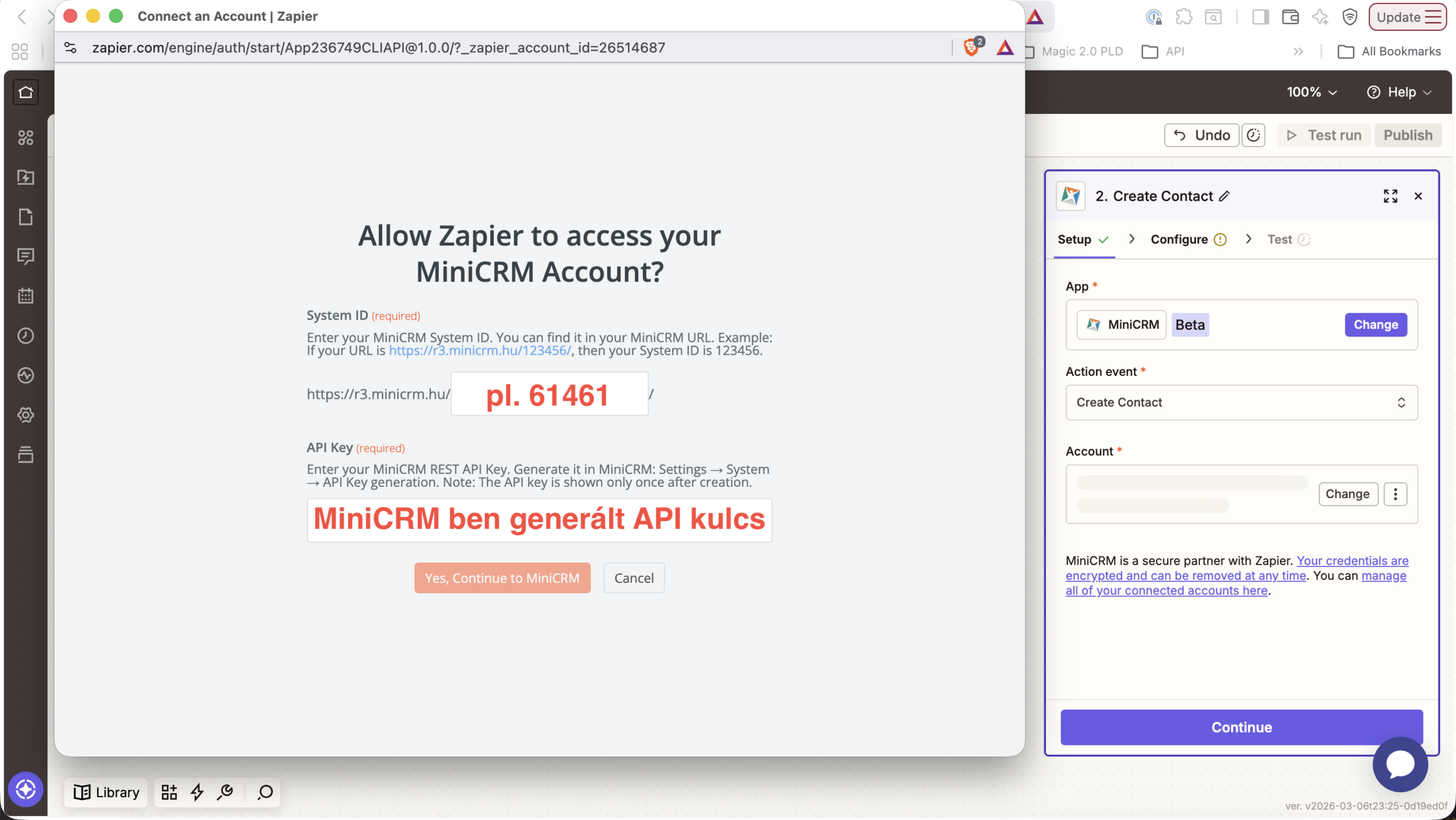
- Ha még nincs csatlakoztatva:
- Kattints a Sign in to MiniCRM (Bejelentkezés MiniCRM-be) gombra.
- Illeszd be az API kulcsot.
- Kattints a Continue (Folytatás) gombra.
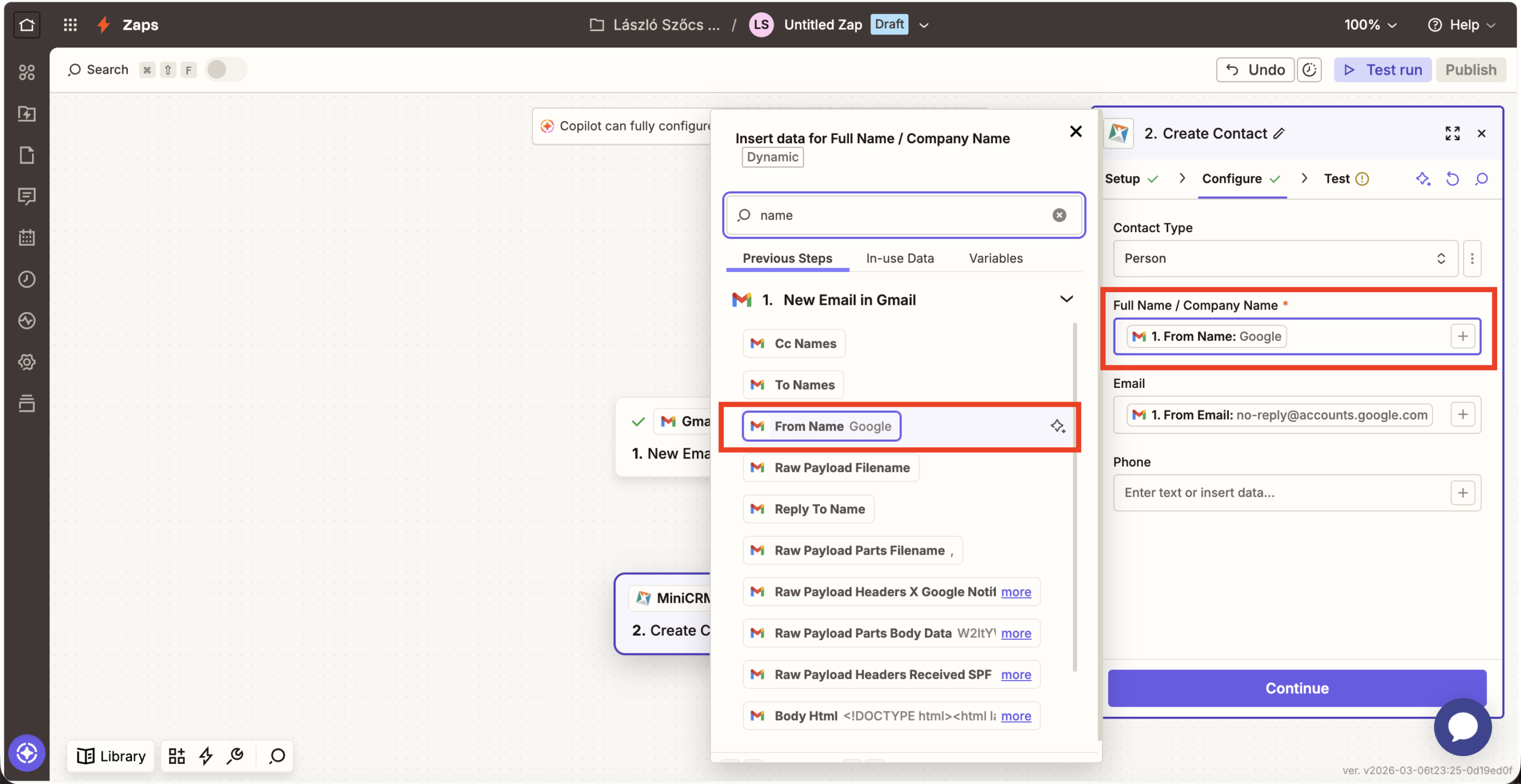
- Mezők leképezése:
- Térképezd fel a mezőket a Gmail és a MiniCRM között:
- Példa: From Email → Email, From Name → First Name
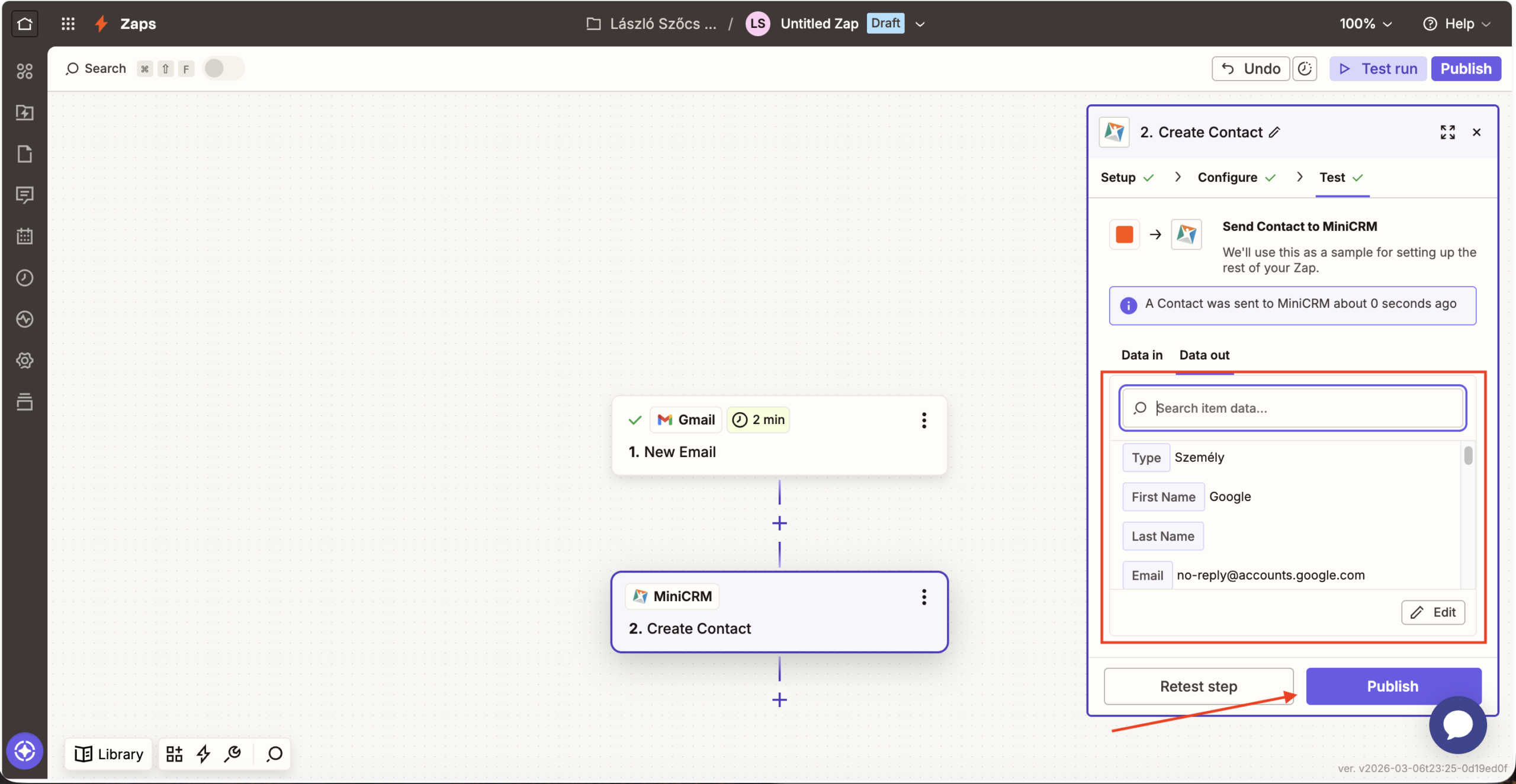
- Akció tesztelése:
- Kattints a Test Step (Lépés tesztelése) gombra.
- Ellenőrizd, hogy a kapcsolat létrejött-e a MiniCRM-ben.
- Zap publikálása:
- Kattints a Publish (Közzététel) gombra.
- Kapcsold be a Zapt (Turn Zap ON).
Limitációk
- Szükséges a MiniCRM REST API/XML bővítmény
- Csak API kulcsos azonosítás
- A trigger események a Zapier által meghatározottak
- Nincs egyedi object támogatás
Előfordulható hibák
- Nem megfelelő autentikáció az applikációkkal történő összekötésnél
Okai:
- MiniCRM REST API/XML bővítmény nem aktív az előfizetésben
- Nem naprakész vagy helyes API kulcs került megadásra (időközben API kulcs frissítés történt a rendszerben)
- Nem volt megfelelő a bejelentkezés a kiválasztott applikációkban
Megoldás:
- A rendszerben az “Előfizetés” menüpont alatt ellenőrizni az említett API bővítményt
- API kulcs újra generálása a “Beállítások” → “Rendszer” → “API/Integrációk” almenüben
FONTOS: API kulcs újra generálása eltörölheti a meglévő API integrációkat így első körben házon belül szükséges ezzel kapcsolatban egyeztetni. Alapesetben új API kulcs generálása esetében minden ezt a technológiát használó integrációban szükséges ennek frissítése a folyamatos működéshez!