Formulare
Rezumat
- Tipuri de formulare
- Adăugarea unui formular nou
- Formular link
- Formular de prelucrare a emailurilor primite
- Formular pentru crearea cardurilor
- Formular de modificare a cardurilor
Poți crea formulare în MiniCRM pe care să le inserezi apoi în site-ul tău iar atunci când cineva completează formularul pe site datele intră automat în sistem. Tot cu ajutorul formularelor poți redirecționa toate emialurile primite la o anumită adresă către MiniCRM (utilizând formulare de prelucrare a emailurilor primite). În acest caz toate emailurile primite pe acea adresă, vor crea câte un card nou în sistem.
Așadar, formularele te pot ajuta să salvezi în primul rând timp.
Tipuri de formulare
-
- Formular standard – acest formular poate fi integrat pe site-ul tău iar atunci când este completat va genera un card de oportunitate direct în sistem.
- Formular link – acest tip de formular se folosește pentru pre-completarea unui câmp și este cel mai des folosit în emailuri pentru evaluarea gradului de satisfacție al clienților.
- Formular de prelucrare a emailurilor primite – formular care crează un card nou atunci când se trimite un email către adresa redirecționată către acest formular.
- Formular de creare card – acest tip special de formular îți permite să selectezi ce câmpuri vrei să completezi atunci când creezi un card nou (altele pe lângă nume, prenume, poziție, etc.).
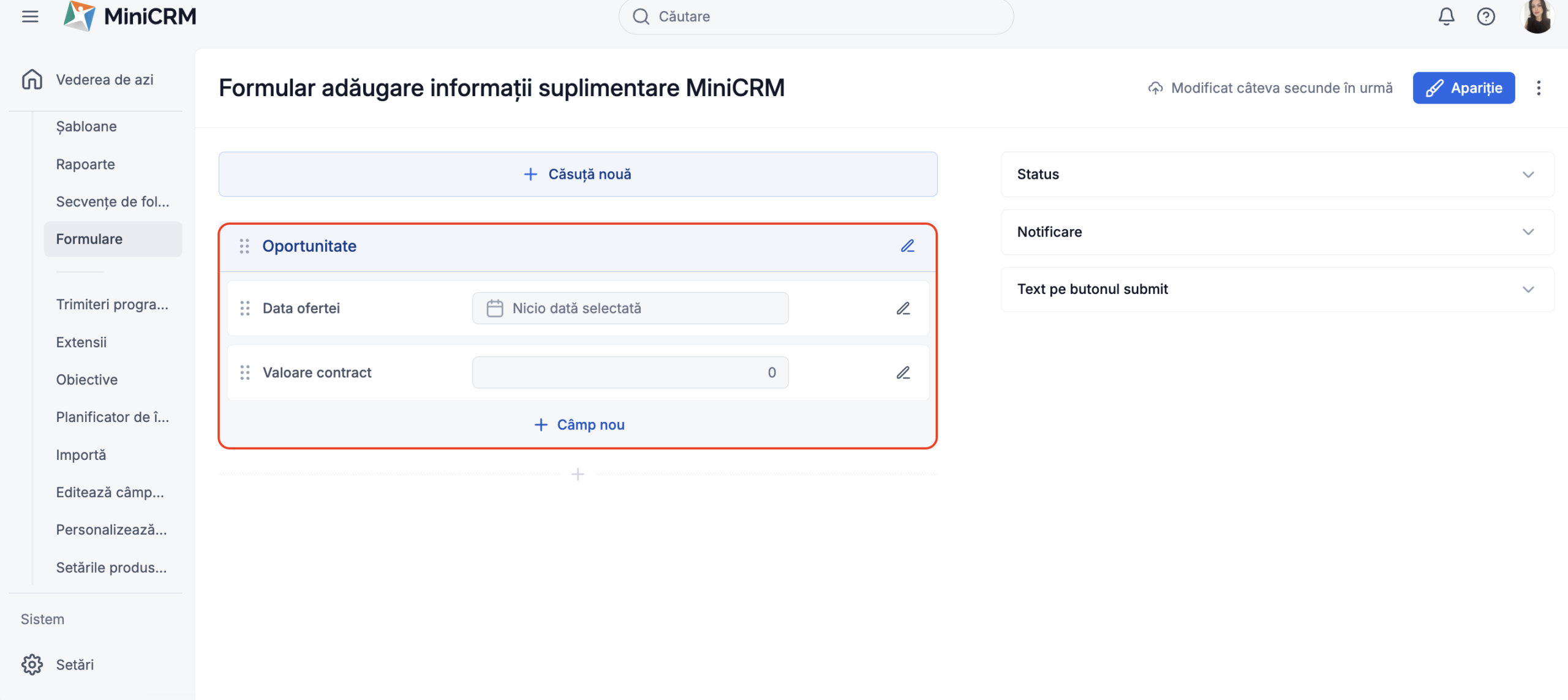
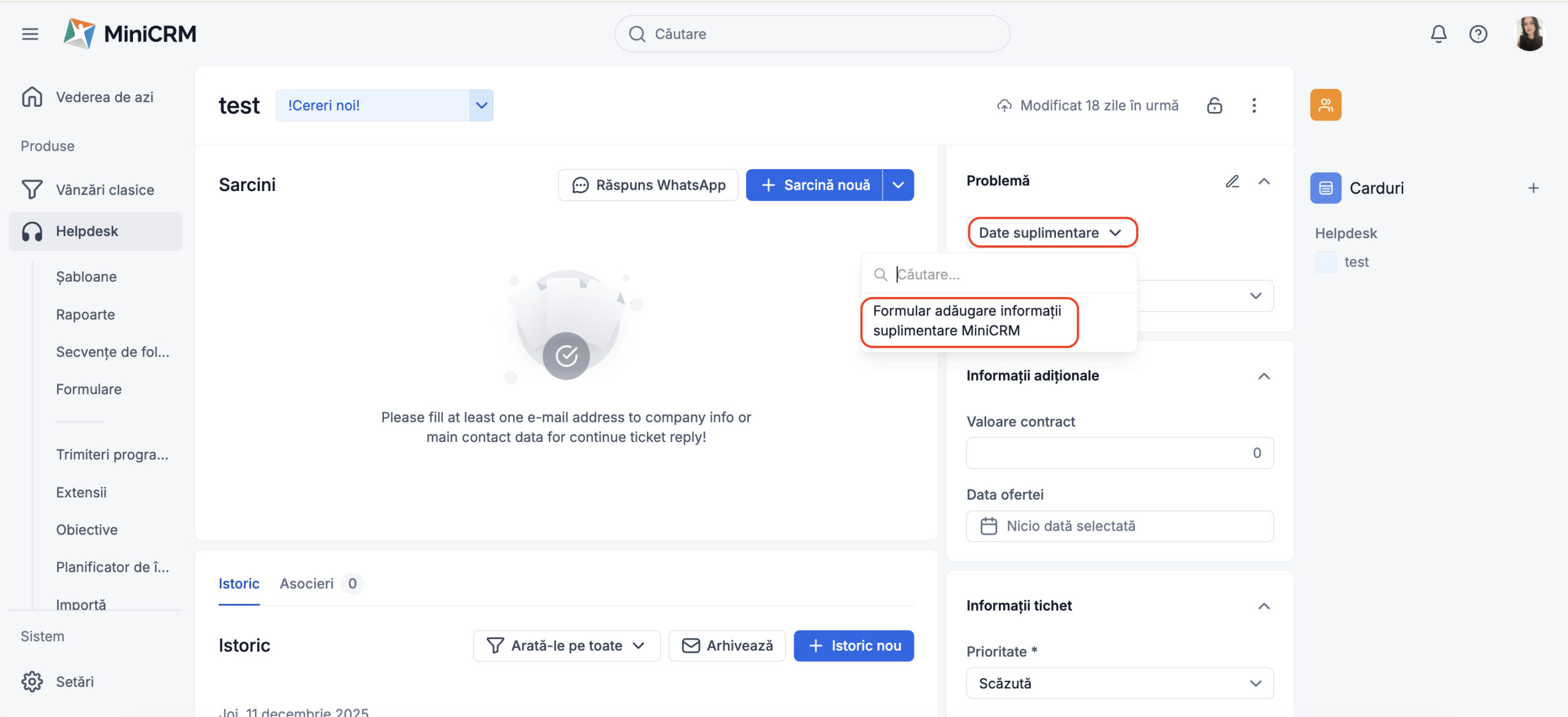
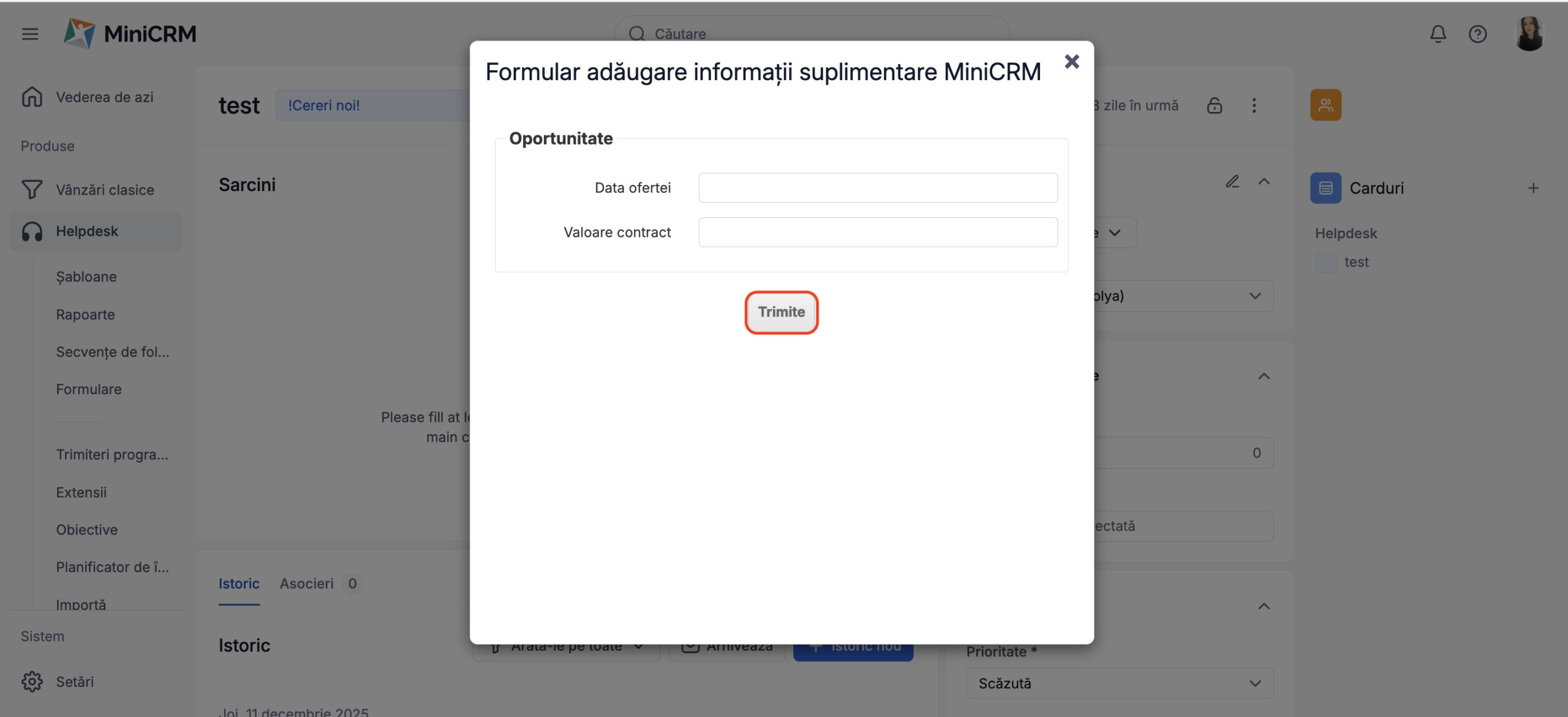
- Formular adăugare informații suplimentare – tip special de formular care îți permite să modifici datele de pe un card deja existent. Folosind acest tip de formular poți edita anumite câmpuri în funcție de pasul în care ești cu acea oportunitate.
Adăugarea unui formular nou
Pentru a adăuga un formular nou du cursorul pe numele produsului în care dorești să adaugi formularul și selectează opțiunea Formulare din meniul care apare.
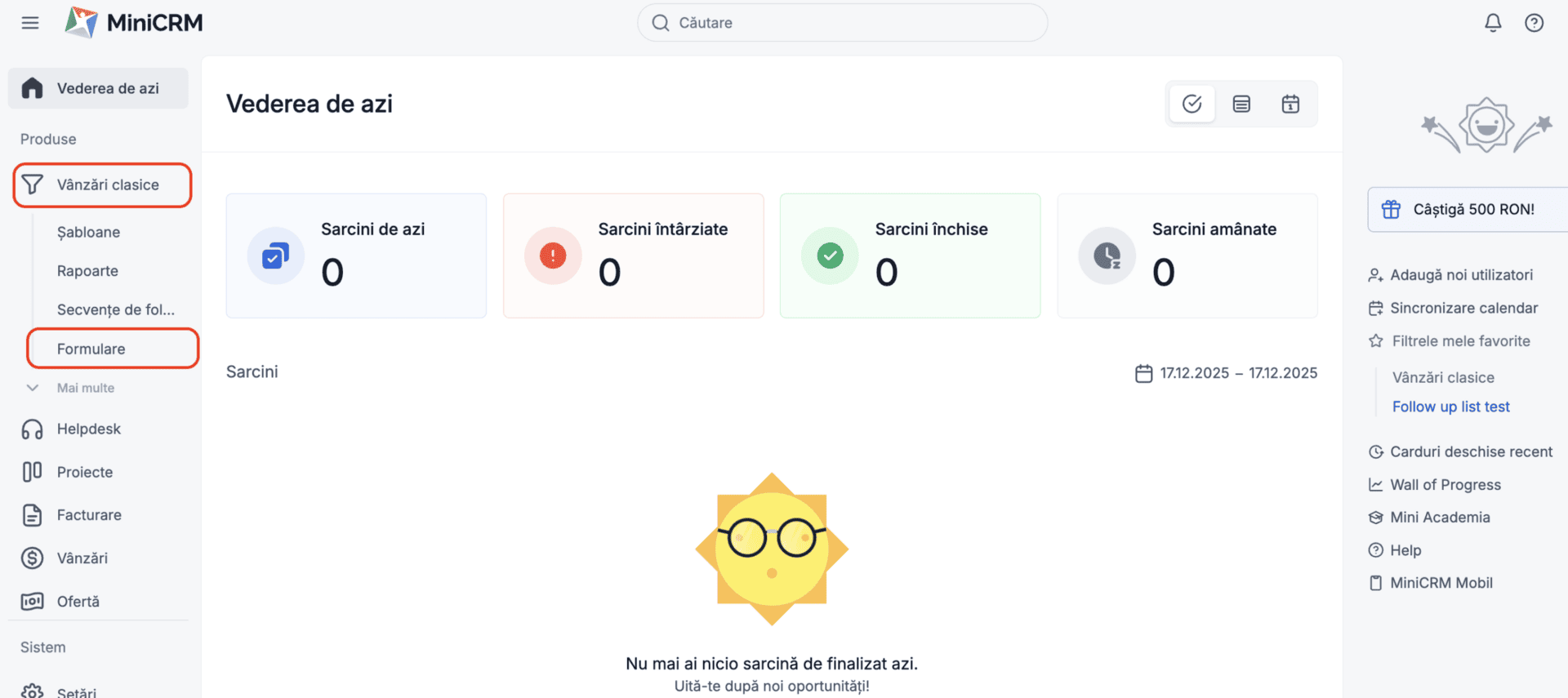
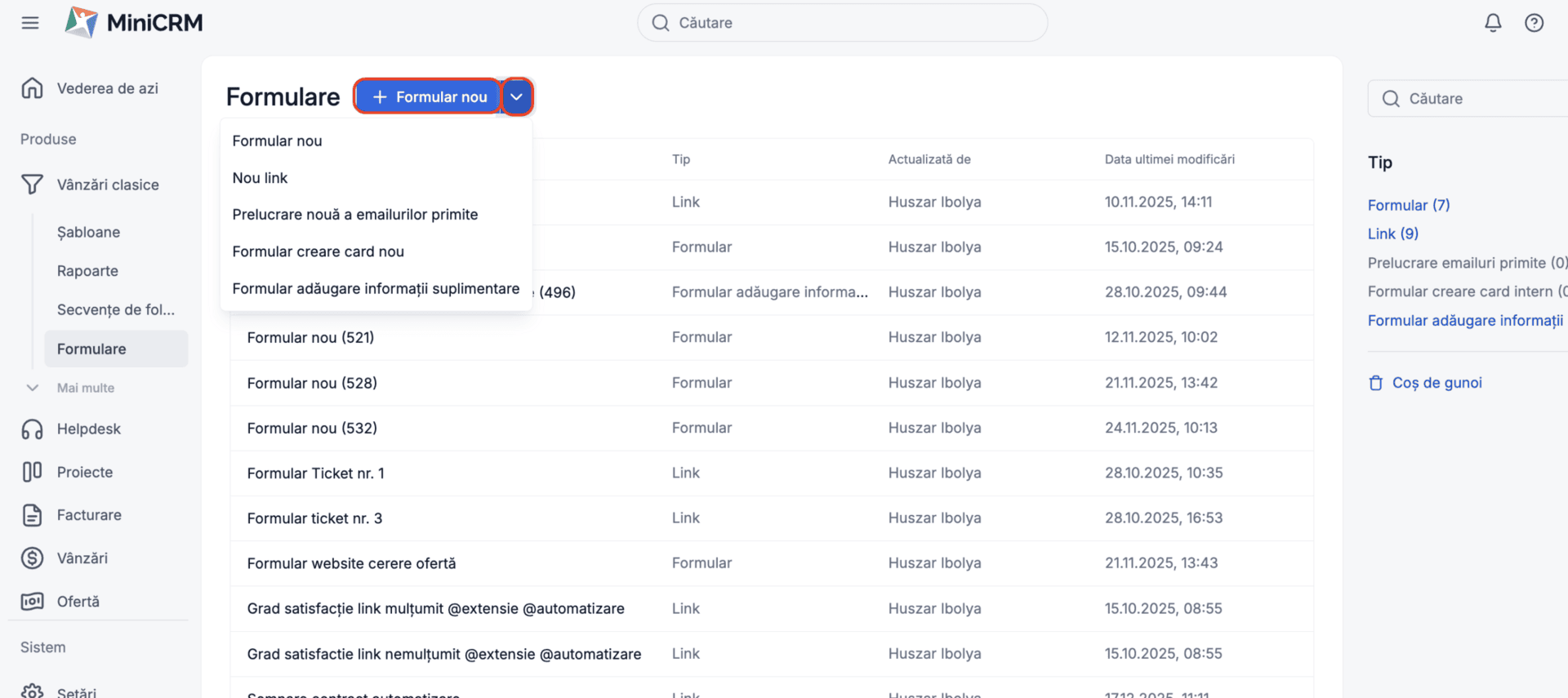
În fereastra care apare poți adăuga un formular standard nou (apăsând direct pe Formular nou) sau să adaugi un alt tip de formular prin click pe săgeată și selectând opțiunea dorită.
Se deschide o fereastră unde va trebui să îți denumești formularul, după care fereastra în care poți configura formularul dorit adăugând câmpurile de care ai nevoie. În plus, în aceeași fereastră poți redenumi formularul, dacă dorești.

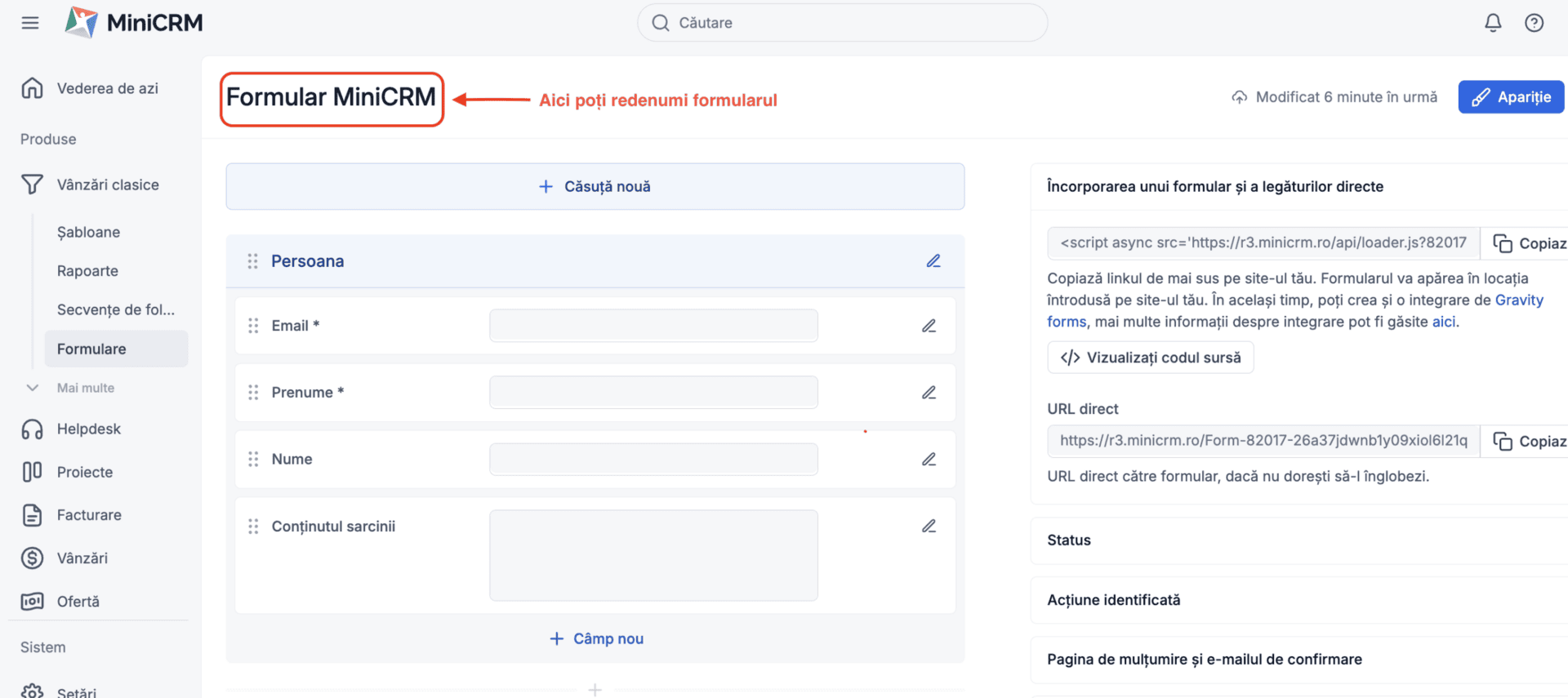
În plus, pe partea din dreapta a ferestrei ai o serie de setări pe care le poți face:
- Status – Persoanele care se înscriu în formular sunt mutate în Statusul selectat. Dacă folosești înscrierea Double Opt-in, acesta este doar un Status temporar. Persoanele respective vor fi mutațe în Statusul selectat după activarea adresei lor de email. Poți folosi opțiunea Nu schimba dacă nu vrei ca statusul să fie modificat.
- Acțiune identificată – poți seta metoda de identificare (e-mail/e-mail și telefon) și/sau acțiunea care să fie făcută după completarea formularului (adăugare card de fiecare dată, actualizare card sau mesaj de eroare dacă un card există deja în numele clientului).
- Pagina de mulțumire și e-mailul de confirmare – poți seta aici un URL către care cel care completează formularul va fi redirecționat după completarea acestuia și/sau un email de auto-răspuns pe care să îl primească cel care completează formularul (după ce apasă butonul Trimite).
- Notificare – după completarea formularului, sistemul poate trimite o notificare printr-un email către un anumit utilizator.
- Limbajul formularului și eticheta butonului de trimitere – poți seta limba de afișare a unui eventual mesaj de eroare și/sau poți modifica textul afișat pe butonul de salvare a datelor.
- Double opt-in sign up – activează un mecanism de confirmare suplimentară și de activare a adresei de email. Dacă este folosită această opțiune, după completarea formularului, persoana care completează formularul va primi un email de activare a adresei de email și doar după ce dă click pe link-ul din acel email își va activa adresa de email pentru comunicări ulterioare. Până la confirmarea adresei de email niciun email nu va fi trimis pe adresa respectivă.
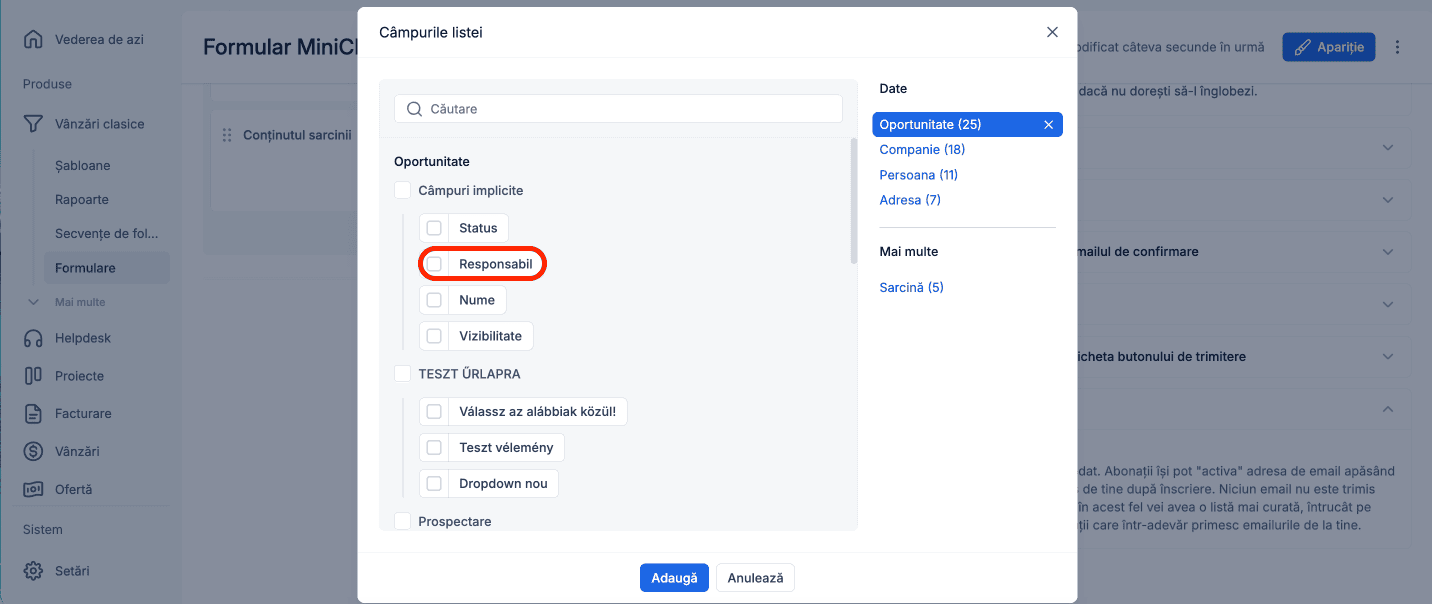
Pentru a adăuga câmpuri în formularul tău dă click pe Adaugă câmp și se va deschide o fereastră din care poți selecta ce câmp vrei să adaugi.
Câmpurile adăugate pe formulare pot fi setate să fie obligatorii de completat, opțional sau cu valoare fixă (câmp ascuns). Pentru a seta una din aceste opțiuni dă click pe  .
.
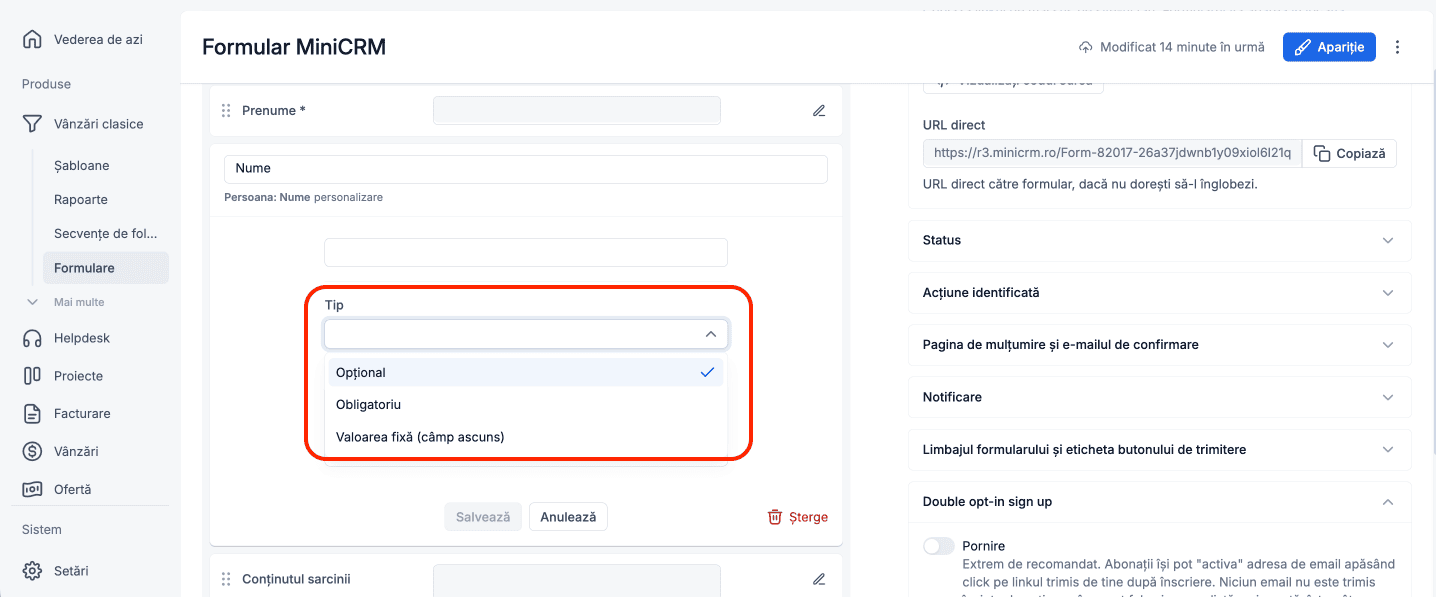
Câmpurile opționale pot fi lăsate necompletate, cele obligatorii impun completarea (apare mesaj de eroare dacă nu sunt completate) în timp ce setarea opțiunii Valoare fixă (câmp ascuns) îți permite să alegi anumite valori care să se precompleteze automat în sistem, fără a apărea pe formular. De exemplu, poți avea în sistemul tău un câmp Sursă (sursa din care a venit un lead) și pe formular poți seta acest câmp ca și valoare fixă (câmp ascuns) și să selectezi site-ul pe care ai postat formularul. La fiecare înregistrare a unui lead, câmpul sursă va conține valoarea setată de tine.
După ce ai adăugat toate câmpurile de care ai nevoie, poți previzualiza formularul tău (Apariție).
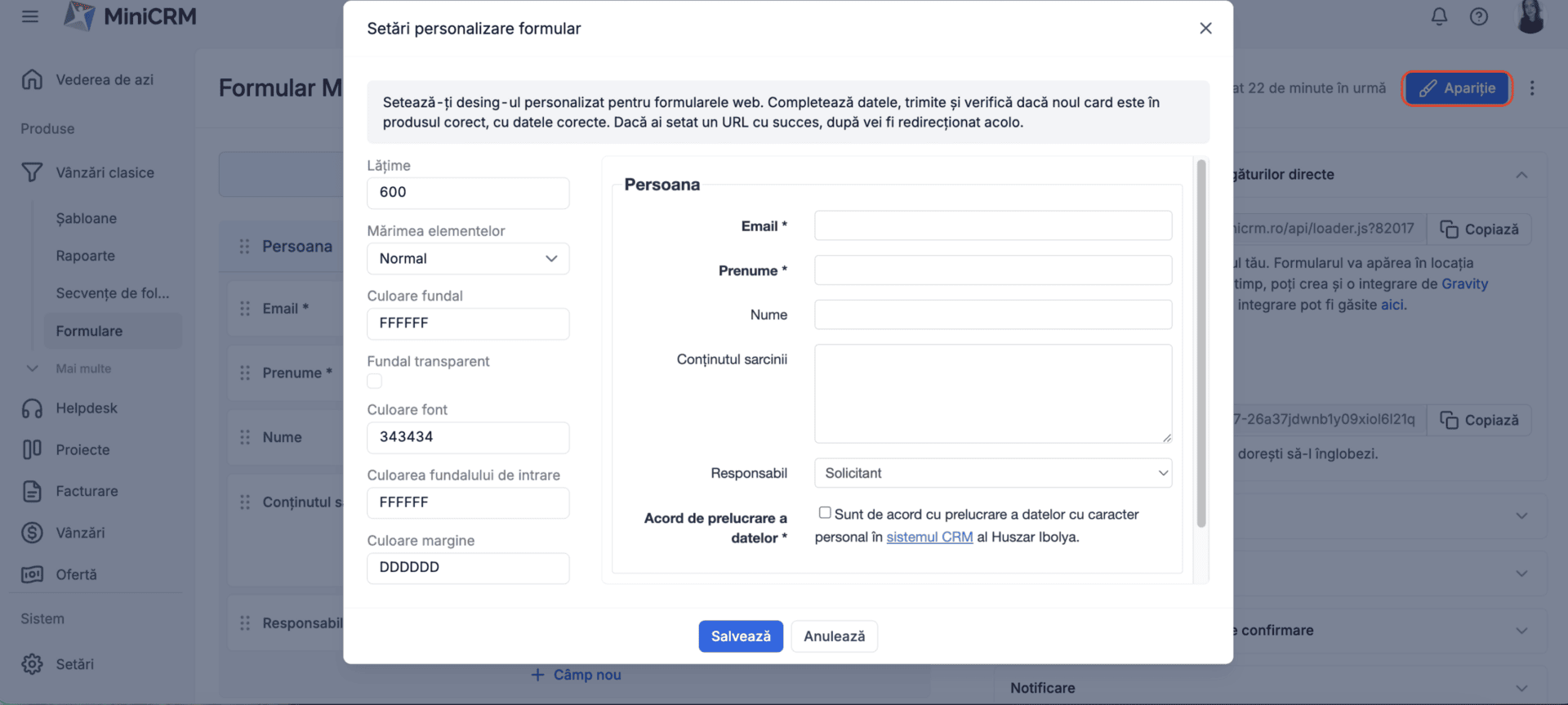
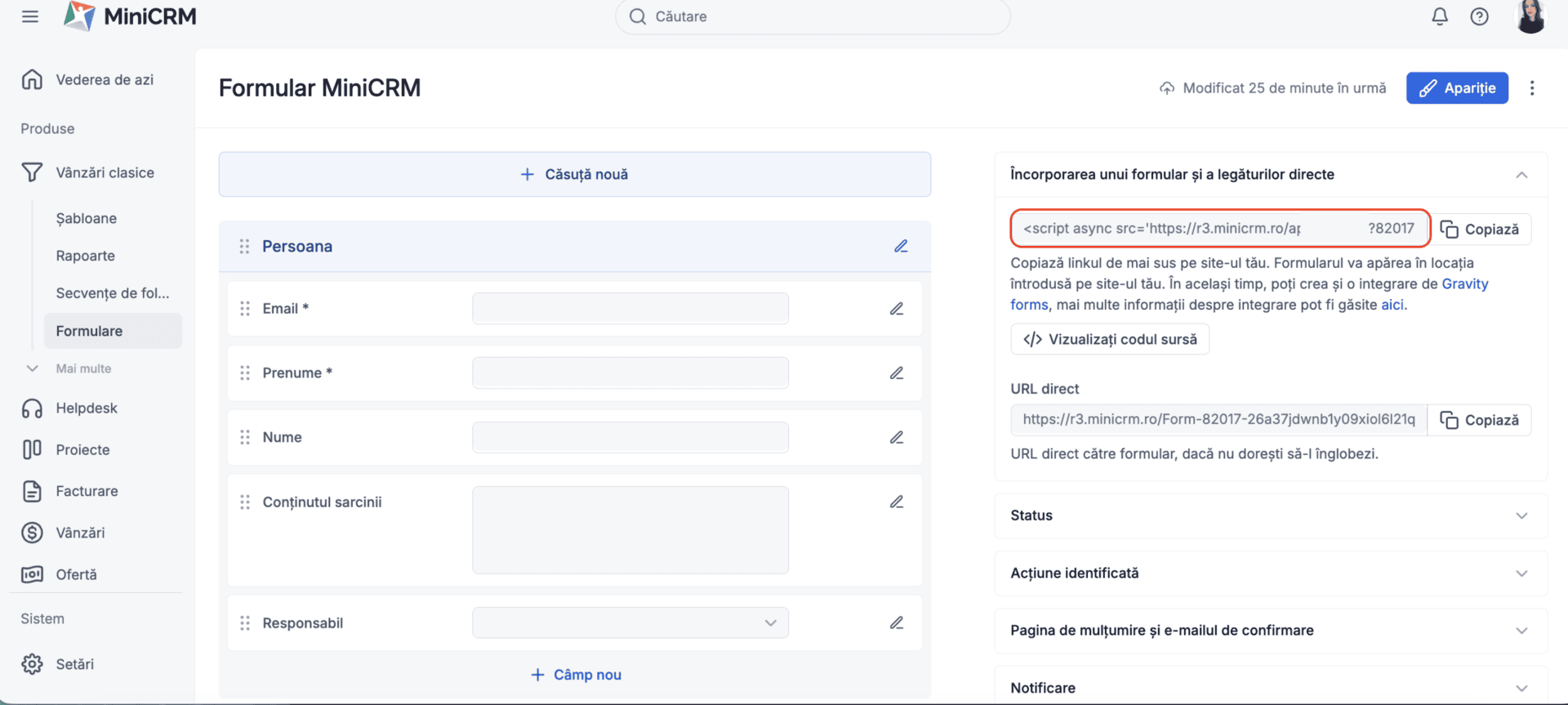
După ce ai finalizat toate setările și adăugarea câmpurilor, poți prelua codul pentru a insera formularul pe site-ul tău.
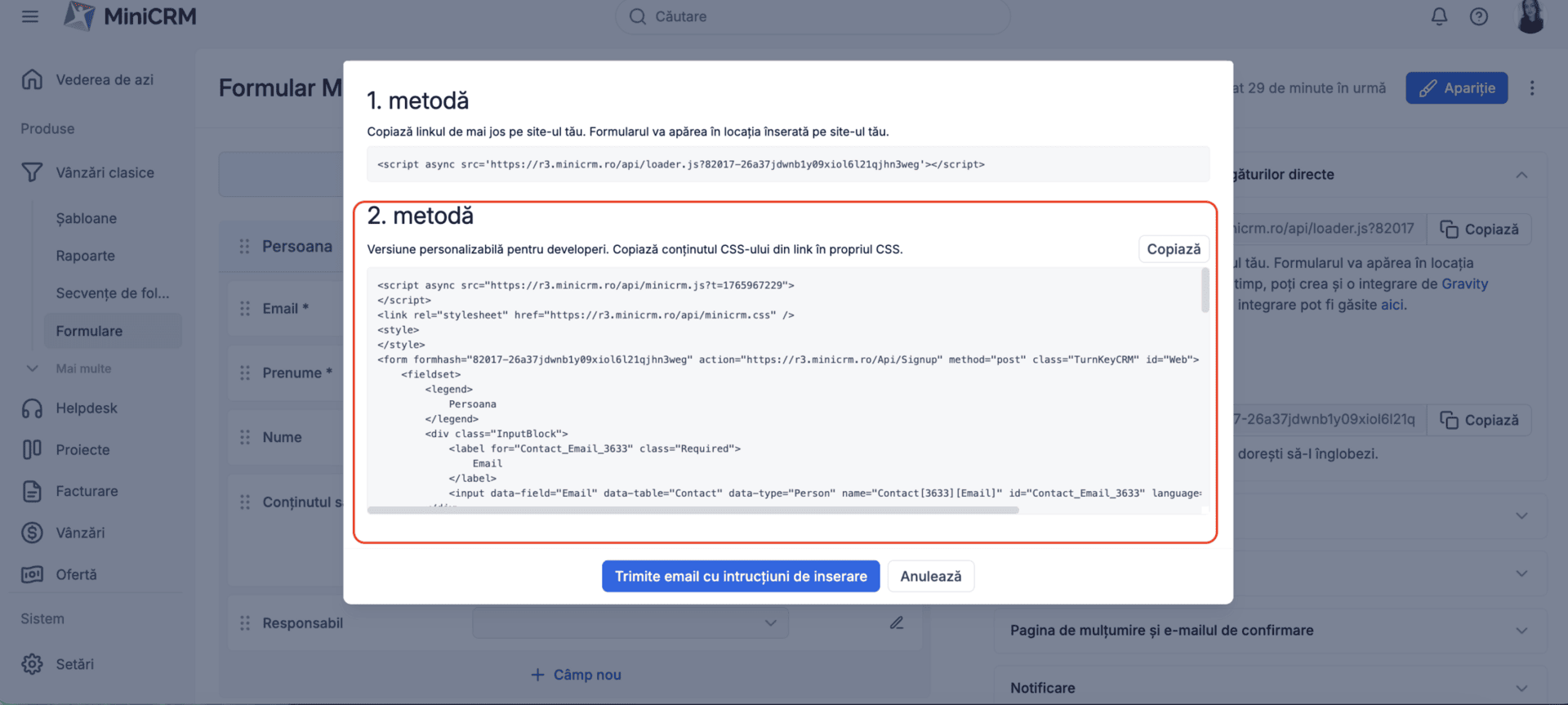
Dacă îți dorești să personalizezi formularul sau să ai acces la codul acestuia, ai nevoie de accesoriul denumit Formulare avansate. După activarea accesoriului poți da click pe </> Vizualizați codul sursă și să preiei codul detaliat al acestuia. Am separat partea de personalizare și, de acum înainte, poți alege dacă incluzi în codul tău referința către minicrm.css sau îți definești propriile specificații CSS.
Acordul privind prelucrarea datelor cu caracter personal
Am adăugat o nouă funcționalitate pe formularele standard care te va ajuta să gestionezi Acordul privind prelucrarea datelor cu caracter personal.
Poti găsi mai multe detalii consultând pagina dedicată acestui subiect.
Generează o pagină cu un formular integrat direct din MiniCRM
Dacă ai nevoie ca doar să pui un formular în spatele unui buton dintr-un email, fără să îl pui pe site-ul tău, există și posibilitatea generării unei pagini care să conțină un formular simplu, pe care îl poți lua de pe pagina de creare a formularului (ce ai văzut mai sus) sau dintr-o variabilă în cadrul unui șablon.
În video-ul de mai jos găsești mai multe detalii:
Înregistrări eșuate
Această funcționalitate se găsește la Setări – Înregistrări eșuate, iar pe pagina principală sunt afișate trei coloane: adresa de e-mail, mesajul de eroare și data înregistrării. Înregistrările pot fi căutate pe baza adresei de e-mail sau după mesajul de eroare.
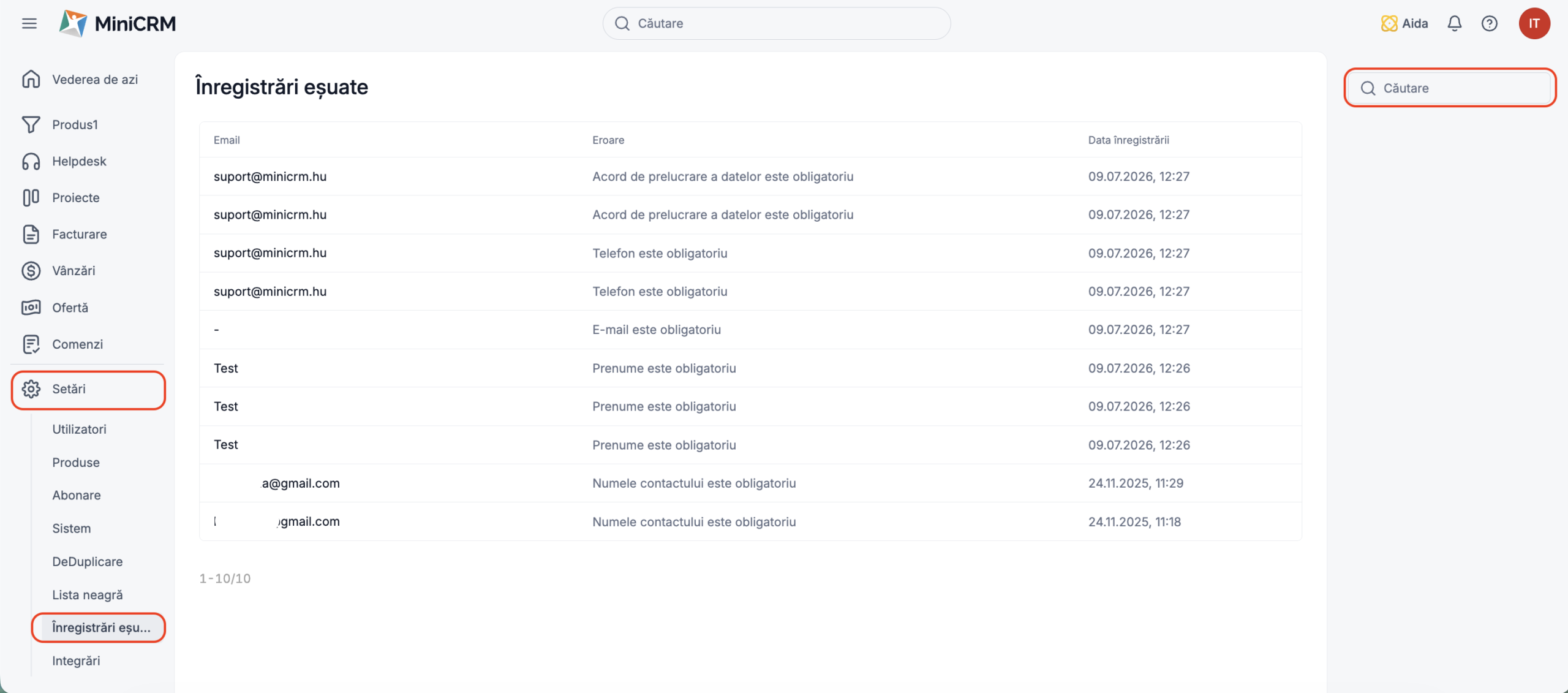 Mesajele de eroare permit identificarea cauzei pentru care datele nu au ajuns în sistem. La selectarea unui rând sunt afișate detaliile înregistrării eșuate, cum ar fi linkul formularului din MiniCRM, ceea ce permite identificarea rapidă a formularului în cauză, adresa IP a persoanei care a completat formularul, pagina de înregistrare, precum și alte informații tehnice relevante.
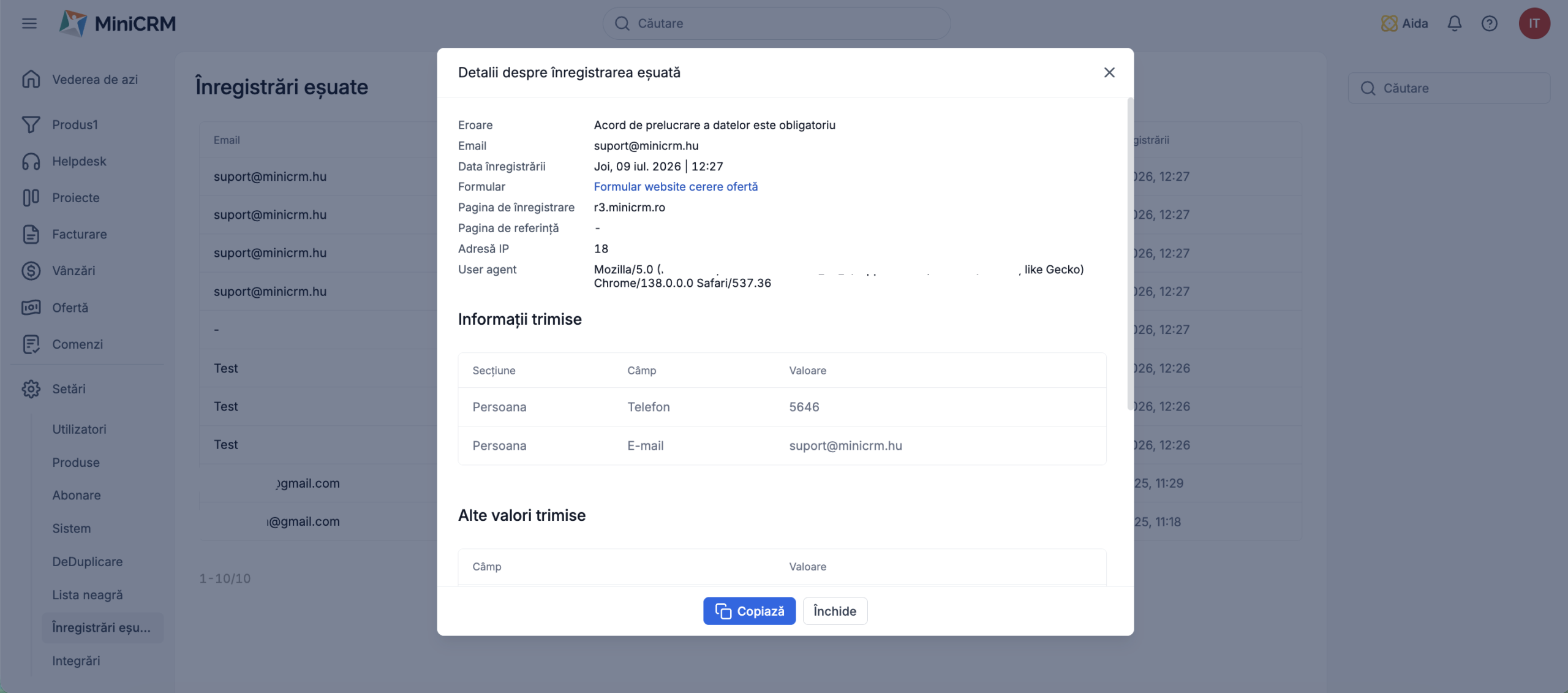
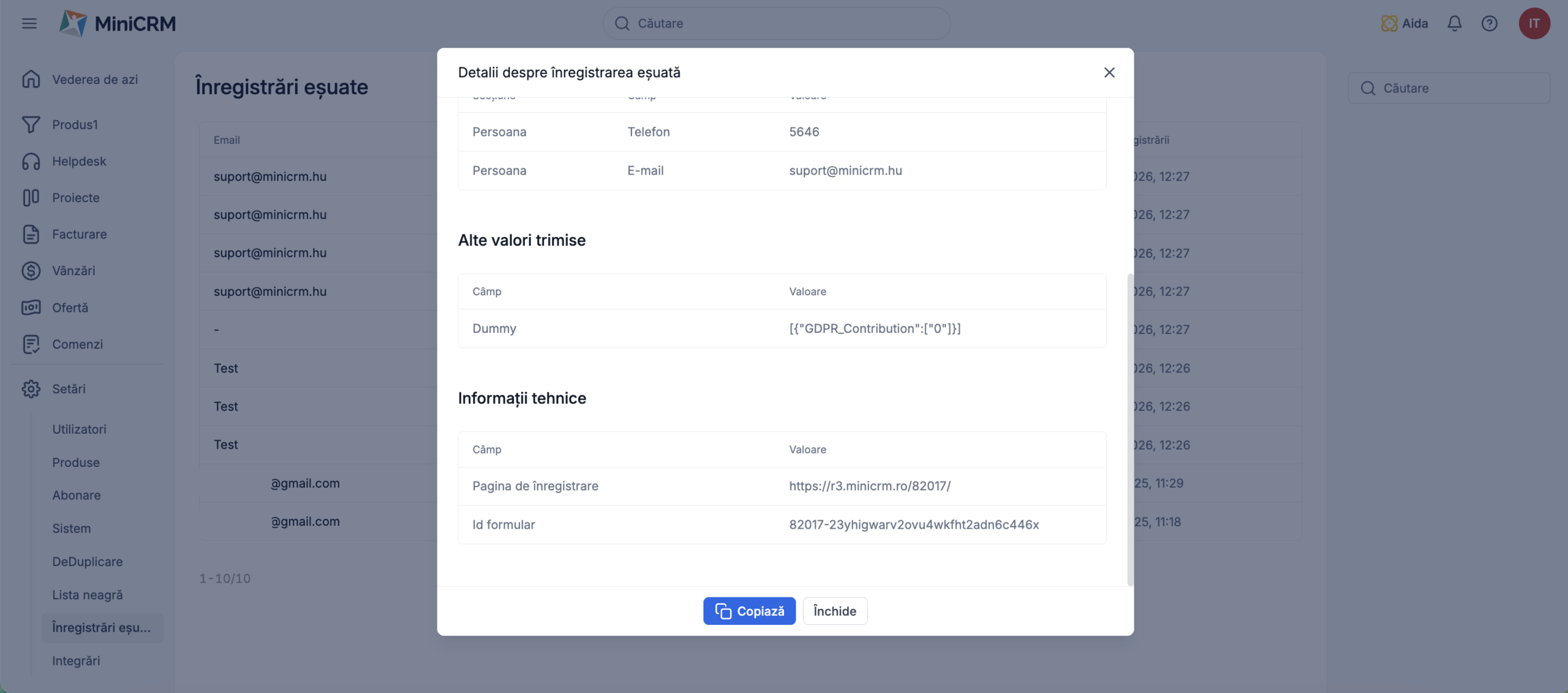
Această funcționalitate poate fi de mare ajutor, de exemplu, în cazul integrărilor Facebook Lead Ads sau al formularelor integrate pe site-uri web.
Formular link
Formularele link sunt foarte utile atunci când îți dorești ca valoarea unui anumit câmp de pe un card (de tip dropdown) să fie modificată în funcție de link-ul selectat dintr-un email.
Astfel, poți include într-un email de ofertare, de exemplu, două link-uri de genul sunt interesat de ofertă și nu sunt interesat de ofertă. Destinatarul emailului va selecta una din aceste valori iar pe cardul lui un câmp își va schimba automat, în momentul selecției, valoarea reflectând dorința clientului. Apoi este foarte ușor să creezi un filtru și să contactezi doar clienții interesați de ofertă.
Primul pas pentru crearea acestui tip de formular este să creezi un câmp pe cardul de oportunitate care vrei să își schimbe automat valoarea. Vom seta acest câmp ca Câmp doar pentru vizualizare întrucât valoarea lui va fi modificată automat și nu este necesară intervenția umană.
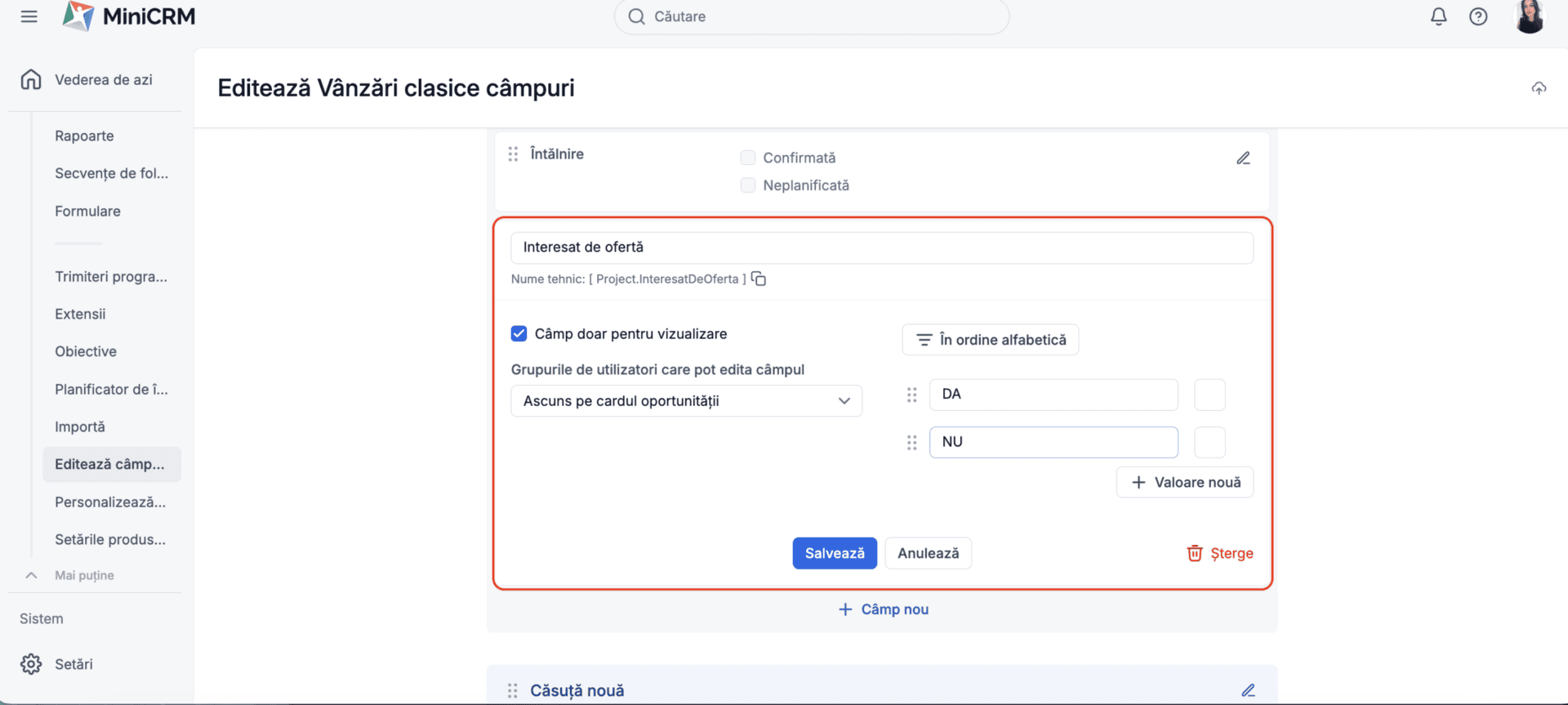
Pentru adăugarea unui formular de tip link, din pagina formularelor dă click pe săgeata de lângă butonul Formular nou și selectează opțiunea Nou link și denumește-l. Apoi vom căuta și adăuga pe formular câmpul pe care l-am adăugat pe cardul de oportunitate.
Vei selecta apoi creionul pentru a configura una din valorile respectivului câmp.
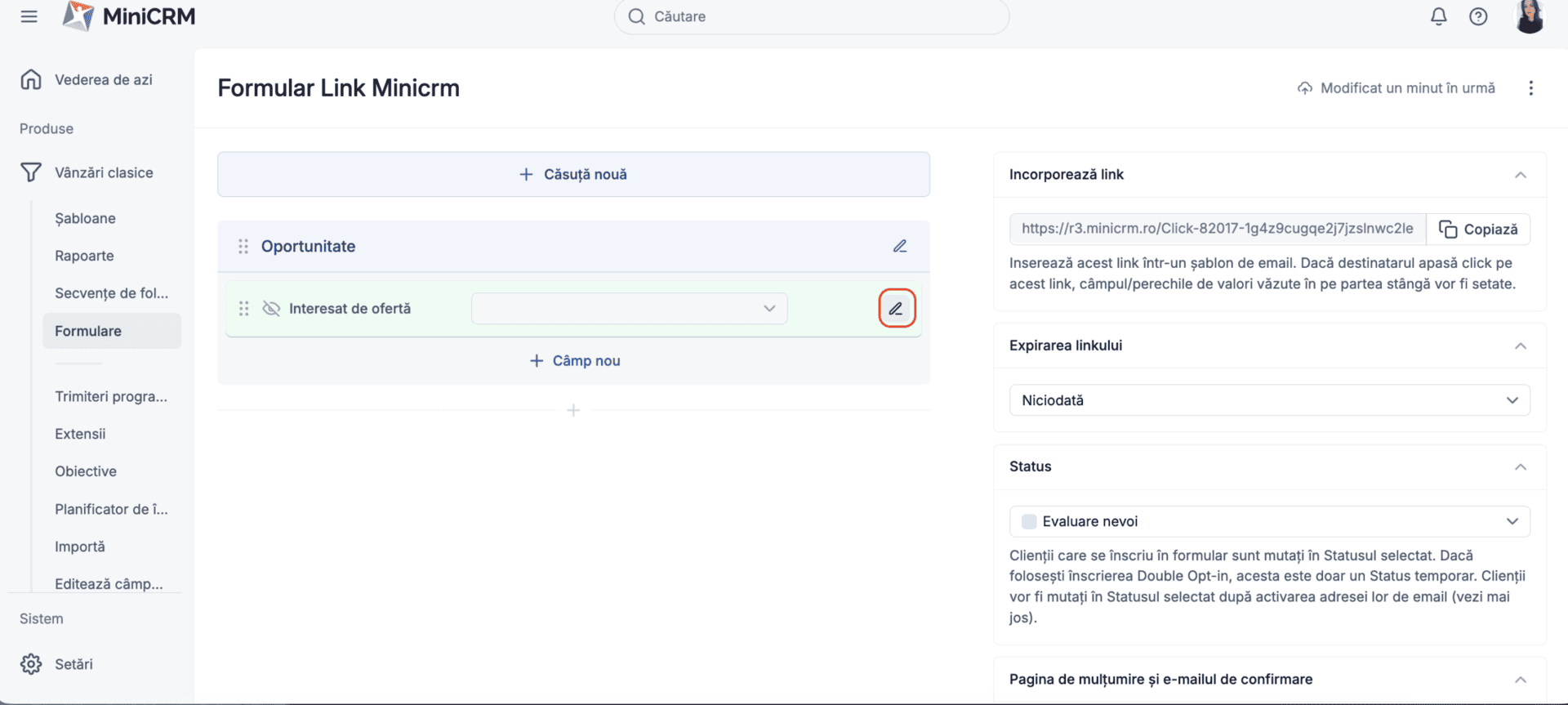
Și vei selecta valoarea dorită. Apoi apasă Salvează pentru ca modificările să fie salvate.
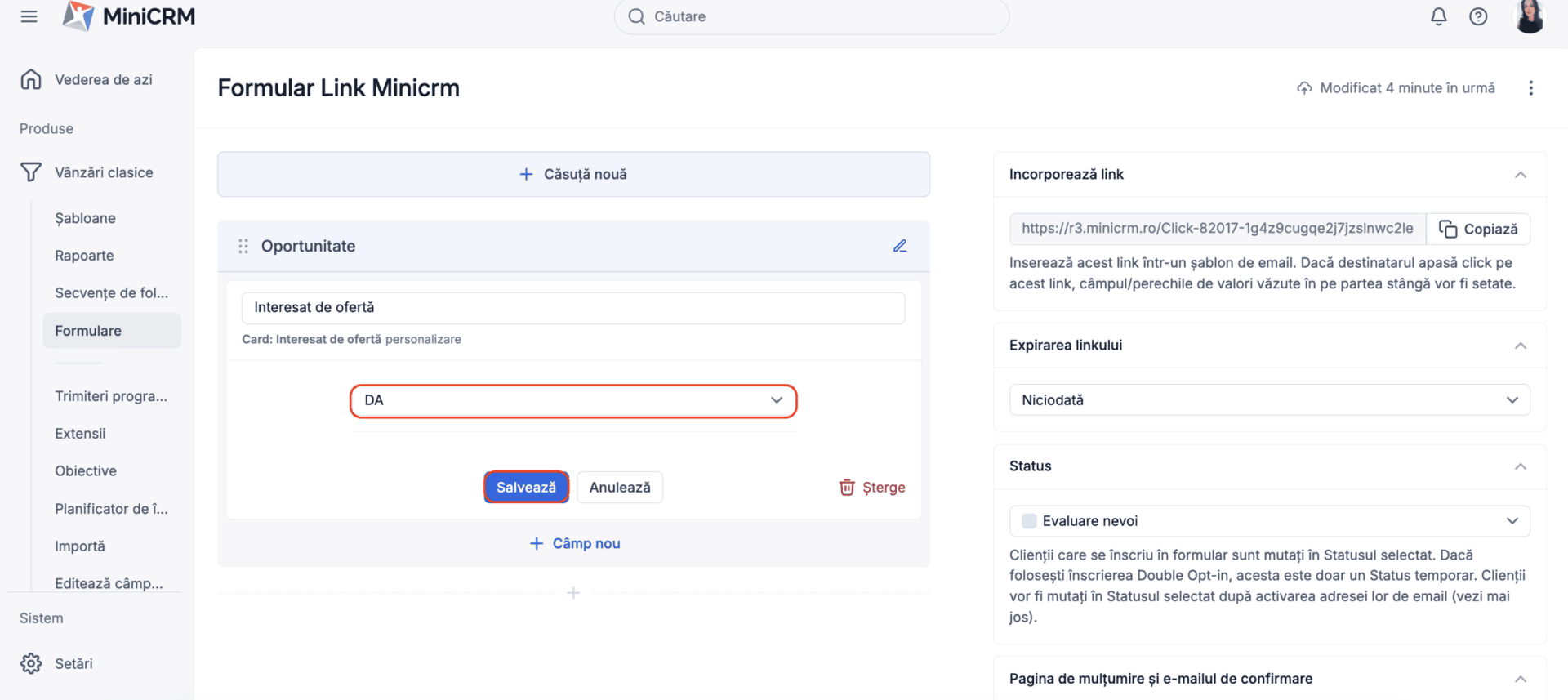
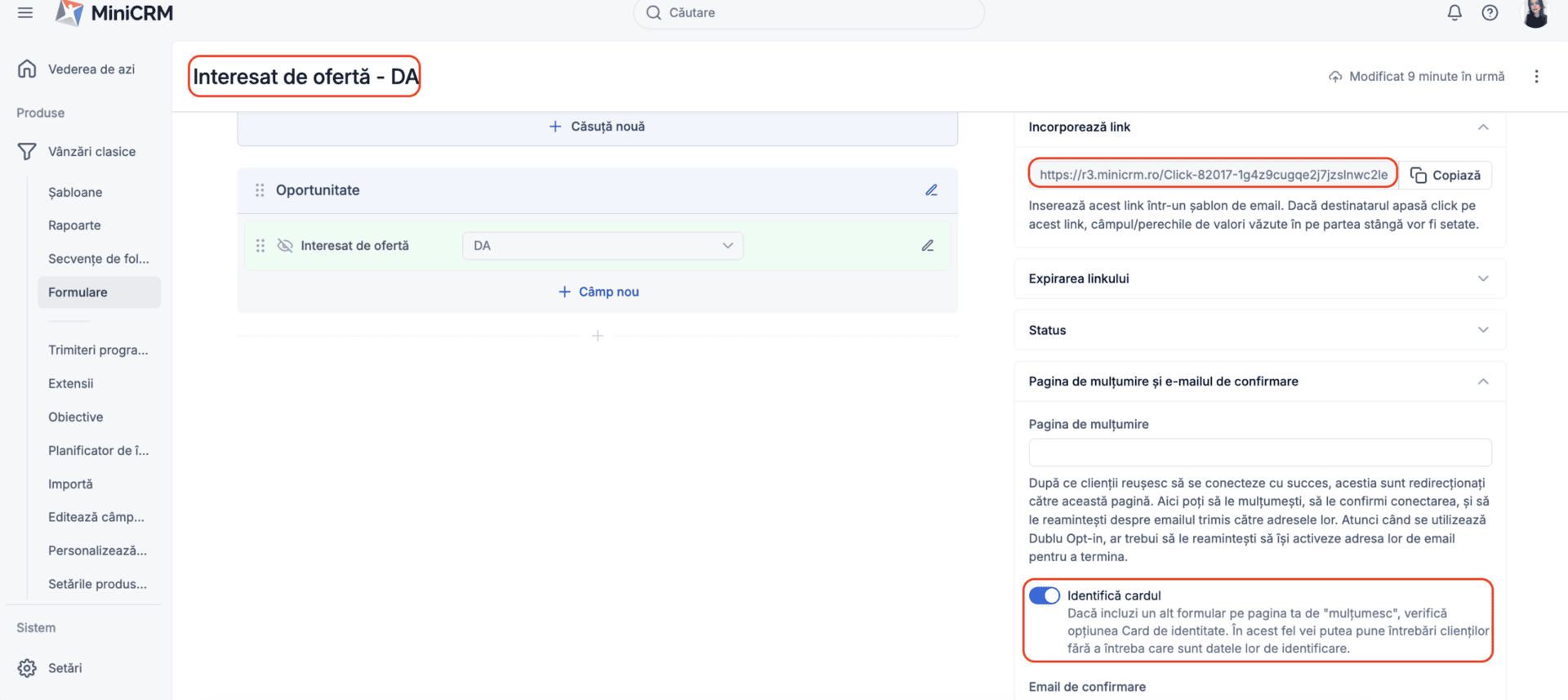
Redenumește apoi formularul astfel încât să îți fie ușor să îl identifici în lista de formulare.
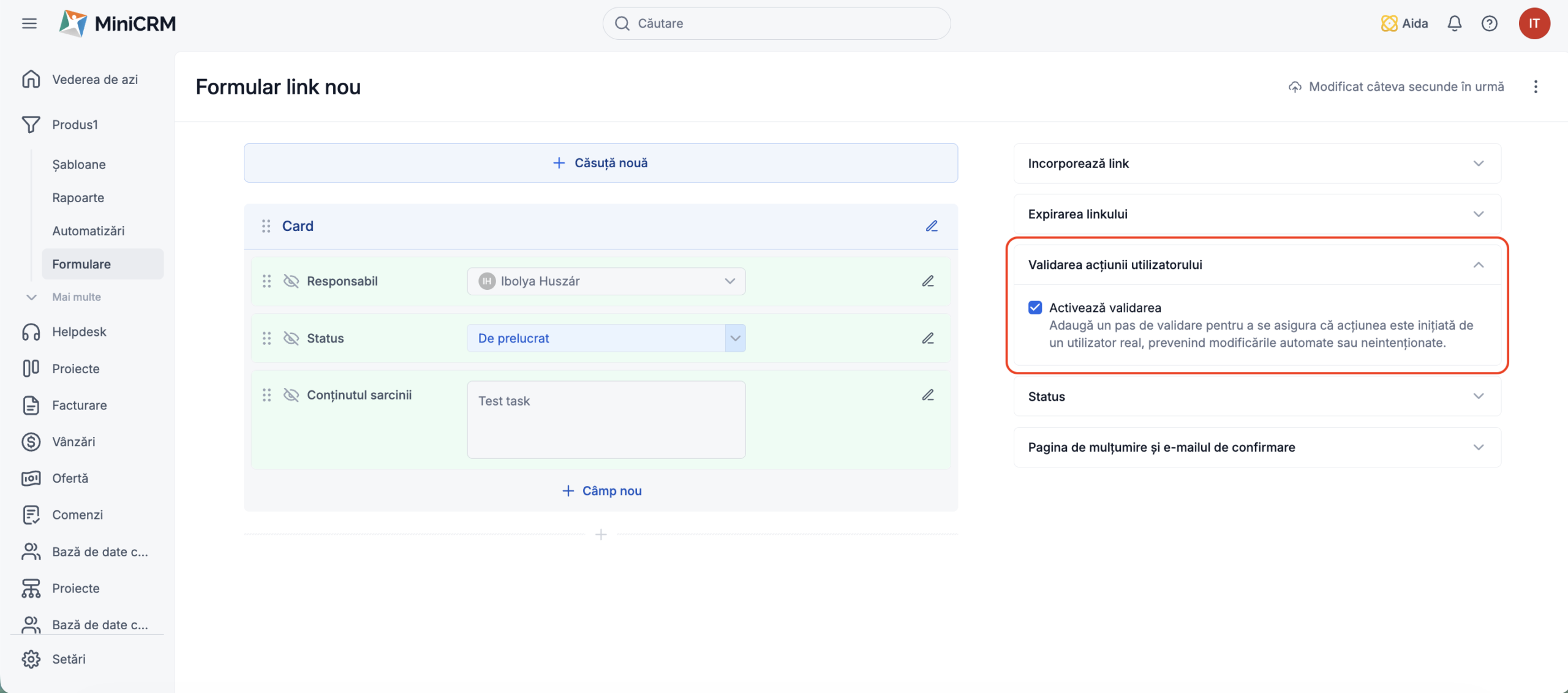
În partea dreaptă sistemul a genera un link unic pe care să îl copiezi și să îl incorporezi în emailul tau. Ai grjă să bifezi opțiunea Identifică cardul pentru ca sistemul să asocieze corect selecția făcută pe cardul persoanei care a făcut selecția.
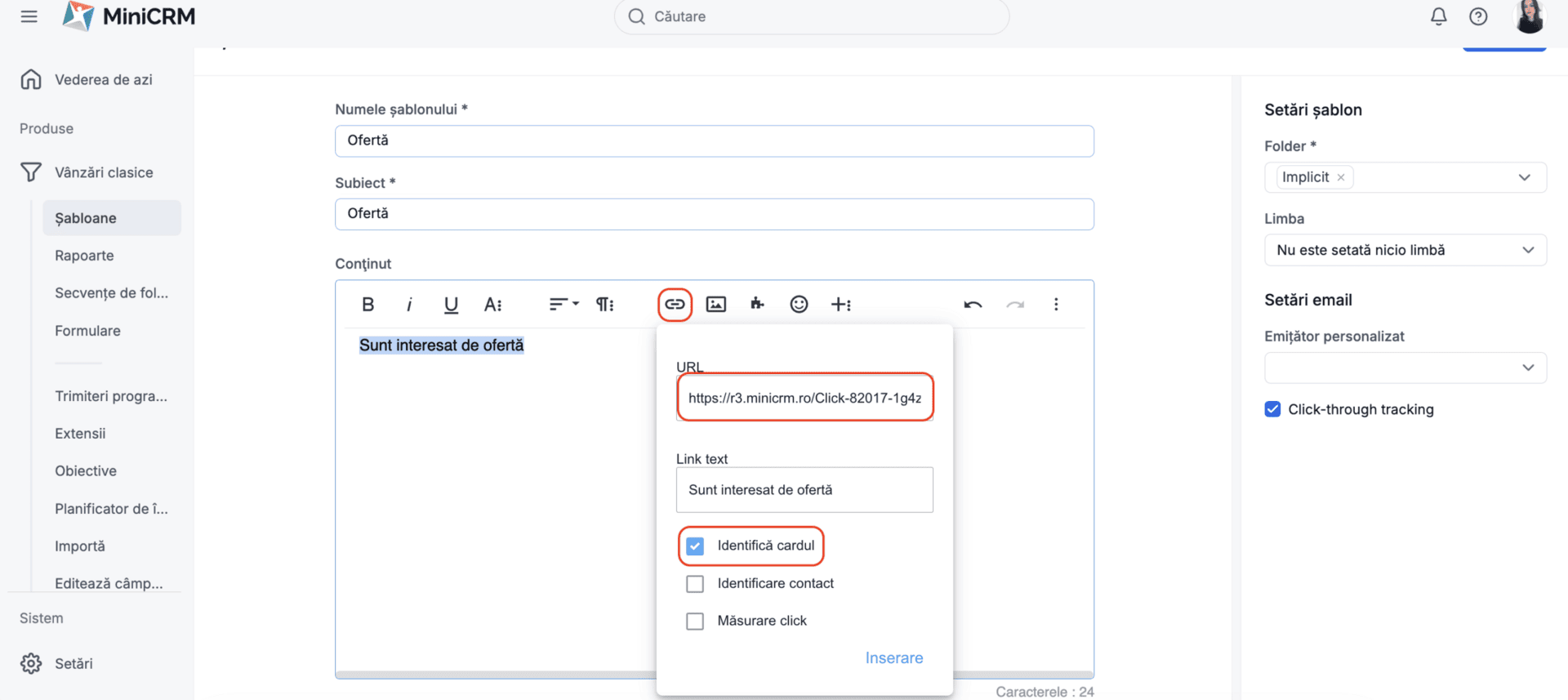
Apoi poți insera link-ul în șablonul de email care se va trimite clientului folosind butonul link din bara de instrumente. Completează apoi link-ul copiat anterior și bifează și aici opțiunea Identifică cardul. Procedează la fel și pentru celelalte valori ale câmpului și inserează link-ul generat de fiecare formular pe opțiunea corespunzătoare.
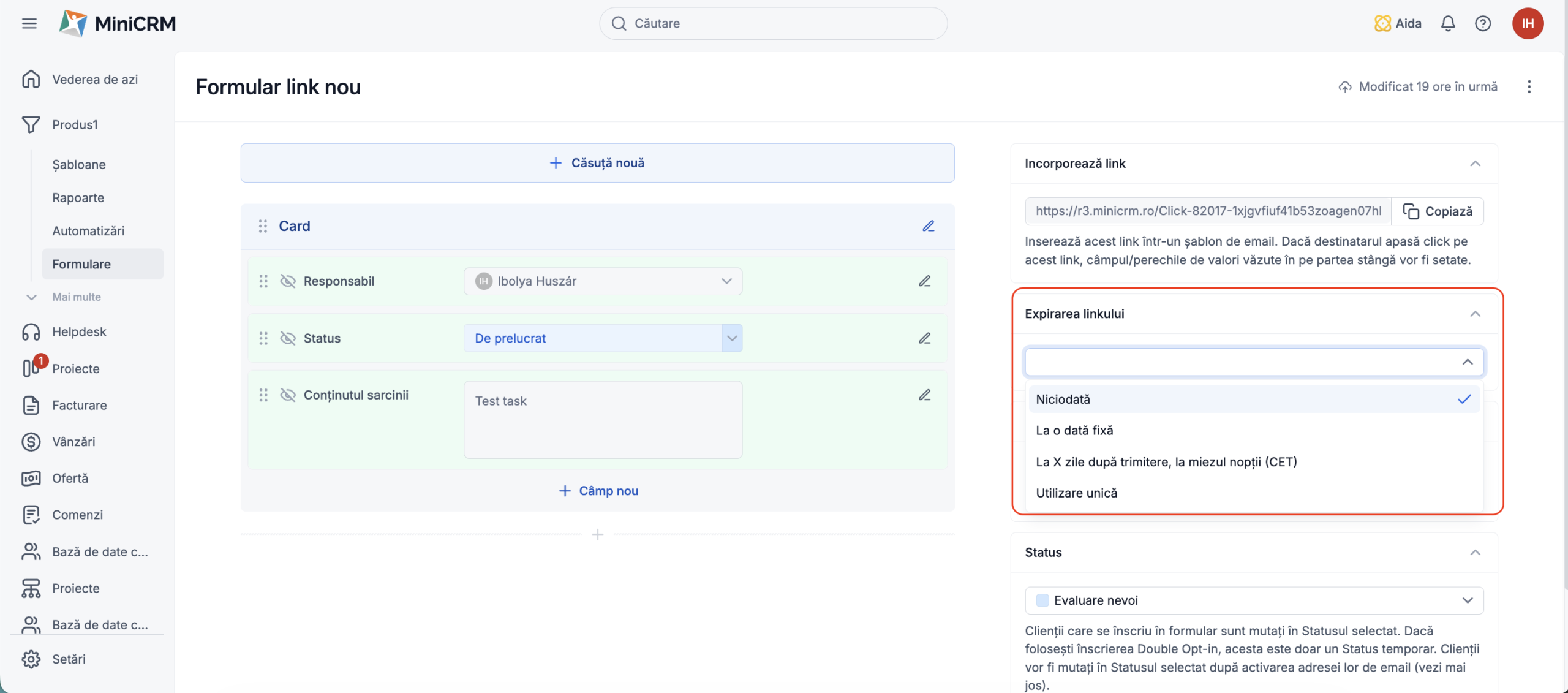
Totodată în setările formularului de tip link ai posibilitatea de a stabili perioada de valabilitate a linkului de modificare a datelor. Dacă este setat altă opțiune decât “niciodată”, după expirarea linkului, destinatarul nu mai poate accesa linkul și nu își mai poate modifica datele prin formularul disponibil prin intermediul acestuia.
Formular de prelucrare a emailurilor primite
Adauga formularul din pagina formularelor dând click pe săgeata de lângă butonul Formular nou și selectând opțiunea Prelucrare nouă a emailurilor primite.
Pe formular vom adăuga câteva câmpuri care vor genera o sarcină utilizatorului în momentul în care un card este creat (adică atunci când se primește un email).
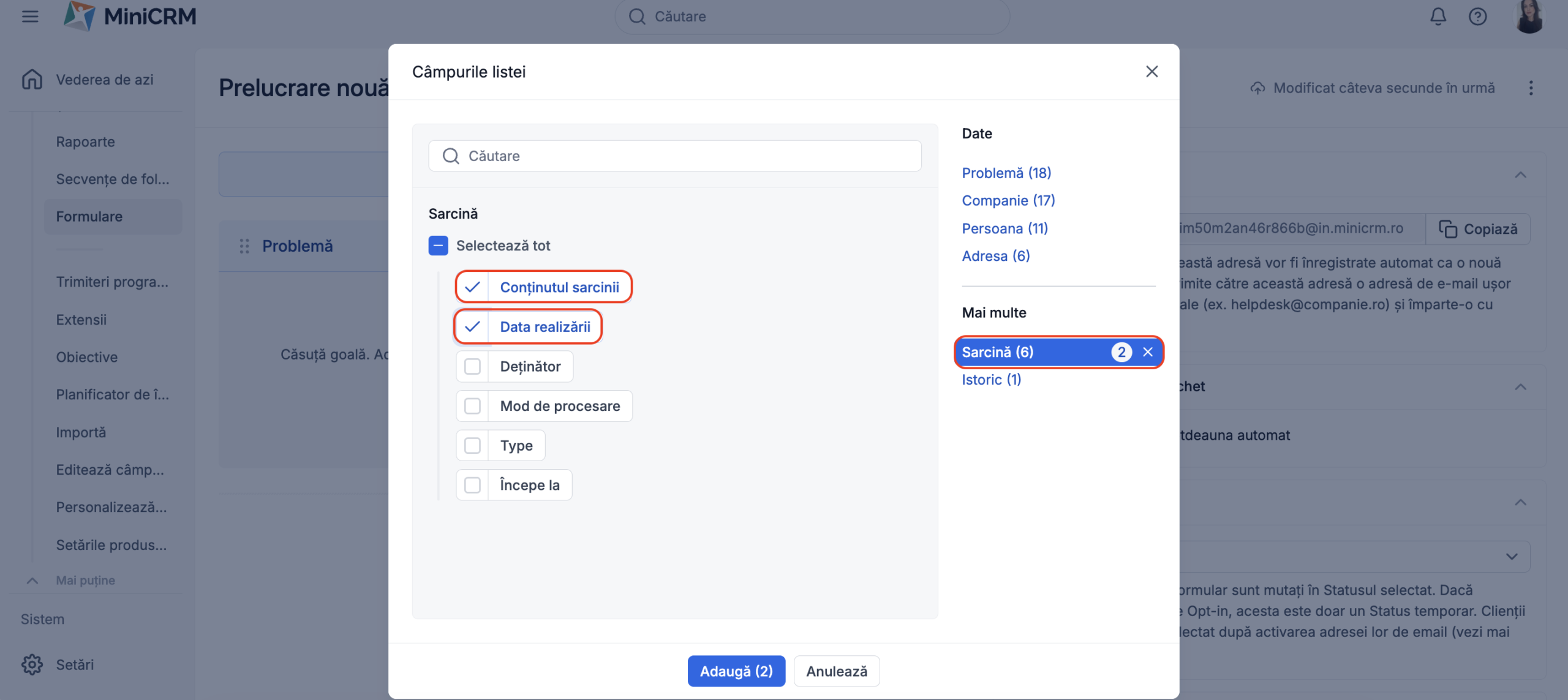
Pentru aceasta vei selecta categoria Sarcină și apoi cele două câmpuri care ne interesează și anume Conținutul sarcinii și Termen limită.
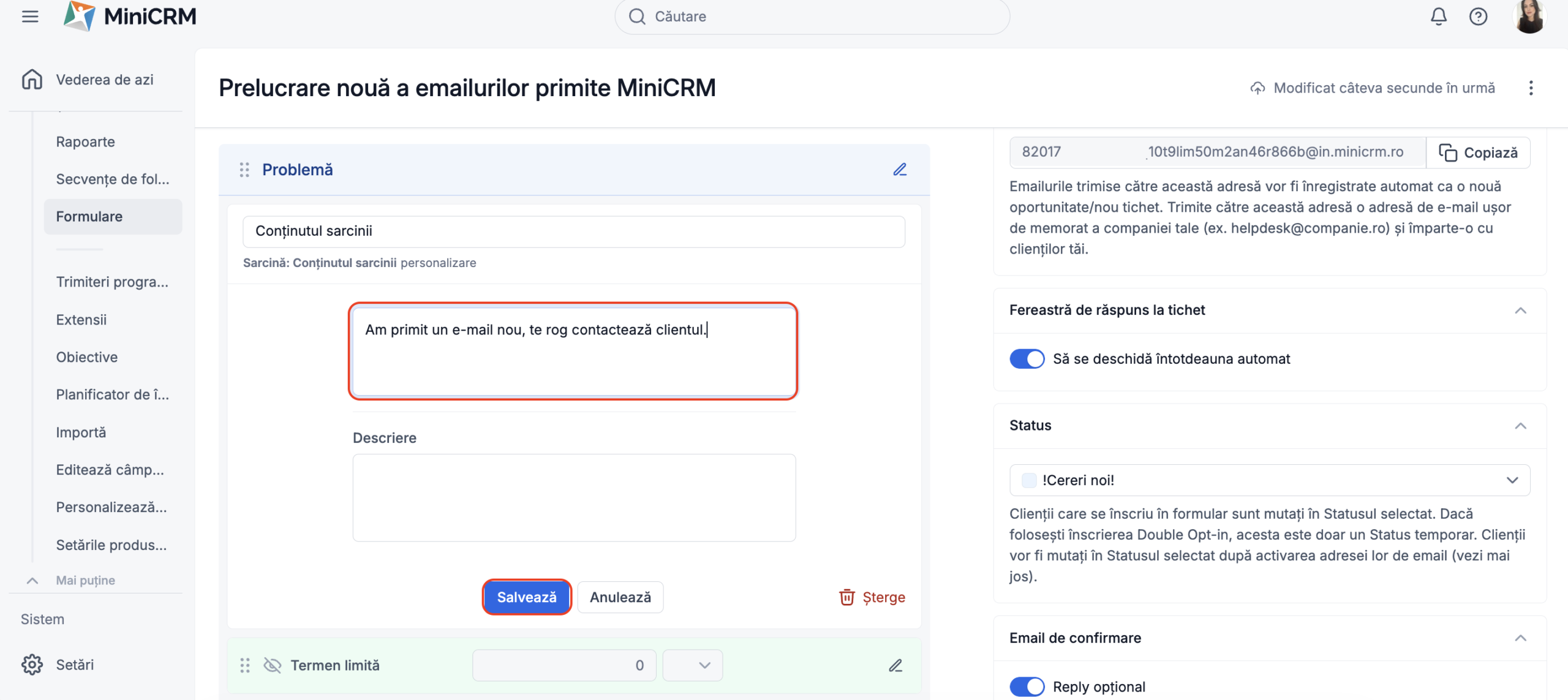
Câmpurile vor fi adăugate și le vom edita folosind creionul pentru a adăuga conținutul sarcinii. Apasă apoi pe Salvează.
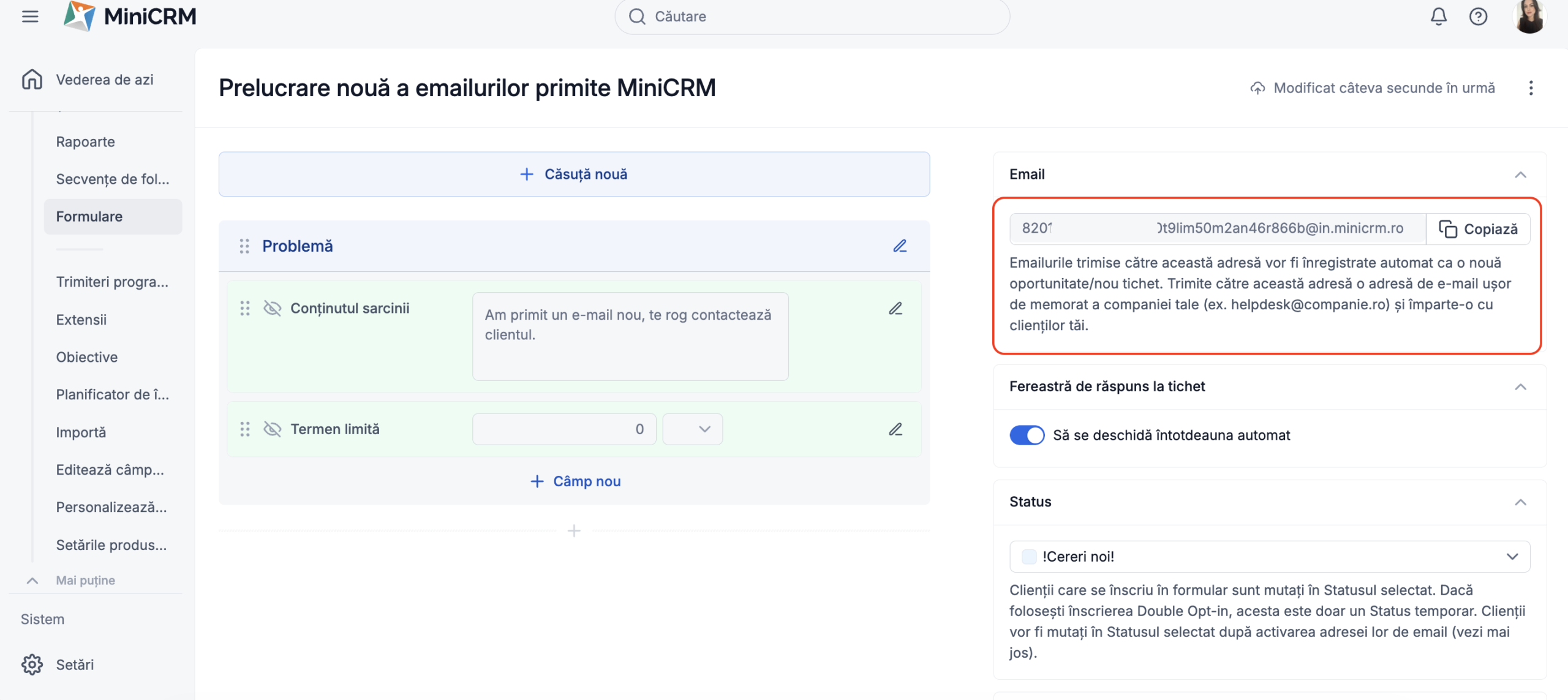
Formularul este acum setat, îți mai rămâne doar să setezi o regulă de redirecționare direct din server a emailurilor primite pe o anumită adresă (sesizari@…, helpdesk@…, ajutor@…) să fie redirecționate către adresa de email unică generată de sistem în căsuța din partea dreaptă.
Fiecare email trimis către adresa generată de sistem va deschide câte un card nou în sistem.
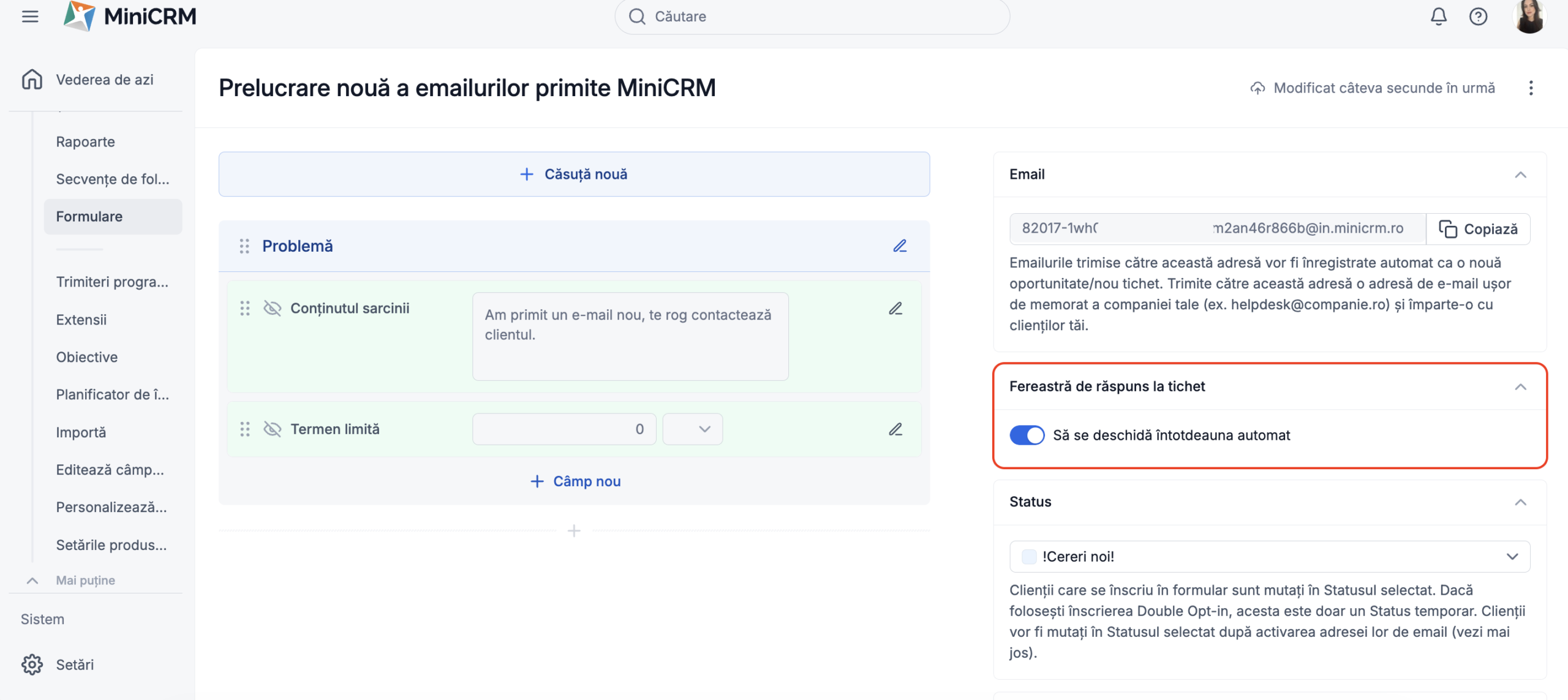
Fereastră de răspuns la tichet: Aici poți seta ca fereastra de răspuns prin e-mail să se afișeze automat pe tichete bifând căsuța.
Formular pentru crearea cardurilor
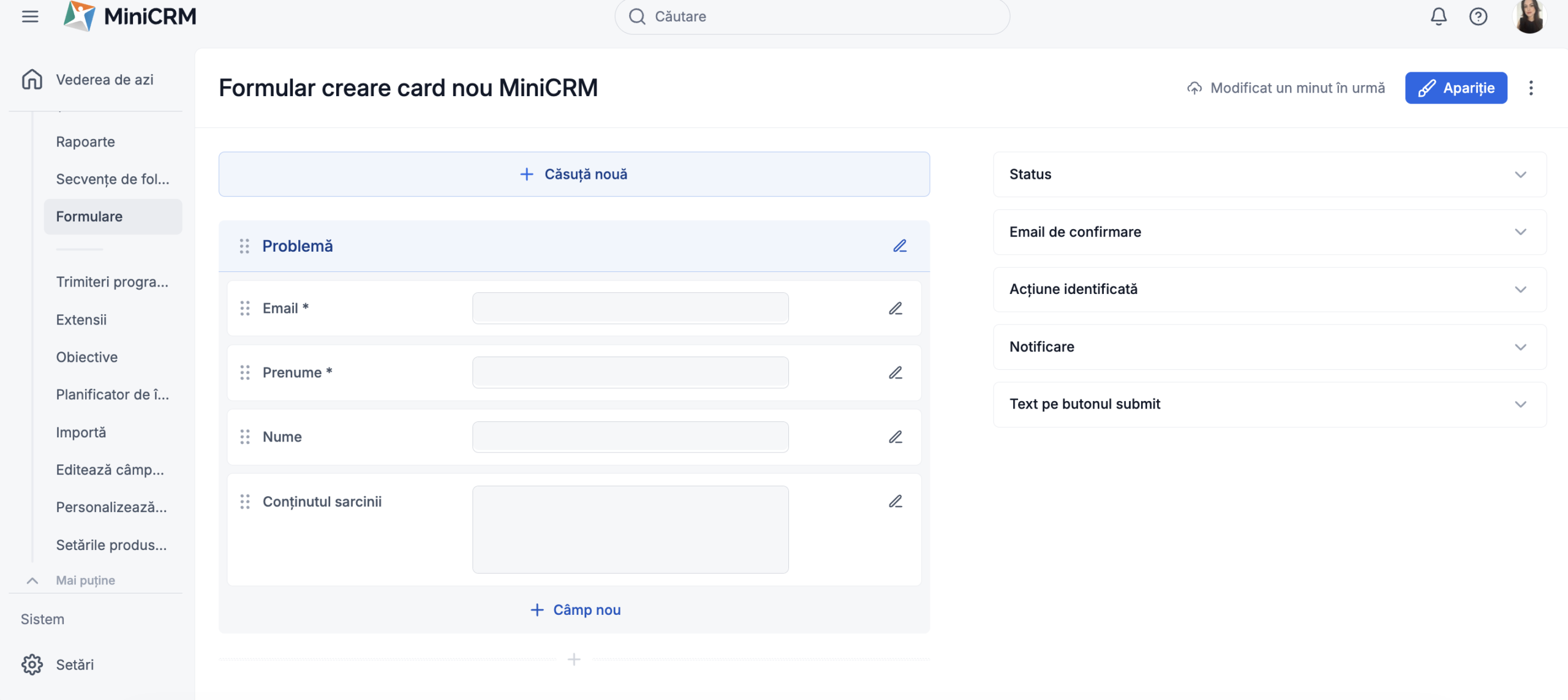
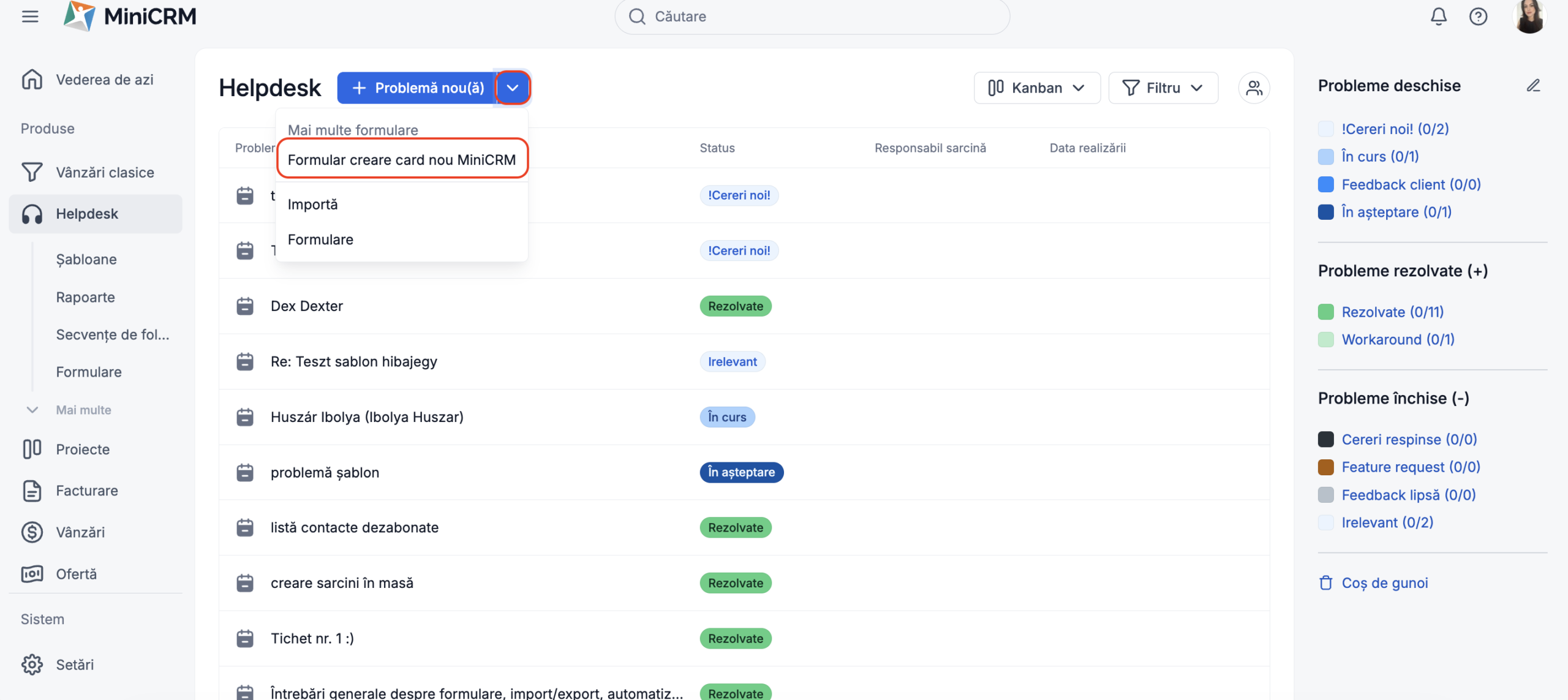
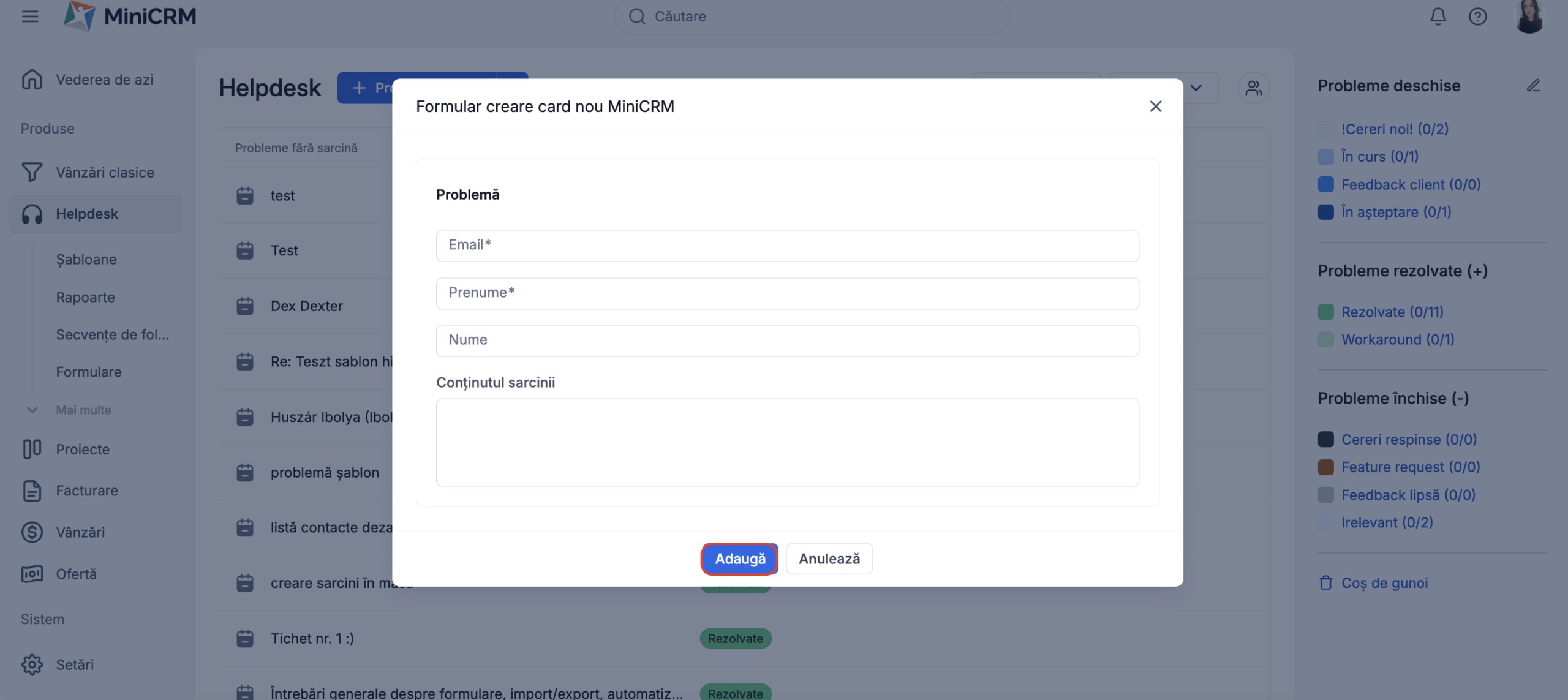
Din fereastra formularelor selectează opțiunea Formular creare card nou pentru a adăuga un astfel de formular. Adaugă apoi câmpurile pe care vrei să le completezi pentru crearea unui card nou.
Formular de modificare a cardurilor
Din fereastra formularelor selectează opțiunea Formular adăugare informații suplimentare și setează câmpurile pe care dorești să le modifici rapid.