MiniCRM MCP Szerver
A MiniCRM MCP Server lehetővé teszi, hogy olyan AI asszisztenseket, mint a ChatGPT vagy a Claude közvetlenül összekapcsolj a MiniCRM-fiókoddal. A kapcsolat létrehozása után az asszisztens a saját jogosultságaid alapján hozzáférhet és dolgozhat a MiniCRM adataiddal a nevedben.
Tartalom:
- Mi az az MCP?
- MCP Szerver URL
- Mire jó az MCP?
- ChatGPT összekötés
- Claude AI összekötés
- Biztonság és jogosultságok
Mi az az MCP?
Az MCP (Model Context Protocol) egy nyílt szabvány, amely lehetővé teszi, hogy AI asszisztensek biztonságosan kapcsolódjanak külső eszközökhöz és adatforrásokhoz. Ahelyett, hogy kézzel másolgatnád az információkat a MiniCRM és az AI asszisztens között, az asszisztens közvetlenül lekérheti a szükséges adatokat.
MCP Szerver URL
Bármely MCP kliens beállításakor ezt az URL-t használd:
Az első használatkor be kell jelentkezned a MiniCRM-be, és engedélyezned kell a kapcsolatot.
Mire jó az MCP összeköttetés?
Egyszerűen fogalmazva: az MCP szerver egy híd a MiniCRM és az AI-asszisztensek között, így azok a te MiniCRM rendszeredhez kapcsolódva tudnak segíteni a munkádban.
Gyakorlatban természetes nyelven tehetsz fel kérdéseket vagy adhatsz feladatokat az AI-nak, ami segíthet például:
- ügyfél- és projektinformációk, előzmények lekérdezésében
- teendők olvasásában, létrehozásában, átütemezésében és delegálásában,
- feladatokhoz kapcsolódó megjegyzések rögzítésében,
- jogosultság függvényében sablonok, szűrők és automatizmusok elkészítésében,
- értékesítési, ügyfélszolgálati, projekt vagy egyéb üzleti folyamatok hatékonyabb kezelésében,
anélkül, hogy a MiniCRM felületére lépnél.
Kapcsolódás ChatGPT-vel
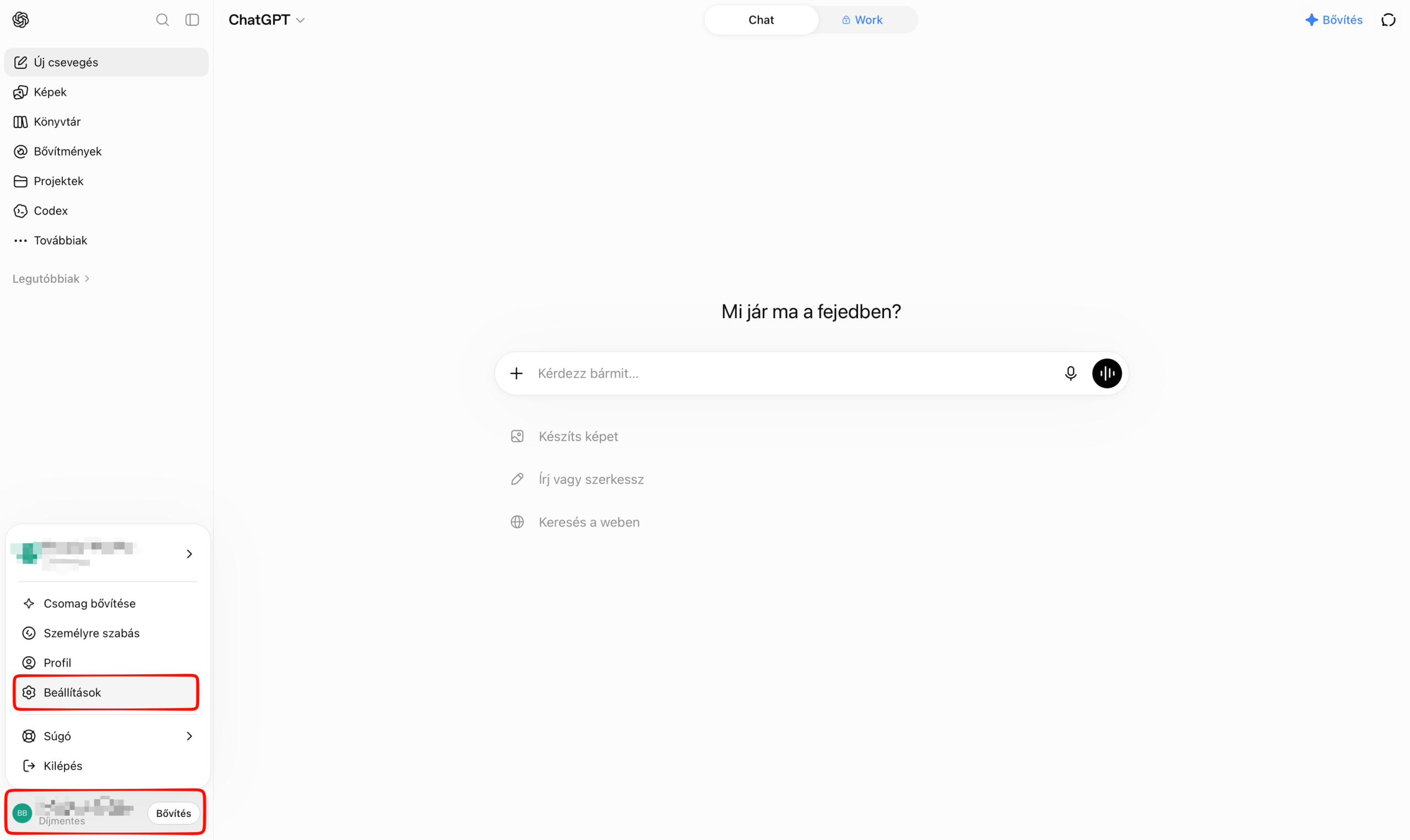
1. Kattints a Profilodra (bal alsó sarok) → Settings/Beállítások
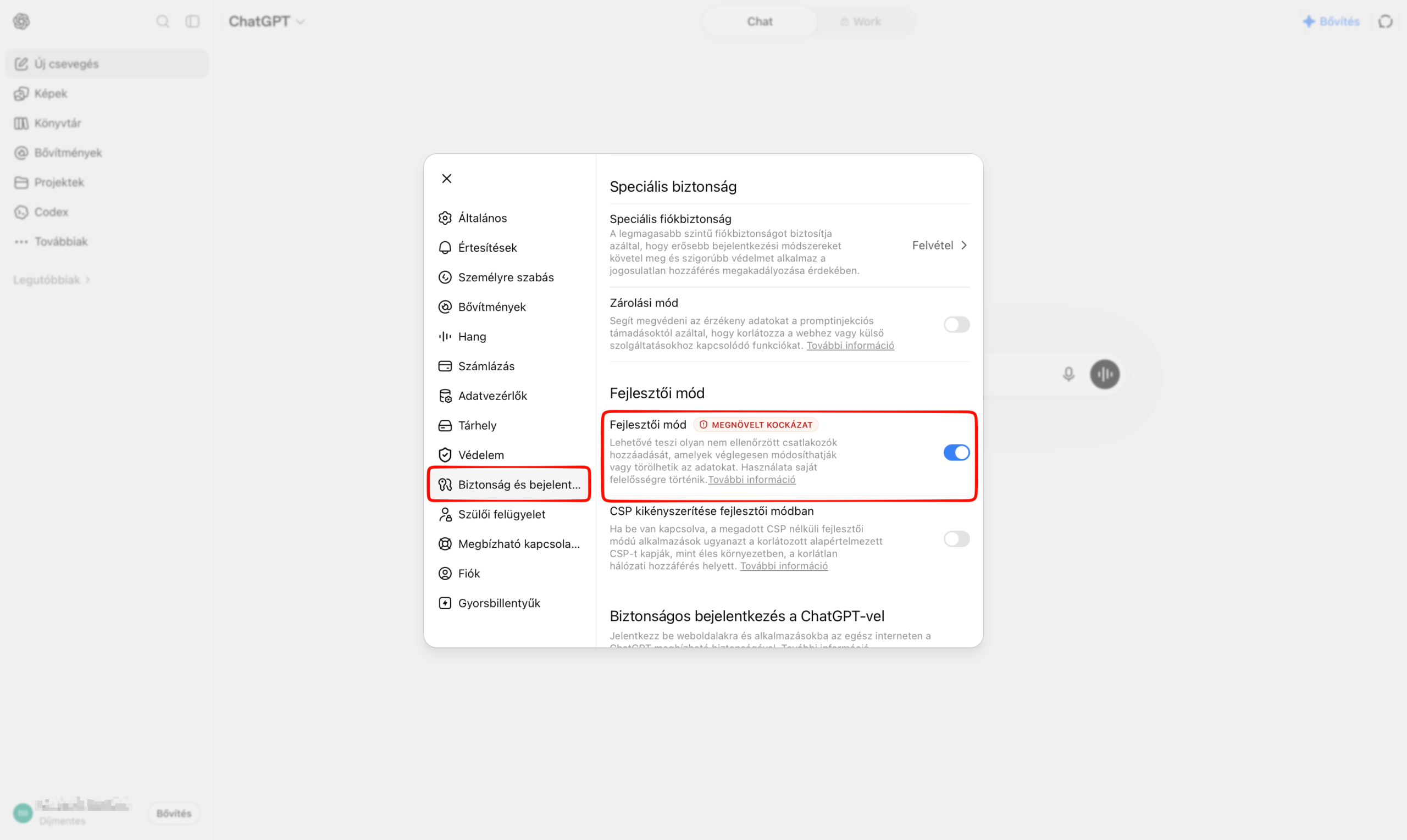
 2. Kattints a Biztonság és bejelentkezés menüre → kapcsold be a Developer Mode/Fejlesztői módot
3. Lépj vissza a chat felületre, és bal oldalon kattints a Bővítmények gombra, majd a + jelre.
– Add meg a nevet (pl. „MiniCRM MCP”)
– Add meg az MCP Server URL-t: https://mcp.minicrm.io/mcp
– Jelöld be az „I understand and want to continue”/”Megértettem és elfogadom” opciót
– Kattints a Create/Létrehozás gombra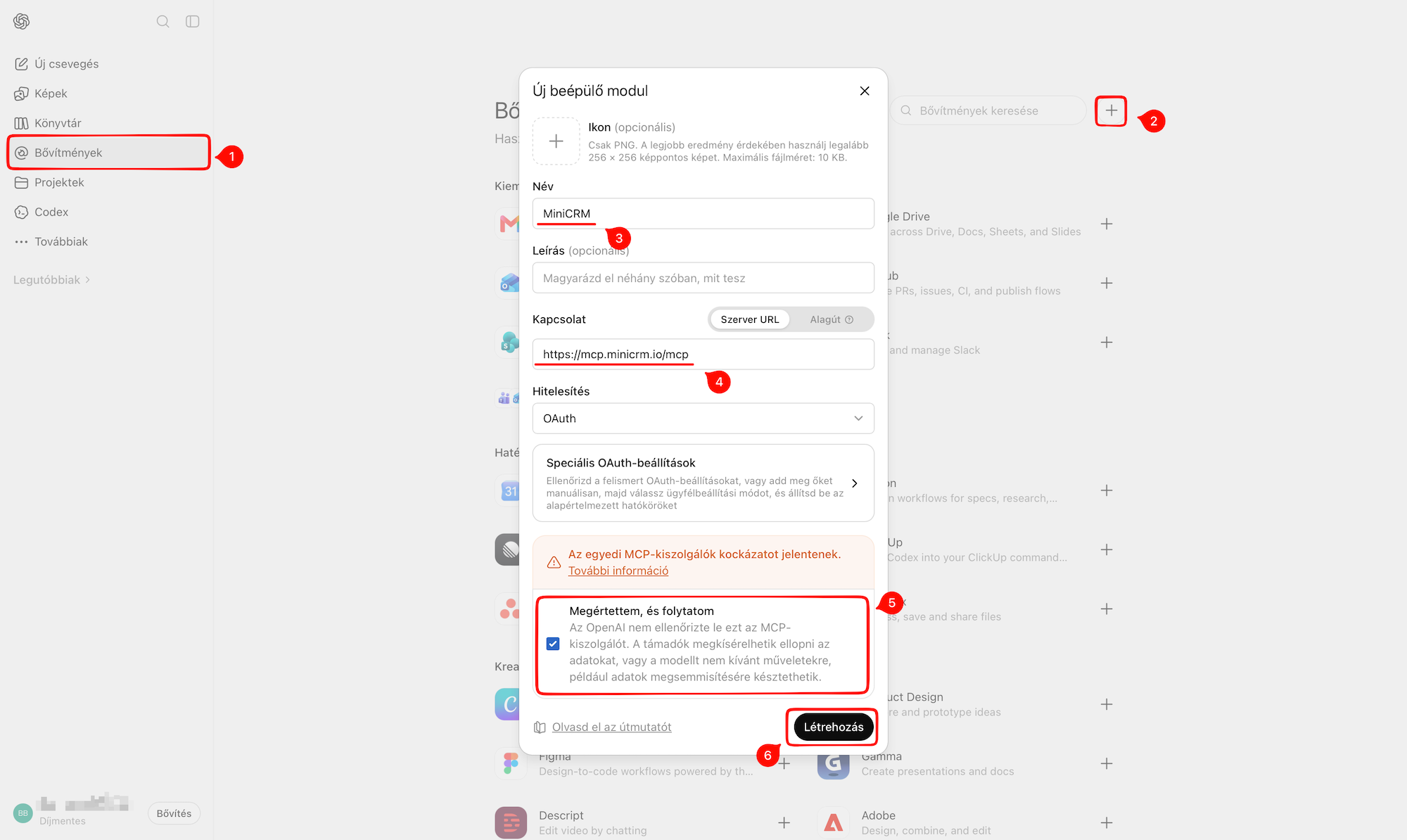
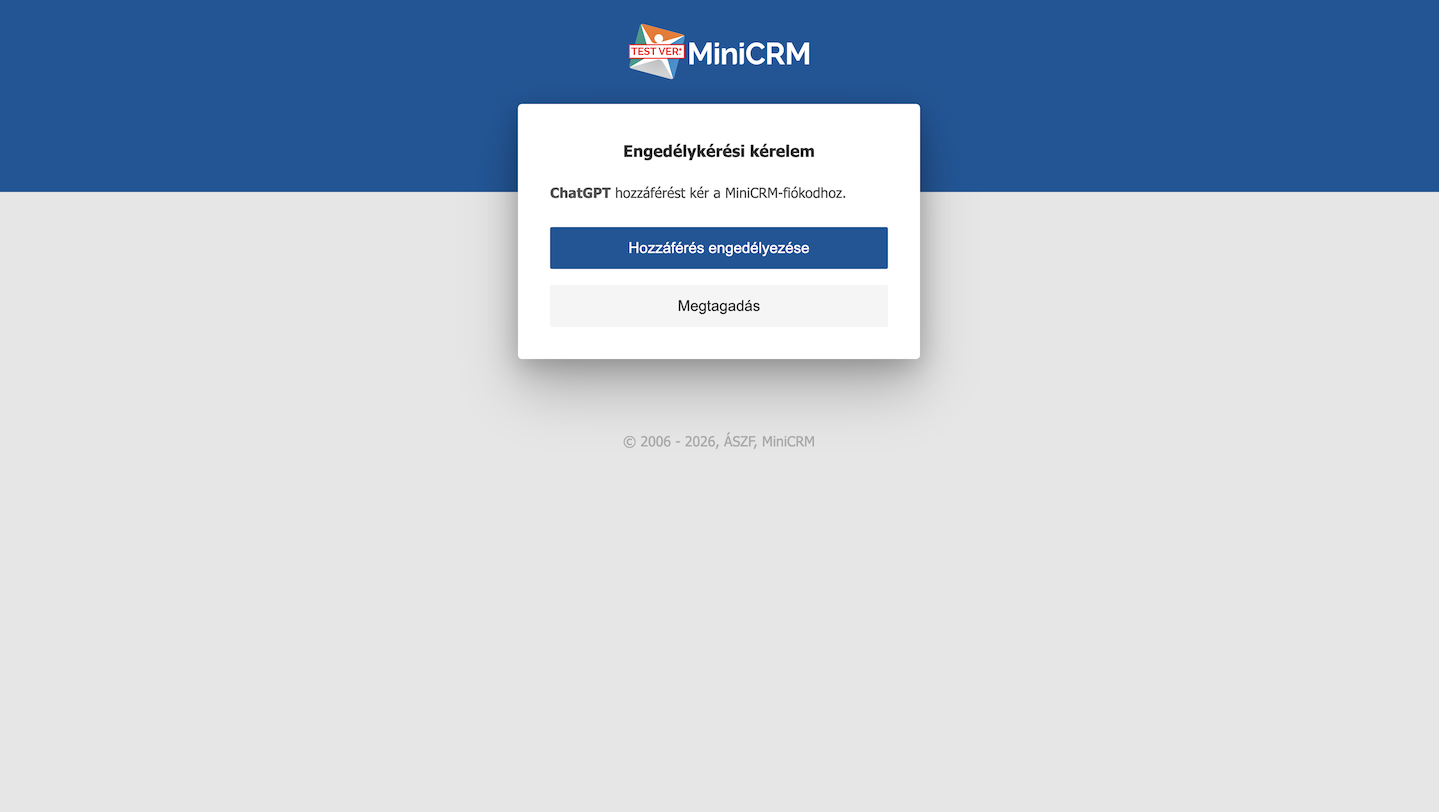
4. Ha még nem vagy bejelentkezve, megjelenik a MiniCRM bejelentkező ablaka — jelentkezz be a MiniCRM-be. Ha már be vagy jelentkezve, ez a lépés kimarad.
5. Kattints az Authorize (Engedélyezés) gombra
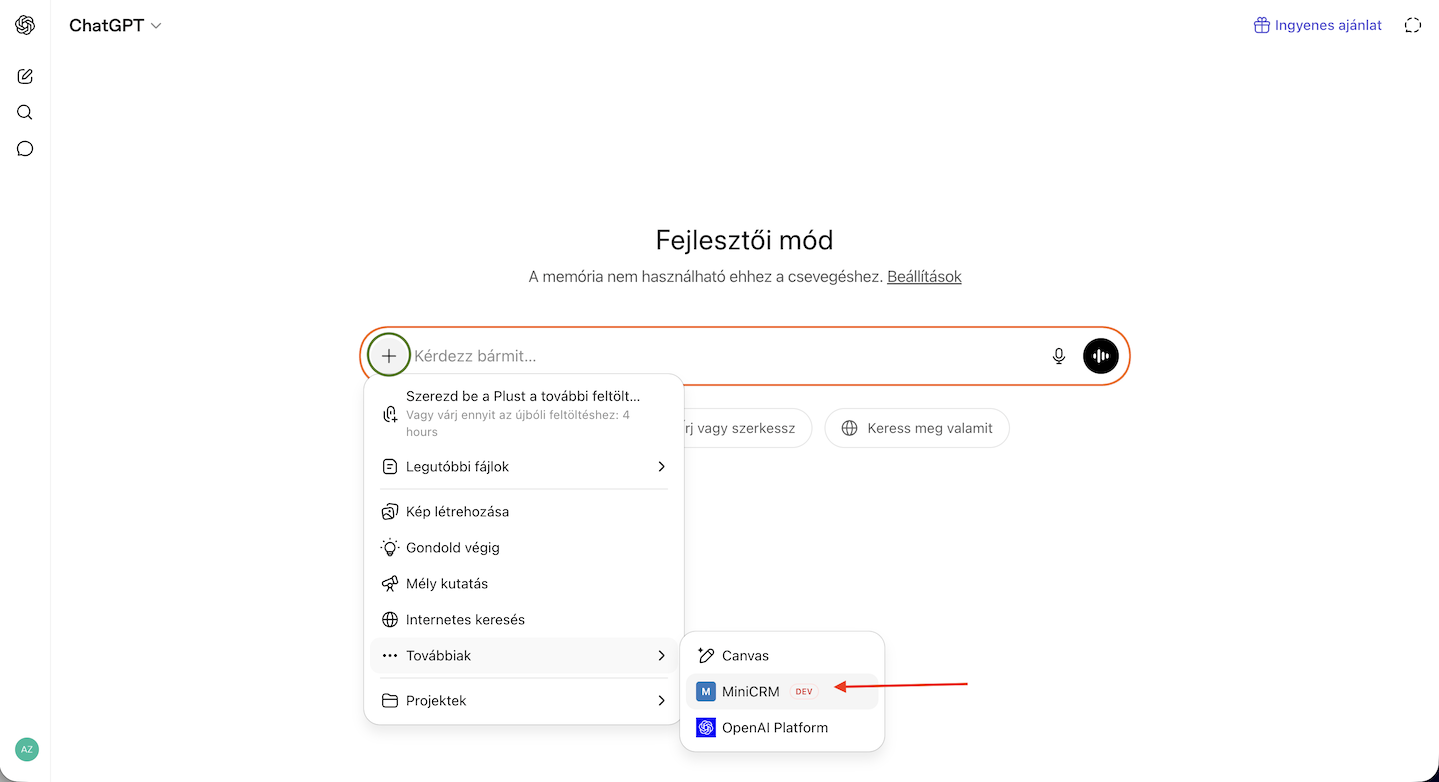
Amennyiben a beszélgetés során olyan visszajelzést kapsz, hogy a ChatGPT nem fér hozzá a feladataidhoz/MiniCRM-hez, kattints a chat ablakban található „+” jelre és válaszd ki a MiniCRM eszközt, így az AI-asszisztensnek jelezheted, hogy a MiniCRM MCP szerverét használja a válaszadáshoz:
Kapcsolódás Claude-ból
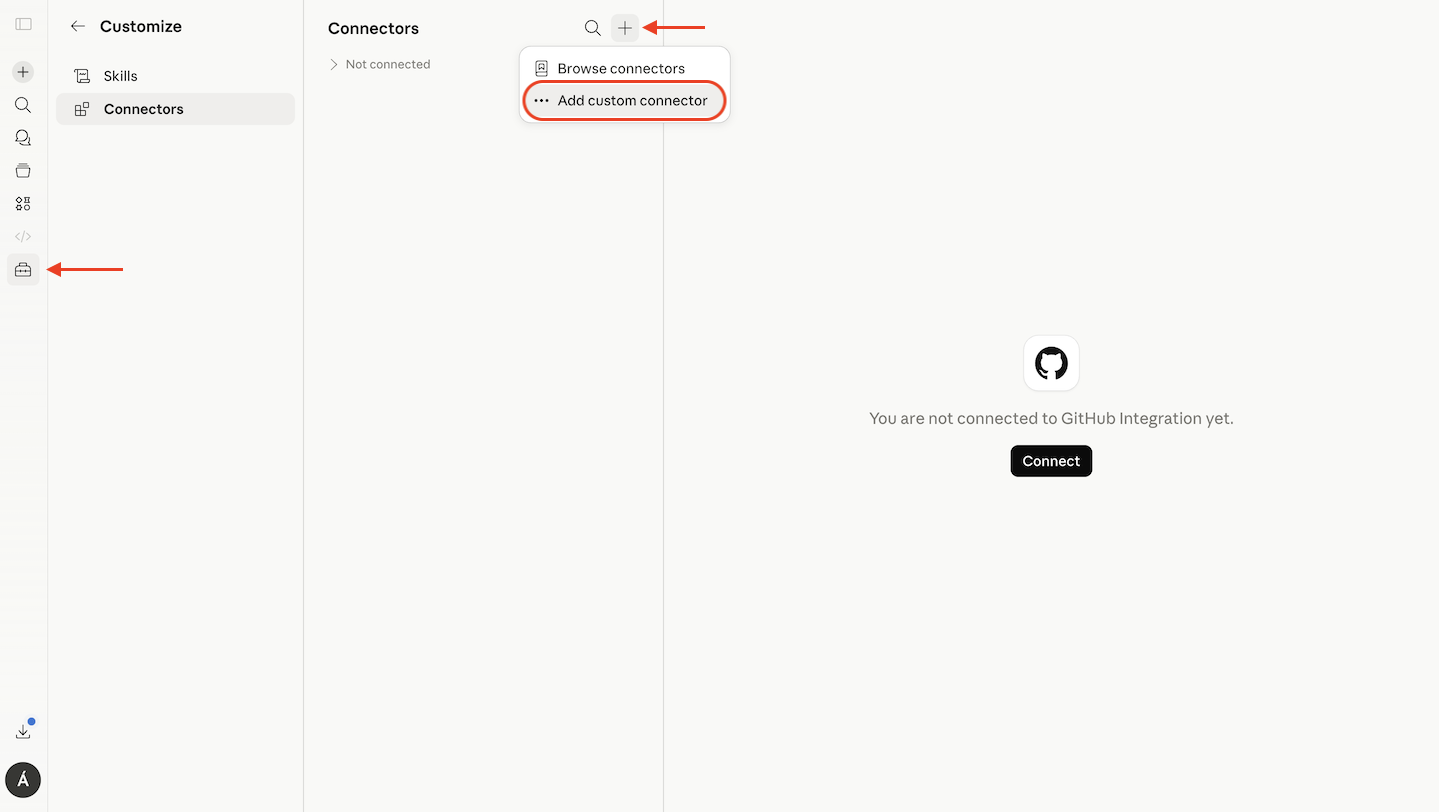
1. Kattints a Customize menüre (szerszámosláda ikon) → Connectors → + (plusz jel) → Add custom connector
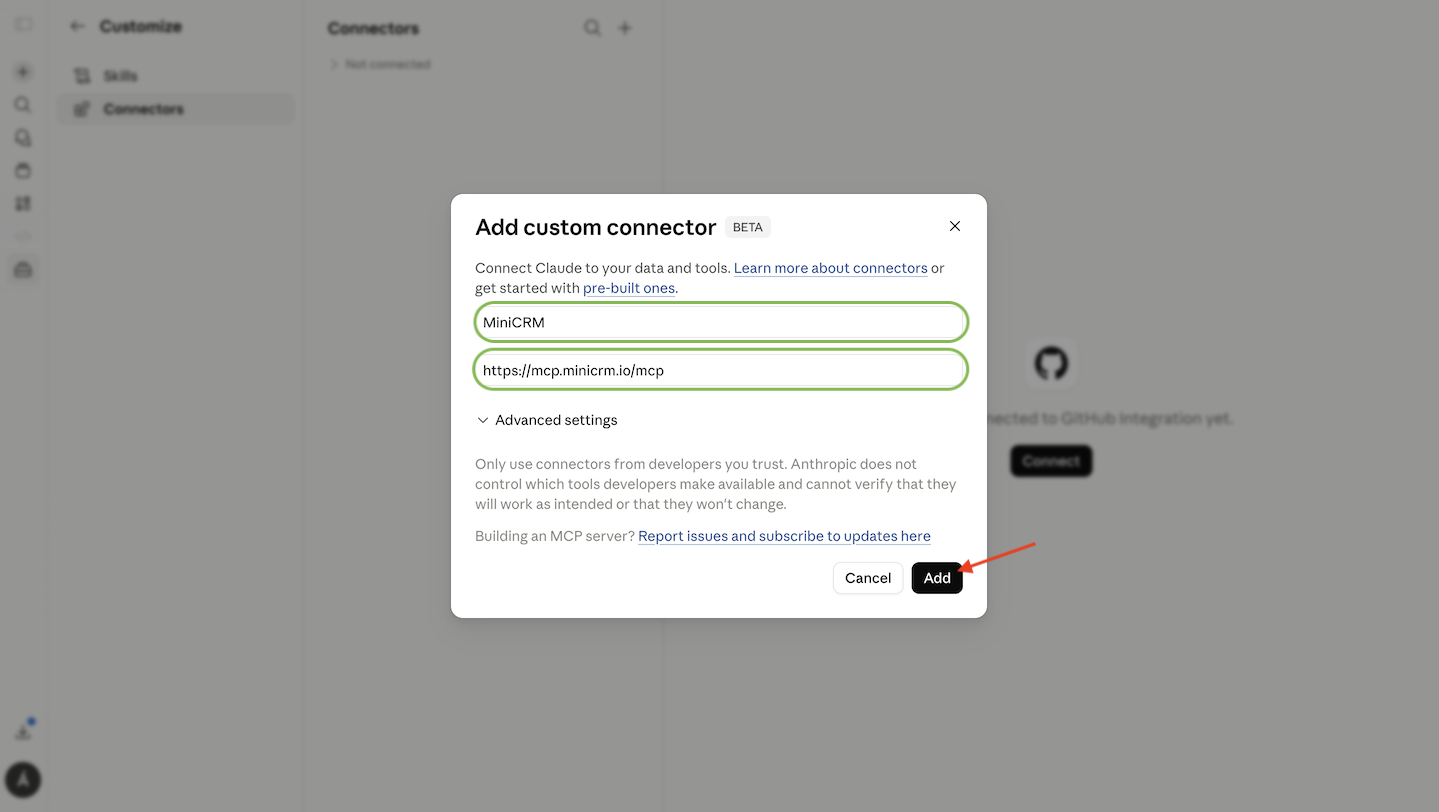
2. Add meg a nevet (pl. „MiniCRM MCP”)
3. Add meg az MCP Server URL-t: https://mcp.minicrm.io/mcp
4. Kattints az Add gombra
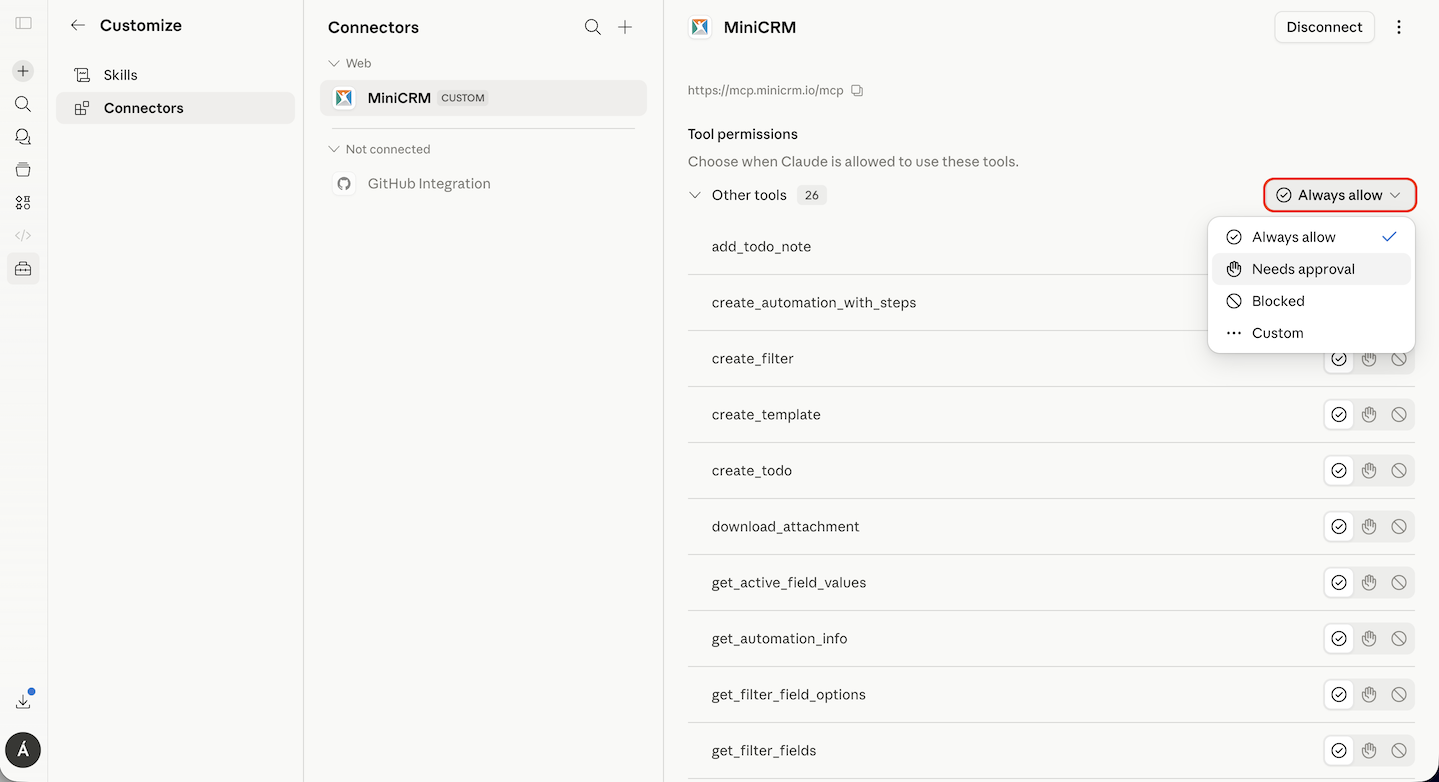
A „Tool permissions” szakaszban találod, hogy az összeköttetés révén milyen akciókat képes elvégezni a Claude AI MiniCRM-ben. Válaszd az „Always allow” lehetőséget ahhoz, hogy az AI-asszisztens képes legyen adatokat lekérdezni és tevékenységeket végrehajtani a MiniCRM rendszeredben!
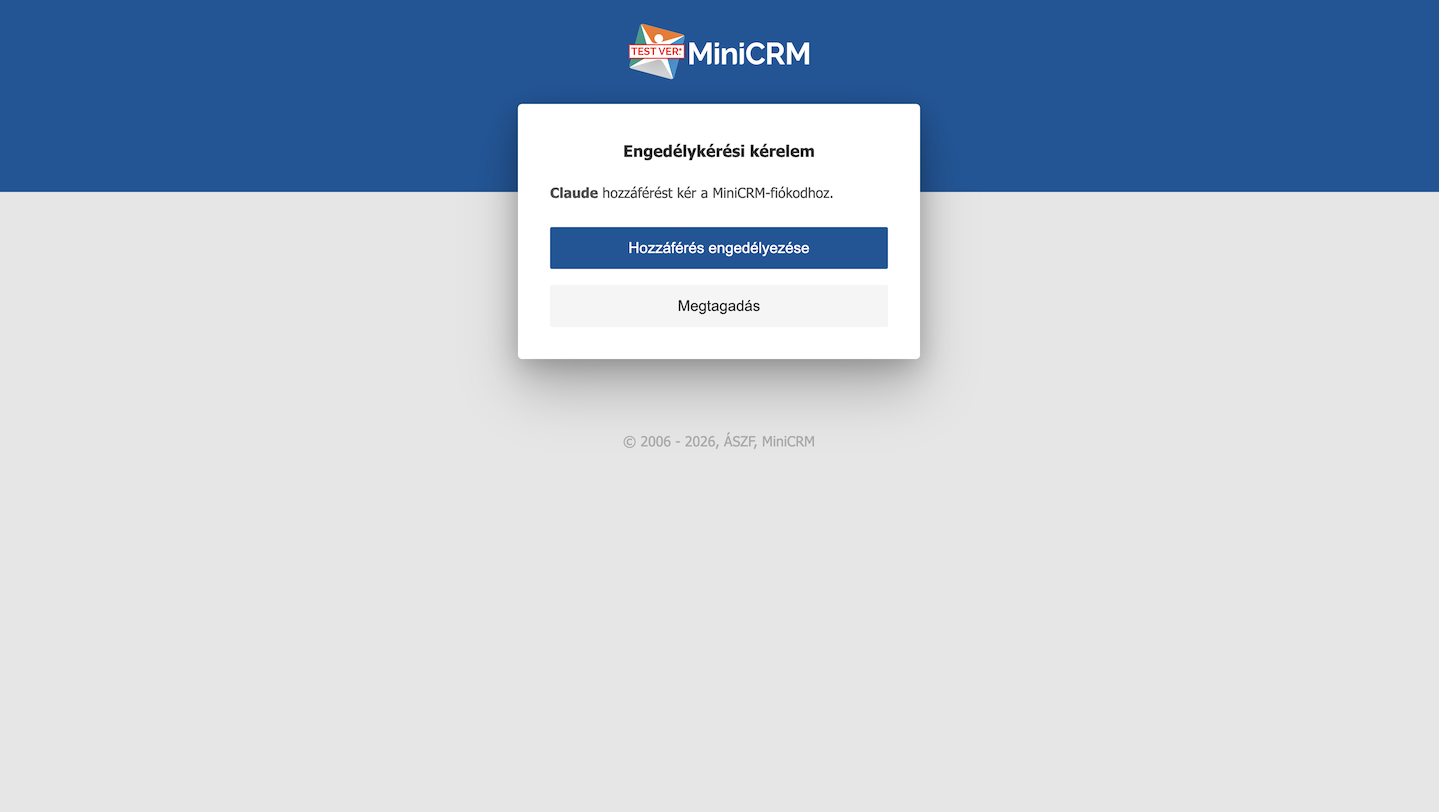
5. Ha még nem vagy bejelentkezve, megjelenik a MiniCRM bejelentkező ablaka — jelentkezz be a MiniCRM-be. Ha már be vagy jelentkezve, ez a lépés kimarad.
Kattints az Authorize (Engedélyezés) gombra
Az MCP-n elérhető funkciók
A MiniCRM MCP szerveren keresztül jelenleg 27 funkció érhető el. Ebből 21 csak olvasás (adatlekérdezés), 6 pedig írás(adatot hoz létre vagy módosít).
Csak olvasással elérhető funkciók:
- Szabadszavas keresés projektek, magánszemélyek és cégek között.
- Kategória-definíciók, mezősémák, felhasználó- és rendszeradatok lekérése.
- A Mai napom nézet feladatainak lekérése (nyitott teendők-k, határidők, események).
- Egy adott adatlap lekérése termék és adatlap azonosító alapján.
- Egy termék összes projektjének listázása.
- Egy adatlap aktivitás-idővonalának lekérése (email, jegyzet, státuszváltás, dokumentum).
- Egy adatlap összes nyitott teendőjének listázása.
- Egy konkrét teendő teljes részleteinek lekérése.
- Egy céghez tartozó kapcsolódó kontaktok lekérése.
- Egy MiniCRM email elolvasása ID alapján.
- Teendő-, email- vagy adatlap-csatolmány letöltése és tartalmának kiolvasása.
- Elérhető mappa-ID-k lekérése egy termékhez (pl. automatizálás vagy sablon létrehozása előtt).
- Egy termékhez elérhető sablon-változók lekérése.
- Egy termékben szűréshez használható mezők listázása.
- Egy adott mező választható értékeinek lekérése.
- Egy termékben az automatizálás elérhetőségének és beállításainak ellenőrzése.
- Az aktuális felhasználó függőben lévő feladatainak lekérése.
- Egy termék üzenetsablonjainak listázása.
- Útmutató a szűrőlétrehozás előtt (workflow, mezőstruktúra, feltétel-formátum).
- Útmutató a sablon létrehozá előtt (sablontípusok, kötelező/opcionális mezők).
- Útmutató az automatizmus létrehozása előtt (előfeltételek, lépéstípusok)
Módosításra lehetőséget adó funkciók:
- Új teendő létrehozása egy projekten.
- Meglévő teendő módosítása (státusz, szöveg, tagok, checklist stb.).
- Jegyzet/komment hozzáadása egy teendőhöz, @mention támogatással.
- Új szűrő mentése egy termékhez.
- Új email vagy teendő sablon létrehozása egy termékhez.
- Inaktív automatizmus létrehozása az összes lépésével.
Biztonság és jogosultságok
Az MCP Server a MiniCRM bejelentkezésedet használja — az asszisztens csak azokat az adatokat láthatja és műveleteket végezheti el, amelyekre a felhasználói fiókod jogosult.
Legtöbb esetben ingyenes AI modellekkel is létrehozható a kapcsolat, de az optimális működéshez, a pontosabb válaszokhoz, megfelelő adatvédelemhez és a megbízhatóbb használathoz üzleti (fizetős) ChatGPT vagy Claude AI csomag használatát javasoljuk.
A hozzáférést bármikor visszavonhatod a csatlakoztatott alkalmazás (ChatGPT, Claude stb.) beállításaiban.
Javasoljuk, hogy mindig ellenőrizd az AI asszisztens által adott válaszokat vagy műveleteket, ugyanúgy, mint bármely más AI eszköz javaslatait.