Gmail és Outlook e-mail-szinkronizáció a MiniCRM-ben
Az e-mail-szinkronizáció segítségével a MiniCRM automatikusan elmenti az ügyfeleiddel folytatott releváns e-mail-váltásokat a hozzájuk tartozó adatlapokra. Így a kapcsolódó levelezési előzmények a MiniCRM-ben is visszakereshetők, és munkatársaid könnyebben nyomon követhetik az ügyfélkommunikációt.
A funkció Gmail (Google) és Outlook (Microsoft 365) postafiókokkal használható.
1. Milyen lehetőségeket biztosít az összekapcsolás?
A MiniCRM-ben két különálló e-mail-funkció áll rendelkezésedre.
Lehetővé teszi, hogy a MiniCRM-ből küldött e-mailek a saját Gmail- vagy Outlook-postafiókodból kerüljenek kiküldésre, a MiniCRM alapértelmezett levélküldője helyett. Az így elküldött üzenetek a saját postafiókod elküldött levelei között is megtalálhatók.
- E-mail-szinkronizáció
A Gmailben vagy Outlookban küldött és fogadott, ügyfeleidhez kapcsolható e-maileket automatikusan elmenti a megfelelő MiniCRM-adatlapokra.
A két funkció egymástól függetlenül állítható be. Ha kizárólag a levelezési előzményeket szeretnéd megjeleníteni a MiniCRM-ben, nem szükséges a saját fiókból történő levélküldést is engedélyezned.
2. Hol találod az e-mail-beállításokat?
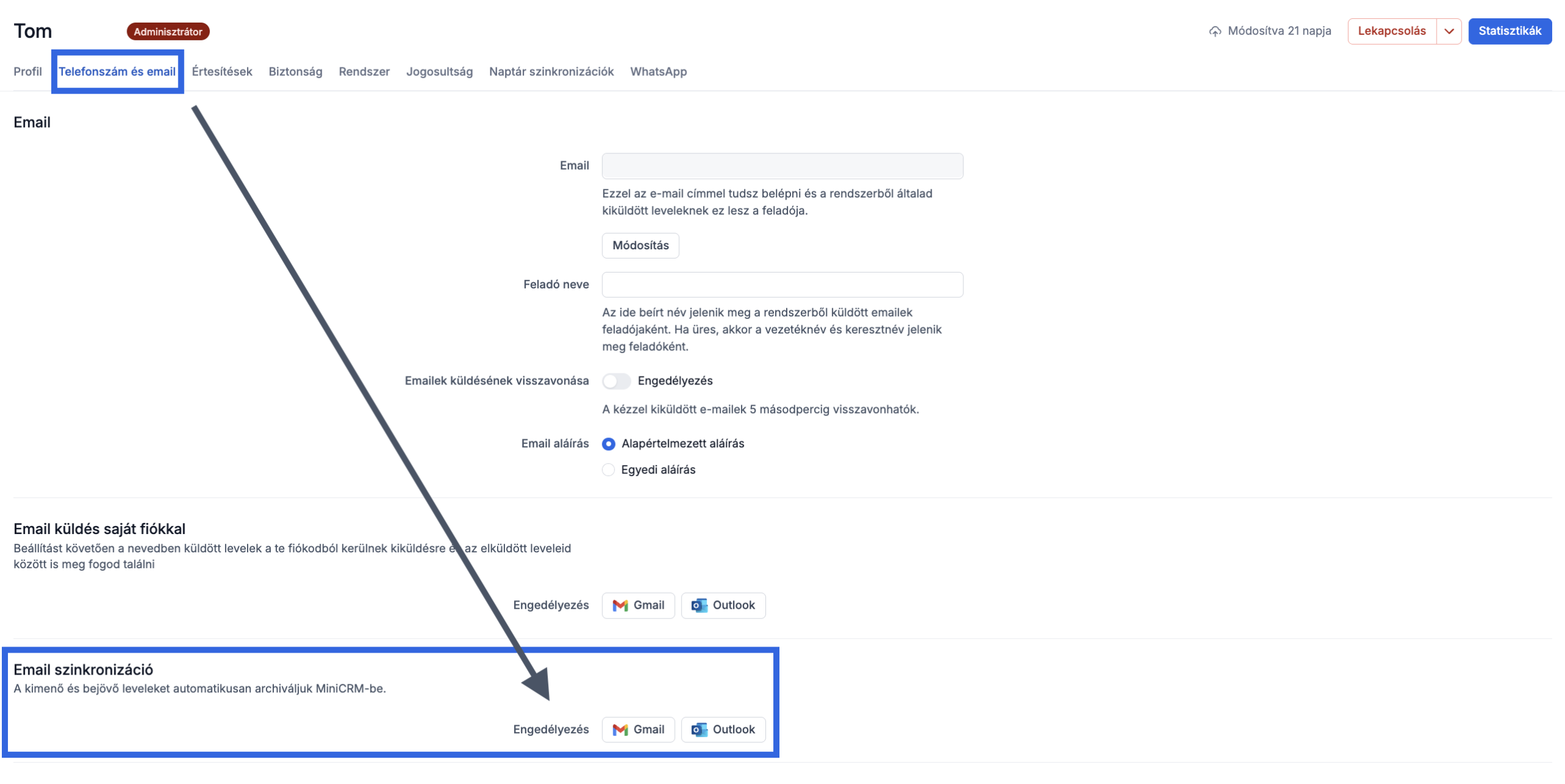
A Gmail- és Outlook-fiókok összekapcsolását a saját MiniCRM-profilodban végezheted el.
- Nyisd meg a saját felhasználói profilodat.
- Válaszd a Telefonszám és email fület.
- Görgess az Email szinkronizáció szakaszhoz.
- Válaszd ki a használni kívánt szolgáltatót: Gmail vagy Outlook.
3. Gmail e-mail-szinkronizáció beállítása
A Gmail-szinkronizáció engedélyezéséhez kövesd az alábbi lépéseket.
1. lépés – Gmail kiválasztása
A saját profilod Telefonszám és email fülén keresd meg az Email szinkronizáció szakaszt, majd kattints a Gmail gombra.
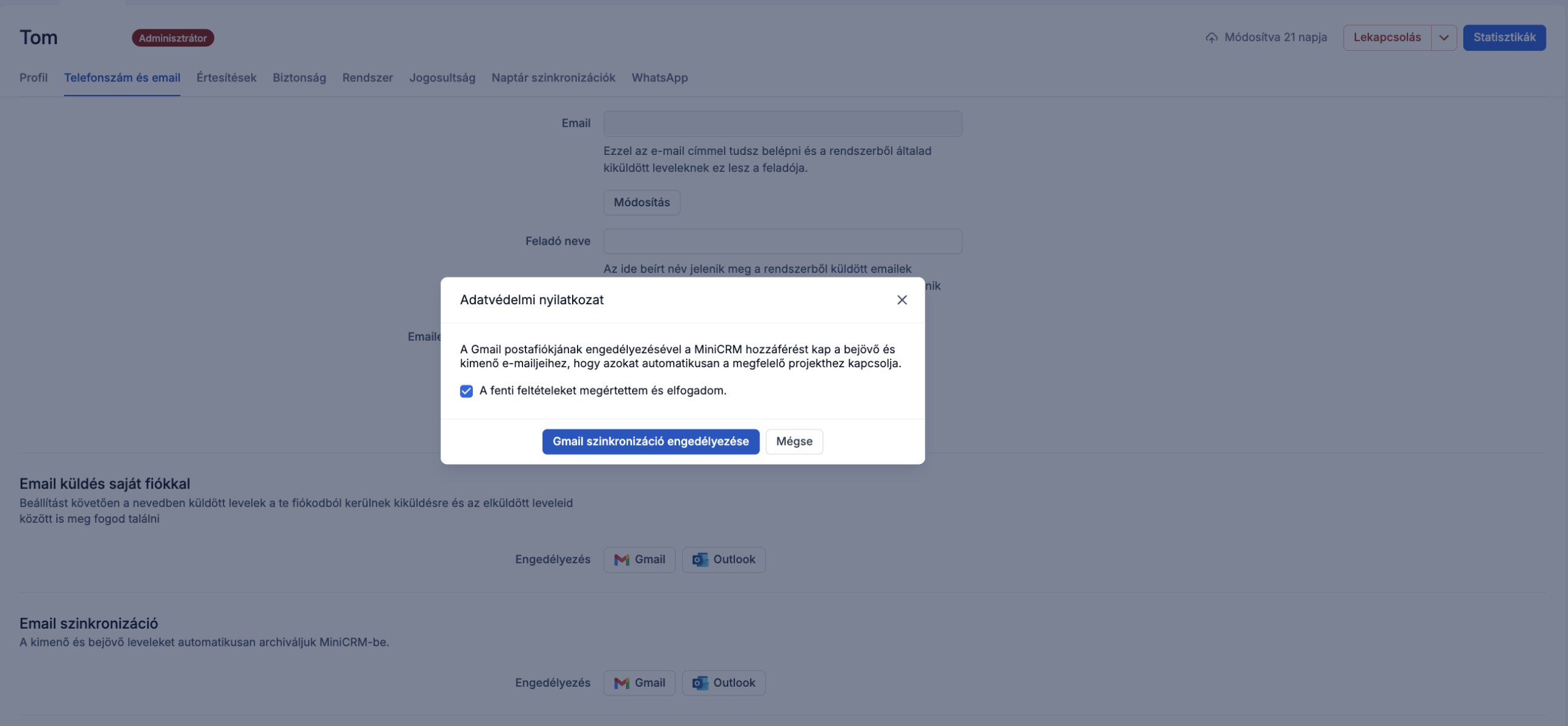
2. lépés – Adatvédelmi nyilatkozat elfogadása
A megjelenő ablak tájékoztat arról, hogy a MiniCRM hozzáférést kap a bejövő és kimenő leveleidhez, hogy azokat automatikusan a megfelelő projektekhez kapcsolhassa. Olvasd el a tájékoztatót, majd jelöld be az „A fenti feltételeket megértettem és elfogadom.” jelölőnégyzetet. Ezután kattints a Gmail szinkronizáció engedélyezése gombra.
3. lépés – Google-fiók kiválasztása
A megnyíló Google-bejelentkezési ablakban válaszd ki azt a Gmail-fiókot, amelyet szinkronizálni szeretnél. Kattints a Tovább gombra.
4. lépés – Hozzáférések engedélyezése
A Google megjeleníti a MiniCRM által kért hozzáféréseket. Tekintsd át és hagyd jóvá azokat a szinkronizáció befejezéséhez.
5. lépés – Sikeres összekapcsolás
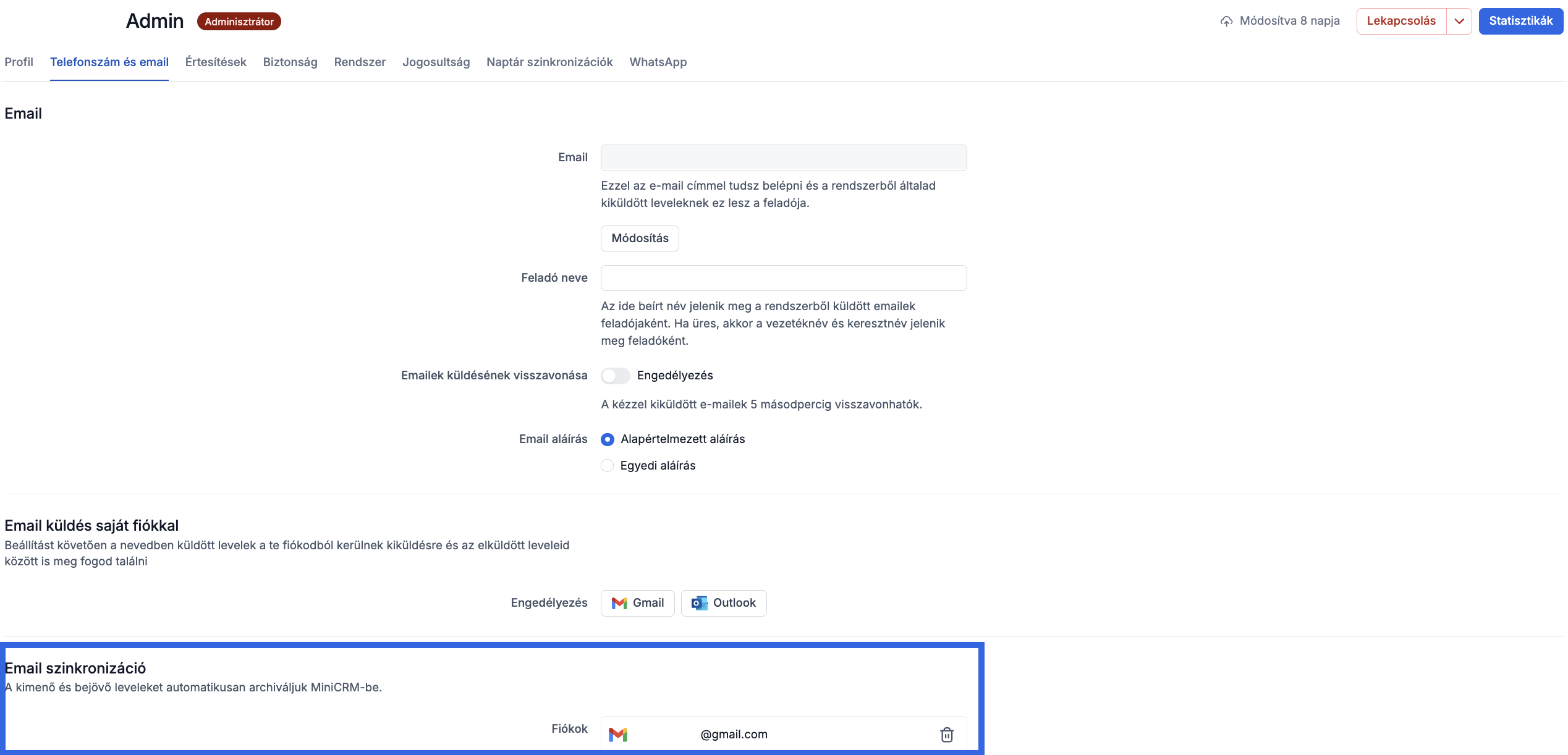
A sikeres engedélyezés után visszakerülsz a MiniCRM-be. Az összekapcsolt Gmail-címed megjelenik az Email szinkronizáció szakaszban.
4. Outlook e-mail-szinkronizáció beállítása
A Microsoft 365-ös Outlook-postafiókodat is összekapcsolhatod a MiniCRM-mel.
1. lépés – Outlook kiválasztása
Nyisd meg a saját profilod Telefonszám és email fülét. Az Email szinkronizáció szakaszban kattints az Outlook gombra.
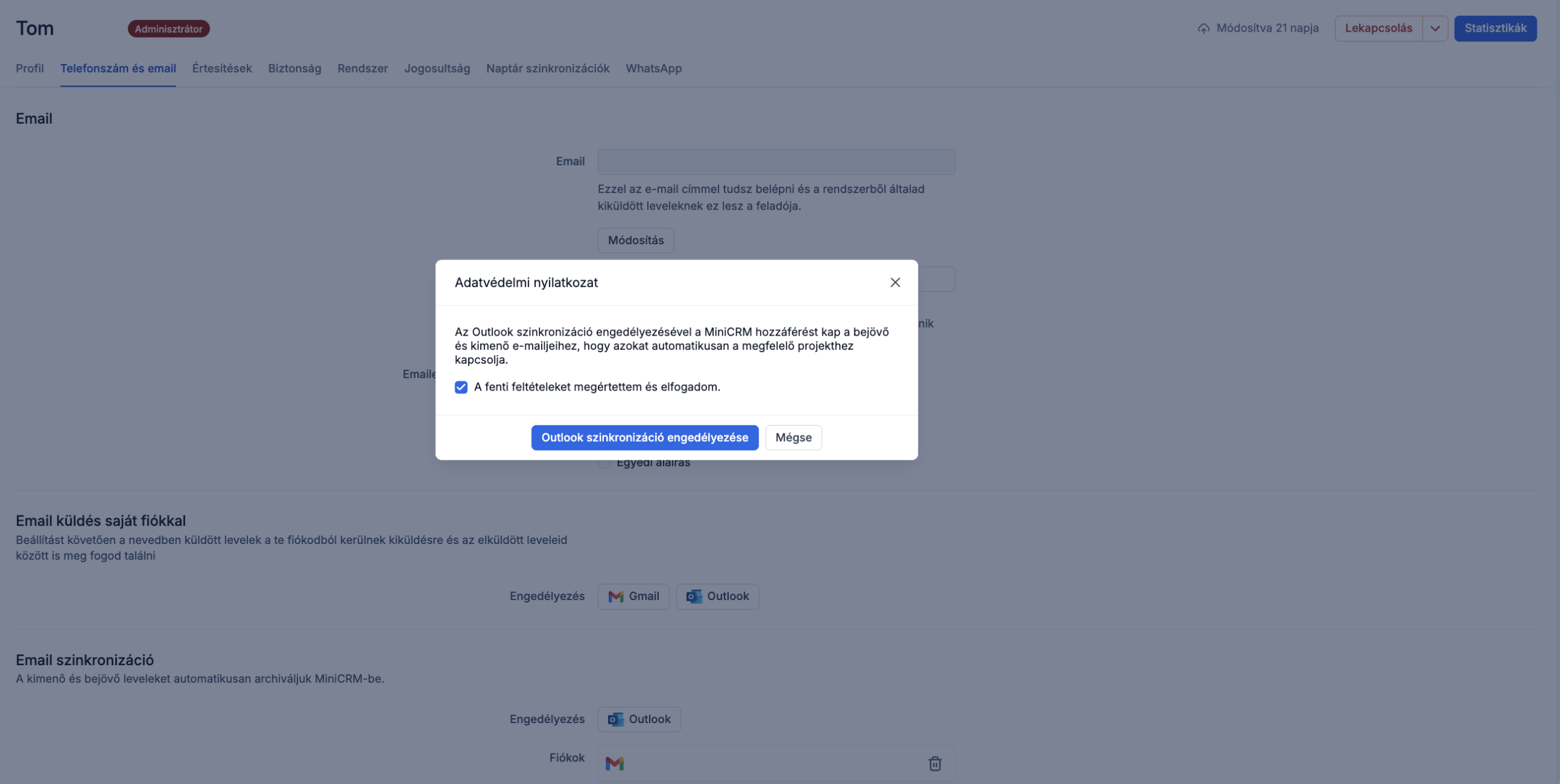
2. lépés – Adatvédelmi nyilatkozat elfogadása
Olvasd el a megjelenő tájékoztatást, majd jelöld be az adatvédelmi feltételek elfogadására szolgáló jelölőnégyzetet. Kattints az Outlook szinkronizáció engedélyezése gombra.
3. lépés – Microsoft-fiók engedélyezése
Jelentkezz be a Microsoft-fiókodba, és hagyd jóvá a MiniCRM által kért hozzáféréseket.
4. lépés – Szinkronizáció ellenőrzése
A sikeres összekapcsolás után az Outlook-postafiókod megjelenik az Email szinkronizáció szakaszban. A fiók mellett található kapcsolóval bármikor ki- vagy bekapcsolhatod a szinkronizációt.
5. Milyen e-mailek kerülnek szinkronizálásra?
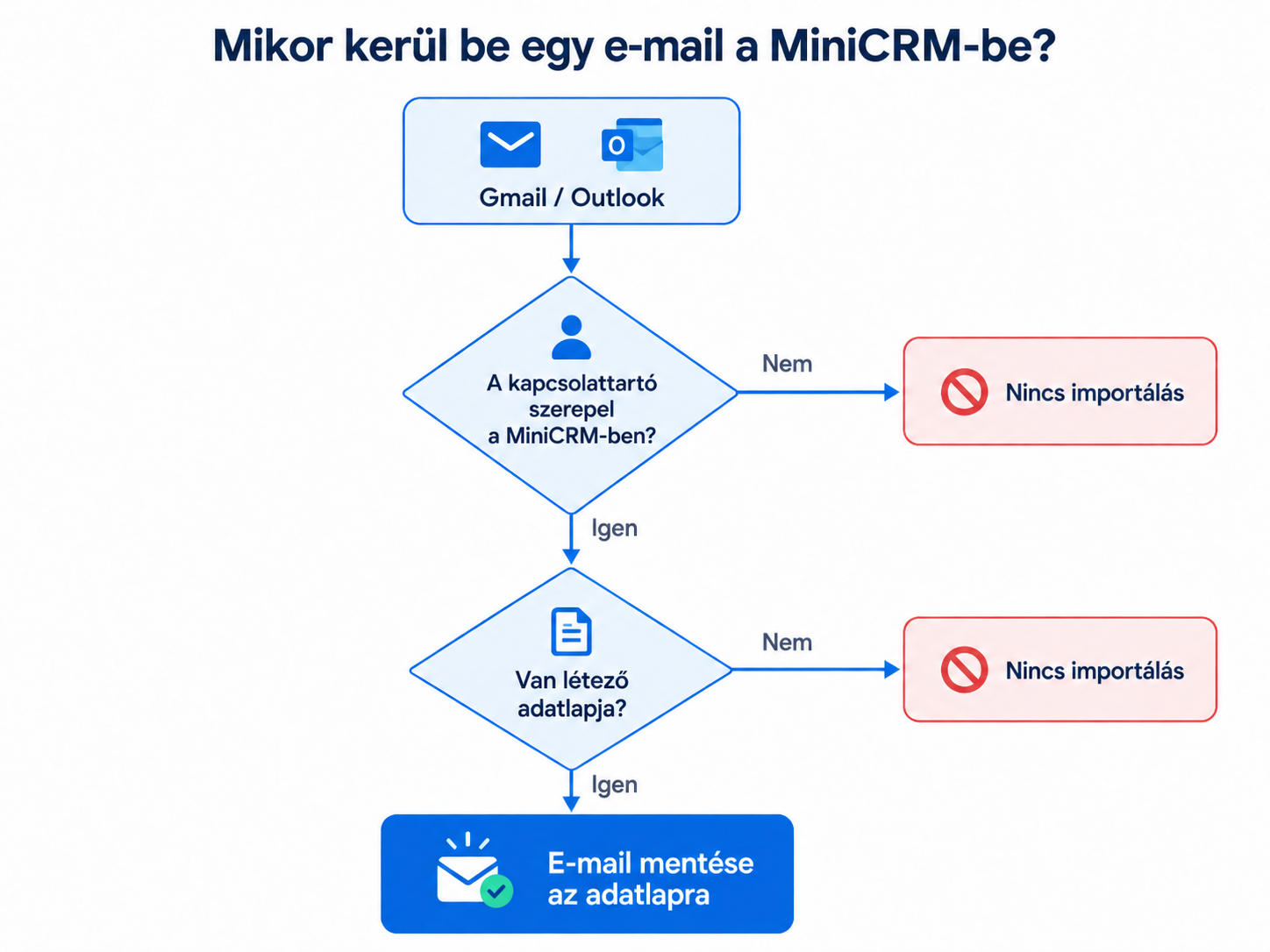
A MiniCRM nem importálja automatikusan a teljes postafiókod tartalmát. Kizárólag azok az e-mailek kerülnek mentésre, amelyek egy már ismert kapcsolattartóhoz és a hozzá tartozó projekthez kapcsolhatók. Ehhez az alábbi két feltételnek egyszerre kell teljesülnie:
1. A kapcsolattartó e-mail-címe szerepel a MiniCRM-ben.
Az üzenet feladójának vagy valamelyik címzettjének (Címzett vagy Másolatot kap) e-mail-címe szerepel egy MiniCRM-ben rögzített kapcsolattartónál. A saját e-mail-címed önmagában nem elegendő az egyezéshez.
2. A kapcsolattartóhoz tartozik adatlap.
A MiniCRM csak akkor tudja elmenteni az üzenetet, ha talál olyan adatlapot, amelyhez a levelet hozzárendelheti.
Hogyan választja ki a MiniCRM a megfelelő adatlapot?
Ha egy kapcsolattartó több adatlaphoz is kapcsolódik, a MiniCRM automatikusan kiválasztja az adatlapot ahová bekerül a levél.
A kiválasztás során figyelembe veszi például:
- Azokat az adatlapokat, amelyeknek Te/a fiókodhoz tartozó cím a felelőse.
- A közelmúltban aktív adatlapokat.
- Azokat az adatlapokat, amelyeknél az e-mail dátumához közeli időpontra esik egy teendő.
Ha egy levél több, MiniCRM-ben rögzített kapcsolattartót is érint, a rendszer az üzenetet az egyes érintett kapcsolattartók megfelelő adatlapjához is hozzárendelheti.
Milyen információkat ment el a MiniCRM?
A szinkronizált levelek az alábbi adatokat tartalmazzák:
- Az e-mail tárgya.
- A feladó és a címzettek e-mail-címe.
- Az üzenet teljes szövege.
- A levél iránya: küldött vagy fogadott.
- A csatolmányok, amennyiben megfelelnek a méretkorlátozásoknak.
A saját címedről vagy felismert alias címedről küldött üzeneteket a MiniCRM kimenő levélként, a többit beérkező levélként azonosítja.
6. Mely e-mail-mappák szinkronizálódnak?
A Gmail és az Outlook eltérő mappákból dolgozza fel a leveleket. A Gmail esetén a szinkronizáció az Összes levél körébe tartozó támogatott üzeneteket dolgozza fel.
Nem kerülnek szinkronizálásra:
- A Spam mappában található levelek.
- A Kukában található üzenetek.
- A Piszkozatok.
- A Google Chat-üzenetek.
Az Outlook esetén a szinkronizáció kizárólag az alábbi mappákra terjed ki:
- Beérkezett üzenetek (Inbox)
- Elküldött elemek (Sent Items)
Nem kerülnek szinkronizálásra:
- Az Archivált elemek.
- Az egyénileg létrehozott mappák.
- A Levélszemét.
- A Törölt elemek.
- A Piszkozatok.
7. Mennyi idő alatt jelennek meg a levelek?
Gmail esetén: az új levelek általában körülbelül 5 percen belül megjelennek a MiniCRM-ben.
Outlook esetén: a levelek feldolgozása jellemzően közel valós idejű, és a rendszer 15 percenként egy további ellenőrzést is végez.
Új kapcsolattartó rögzítésekor: a MiniCRM körülbelül 15 percen belül megvizsgálhatja az új kapcsolattartóhoz tartozó, az elmúlt 90 napban keletkezett leveleket.
Az időtartamok tájékoztató jellegűek.
9. További fontos korlátozások
Csatolmányok méretkorlátja
Az automatikus e-mail-szinkronizációnál az alábbi korlátok érvényesek:
- Egy csatolmány legfeljebb 10 MB lehet.
- Az egy e-mailhez tartozó mellékletek teljes mérete legfeljebb 50 MB lehet.
Címzettek kezelése
A MiniCRM az elsődleges címzettek közül az elsőt tárolja a Címzett mezőben, a további címzettek pedig a Másolatot kap mezőbe kerülnek. A titkos másolatot kapók (Bcc) nem kerülnek rögzítésre.
Az eredeti levelek módosítása és törlése
Felhasználói hozzáférések
A szinkronizáció minden felhasználónál külön működik. Más felhasználó postafiókját nem tudod a saját fiókodból összekapcsolni, és az inaktív MiniCRM-felhasználók postafiókjai nem szinkronizálódnak. A naptár- és a névjegykezelési integrációk különálló funkciók, nem részei az e-mail-szinkronizációnak.
10. Hogyan kapcsolhatod ki a szinkronizációt?
Ha már nincs szükséged az e-mail-szinkronizációra, a saját profilodban bármikor leállíthatod.
Gmail szinkronizáció kikapcsolása
- Nyisd meg a saját profilod Telefonszám és email fülét.
- Keresd meg az összekapcsolt Gmail-postafiókodat az Email szinkronizáció résznél.
- Kattints a fiók mellett található eltávolítás ikonra.
- Erősítsd meg az eltávolítást.
Ha később újra szeretnéd használni a Gmail-szinkronizációt, ismét engedélyezned kell a hozzáférést a Google-fiókodhoz.
Outlook szinkronizáció kikapcsolása
- Nyisd meg a saját profilod Telefonszám és email fülét.
- Keresd meg az összekapcsolt Outlook-postafiókodat.
- Kapcsold ki a postafiók mellett található kapcsolót.
Ha később újra szeretnéd engedélyezni, a kapcsoló visszakapcsolásával megteheted. A szinkronizáció kikapcsolása nem törli a korábban MiniCRM-be mentett e-maileket. Azok továbbra is megtalálhatók az érintett adatlapokon.
Mi történik, ha a teljes fiókkapcsolatot megszünteted?
A teljes Google- vagy Microsoft-fiókkapcsolat eltávolítása nemcsak az e-mail-szinkronizációt érintheti. Az adott szolgáltatóhoz kapcsolódó egyéb funkciók, például a naptárszinkronizáció és a saját fiókból történő e-mail-küldés is megszűnhetnek.
11. Gyakori kérdések és hibaelhárítás
Nem jelenik meg egy e-mail a MiniCRM-ben. Mi lehet az oka?
Elsőként ellenőrizd a következőket:
- A feladó vagy valamelyik címzett e-mail-címe szerepel-e a MiniCRM-ben?
- A kapcsolattartóhoz tartozik-e projekt?
- Az e-mail az elmúlt 90 napban keletkezett?
- A levél a támogatott mappák valamelyikében található?
- Aktív a postafiókod szinkronizációja?
Ha minden feltétel teljesül, várj 5–15 percet, majd ellenőrizd ismét a MiniCRM-adatlapot.
Miért nem jelennek meg a 90 napnál régebbi levelek?
A MiniCRM legfeljebb 90 napra visszamenőleg dolgozza fel az e-maileket. A régebbi üzenetek utólag sem kerülnek automatikusan szinkronizálásra.
Miért kér rendszergazdai jóváhagyást az Outlook?
A céged Microsoft 365 biztonsági szabályai korlátozhatják a külső alkalmazások hozzáférését. Ilyenkor a szervezeted Microsoft 365 rendszergazdájának kell jóváhagynia a MiniCRM kapcsolódását.
Miért jelenik meg, hogy a Microsoft-fiók már össze van kapcsolva?
Egy Microsoft-fiók egyszerre csak egy MiniCRM-felhasználóhoz rendelhető hozzá. Az is előfordulhat, hogy a MiniCRM-felhasználódhoz már egy másik Microsoft-fiók kapcsolódik. Ellenőrizd a meglévő összekapcsolásokat.
Miért jelenik meg jogosultsági hiba?
Előfordulhat, hogy a Google vagy Microsoft nem kapta meg a szinkronizációhoz szükséges engedélyeket. Próbáld újra az összekapcsolást, és ellenőrizd, hogy a szolgáltató bejelentkezési felületén minden szükséges hozzáférést jóváhagytál-e.
Mi történik, ha megváltoztatom a Gmail- vagy Outlook-fiókom jelszavát?
Ha a szolgáltató érvényteleníti a korábban kiadott hozzáférést, a szinkronizáció leállhat. Outlook esetén próbáld ki- és visszakapcsolni a szinkronizációt, vagy szükség esetén csatlakoztasd újra a fiókodat.
Nem nyílik meg a Google vagy Microsoft bejelentkezési ablaka. Mit tegyek?
Ellenőrizd, hogy a böngésződ engedélyezi-e a felugró ablakokat és a szükséges harmadik féltől származó sütiket a MiniCRM használatához, ezután próbáld meg ismét az összekapcsolást.
További segítségre van szükséged?
Ha a fentiek ellenőrzése után sem működik megfelelően az e-mail-szinkronizáció, vedd fel a kapcsolatot ügyfélszolgálatunkkal a help@minicrm.hu e-mail-címen.– örömmel segítünk! 
A gyorsabb kivizsgáláshoz az alábbi információkat érdemes megadnod:
- Gmail- vagy Outlook-fiókot használsz?
- Melyik beállításnál vagy műveletnél tapasztalod a problémát?
- Milyen hibaüzenet jelenik meg?
- Ha egy e-mail nem szinkronizálódott, melyik MiniCRM-adatlapot érinti, és mikor történt a levélküldés vagy -fogadás?
Ha lehetséges, csatolj képernyőképet a tapasztalt hibáról, ügyelve az érzékeny adatok kitakarására.
Segítünk megtalálni a megoldást!
Az ügyfélszolgálat támogatásán túl számos ingyenes oktatóanyagot találsz a MiniAkadémia e-learning felületén is.