Szűrő megosztása Excel Power Query használatával
Az alábbi lépésekhez adminisztrátori jogosultságra és a Google Táblázatok szinkronizáció kiegészítőre lesz szükséged!
A Google táblázat szinkronizációhoz hasonlóan van lehetőséged arra is, hogy online Excel fájlba exportáld ki a szűrőid tartalmát.
Mit is jelent ez nagy vonalakban?
- A MiniCRM szűrőket megoszthatod Excel táblázatokkal.
- Ahogy változnak a szűrőben szereplő adatok, úgy változik az Excel táblázat tartalma automatikusan.
- A szinkronizált adatokat saját riportok készítéséhez használhatod.
- Készíthetsz például árbevétel riportot, produktivitási statisztikát vagy egyedi kimutatásokat.
A következő lépéseket követve tudod elvégezni a megosztást
1.) Nyisd meg a szűrőt, amit meg szeretnél osztani az Excel fájlba
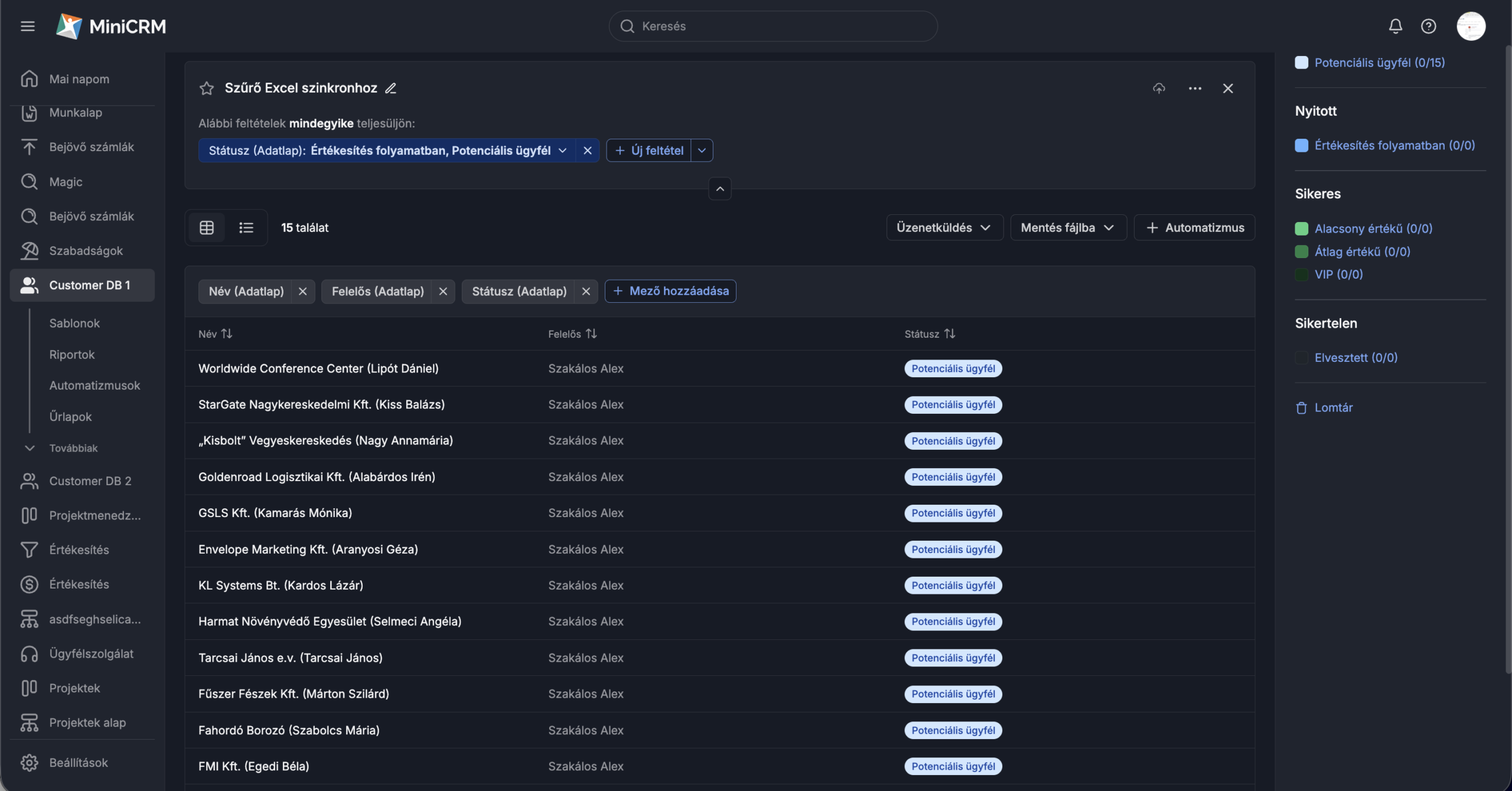
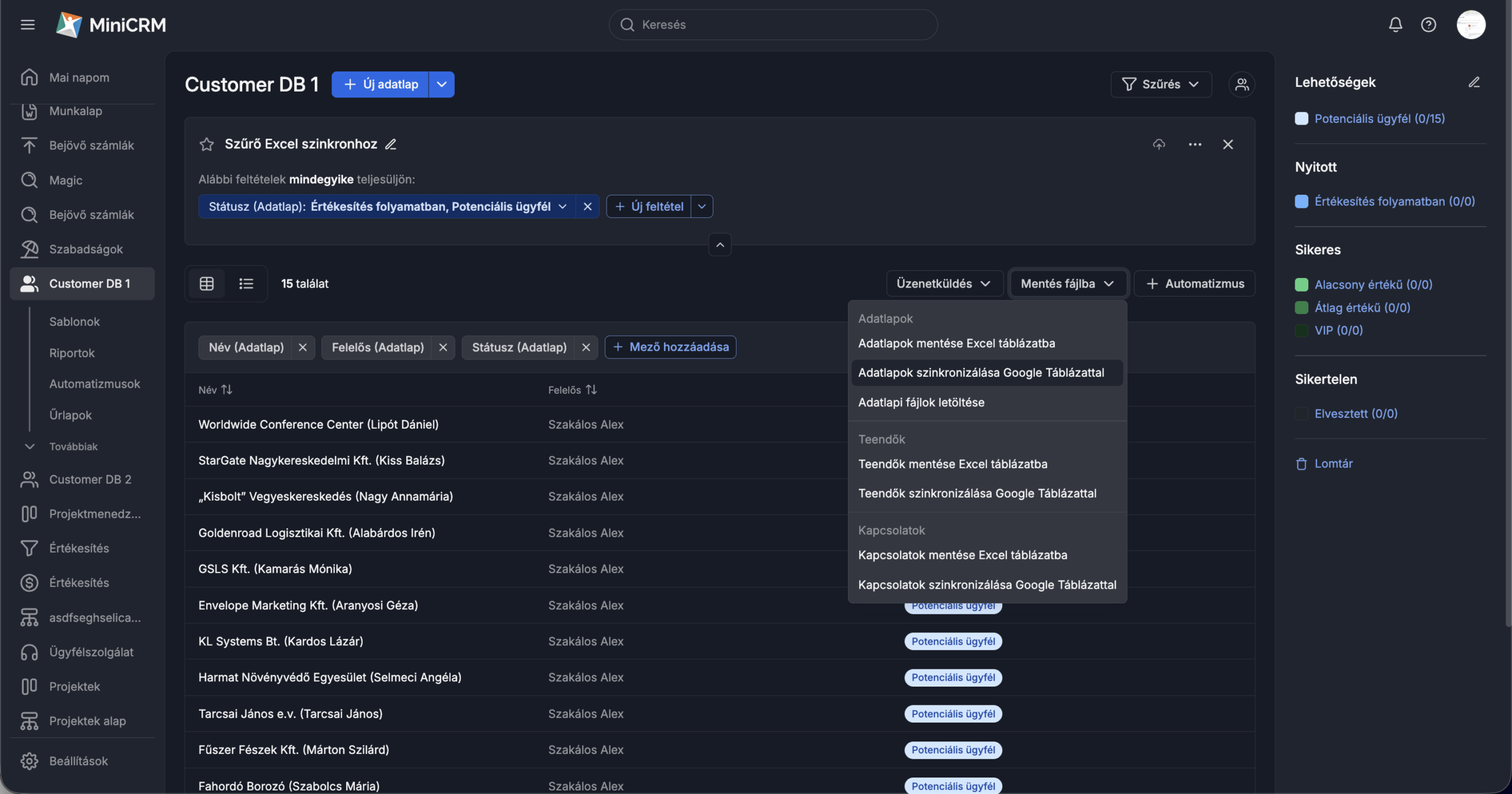
2.) Kattints a Mentés fájlba gombra, majd válaszd az Adatlapok szinkronizálása Google Táblázattal opciót
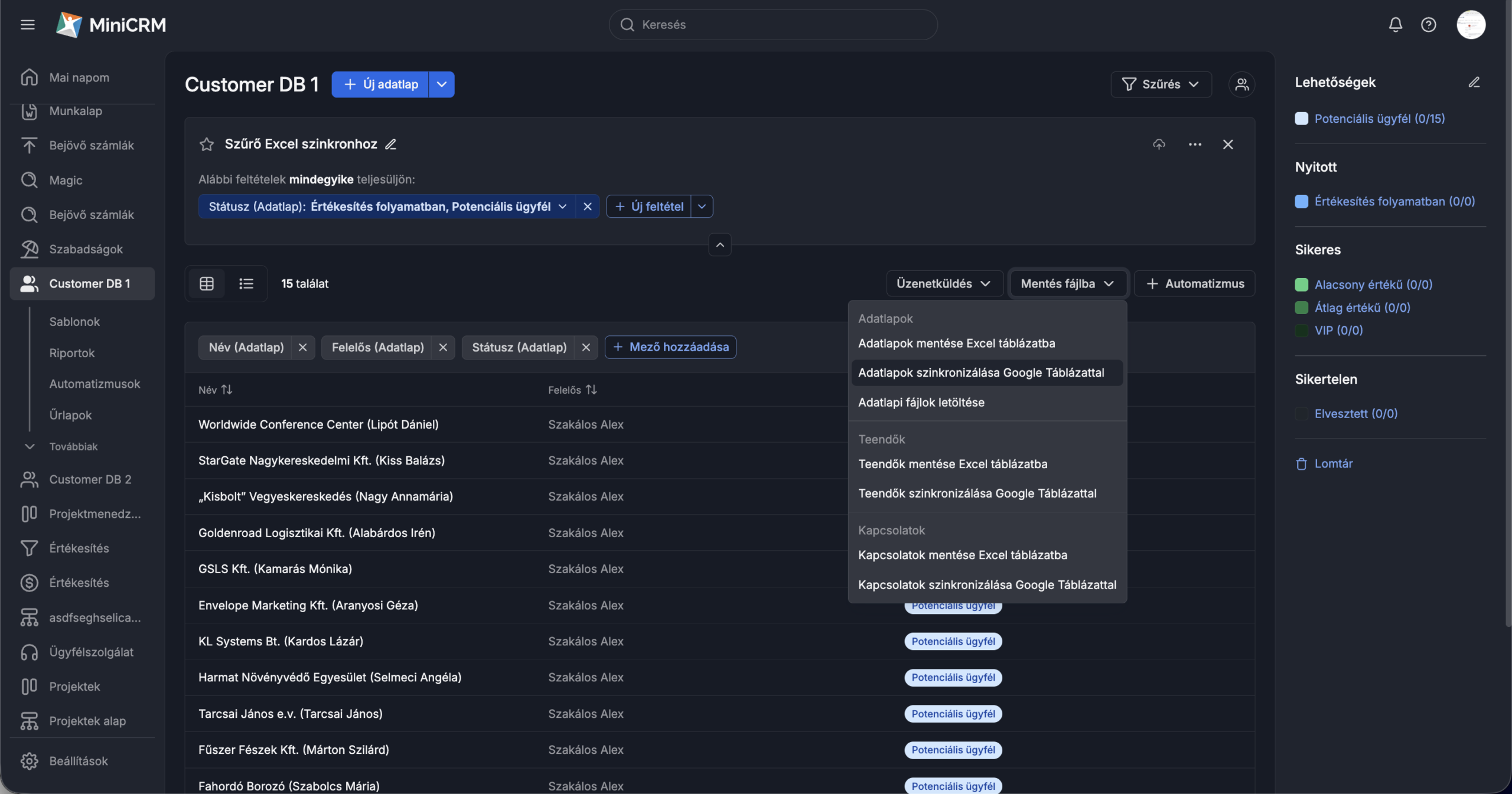
3.) Állítsd át a Nincs megosztva értéket Megosztva-ra
Másold ki az alatta található függvényt.
Ha a szűrőben bizalmas adatlapok is szerepelnek, eldöntheted, hogy ezeket szeretnéd-e megosztani.
Ha az adatlapokra feltöltött fájlokat (pl. ajánlatok, szerződések, fotók) Excelben is elérhetővé szeretnéd tenni külsősök számára, akkor aktiválnod kell a publikus fájlmegosztást.
4.) Az ImportData függvényből másold ki a generált linket
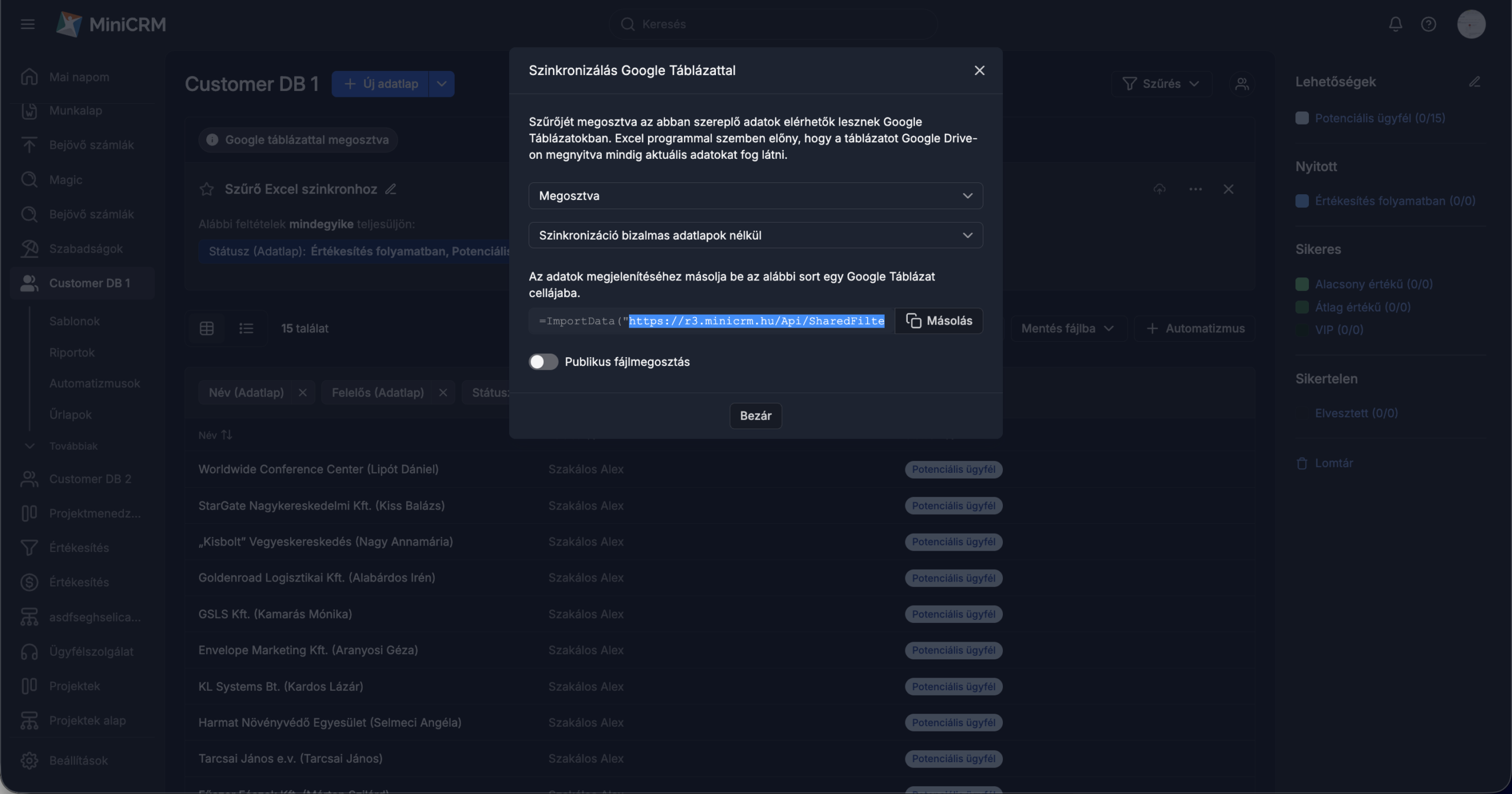
Fontos: A linket mentsd el egy szöveges fájlba.
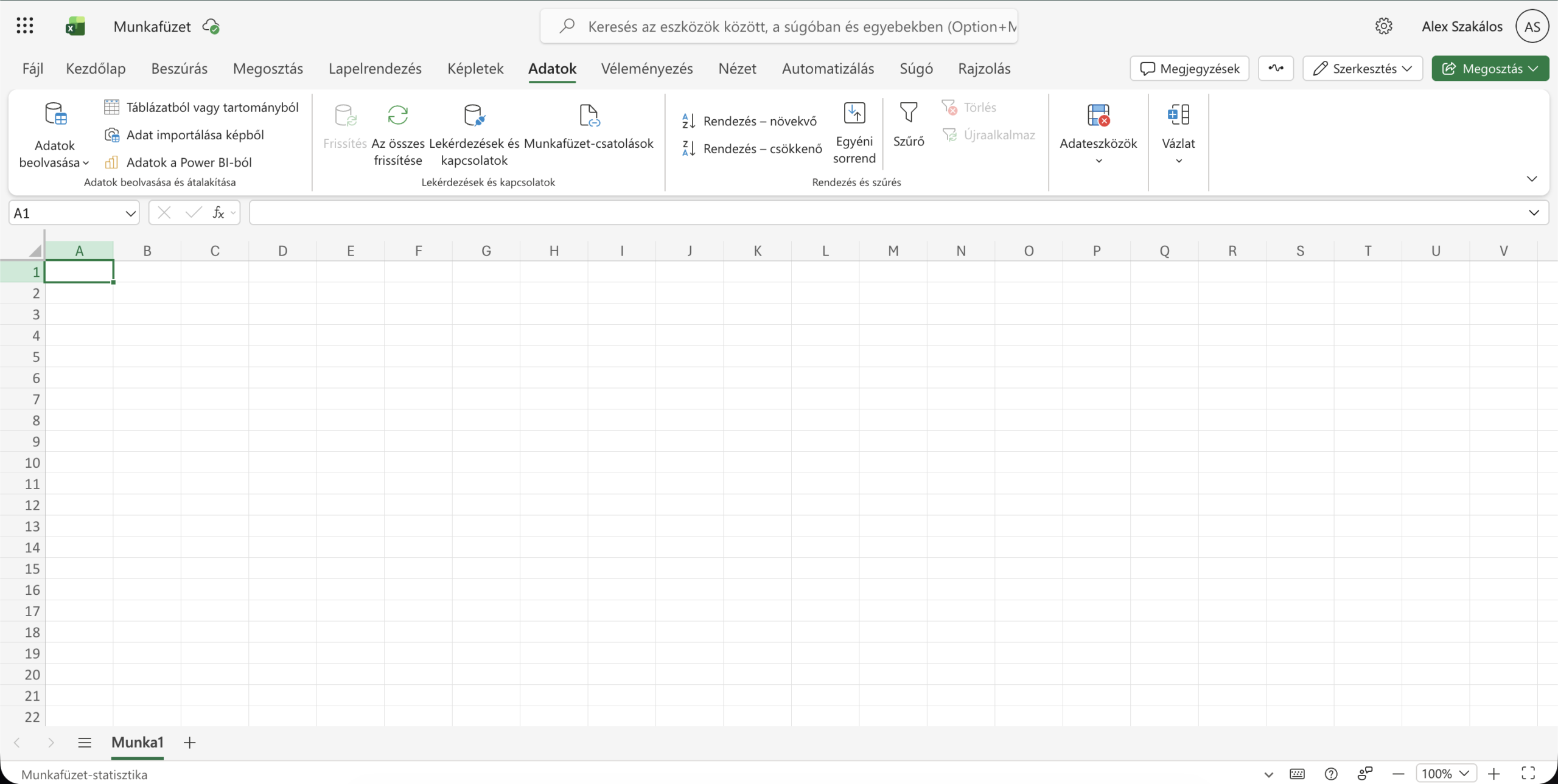
5.) Nyisd meg az online Excel (SharePoint) munkalapot és kattints az Adatok fülre
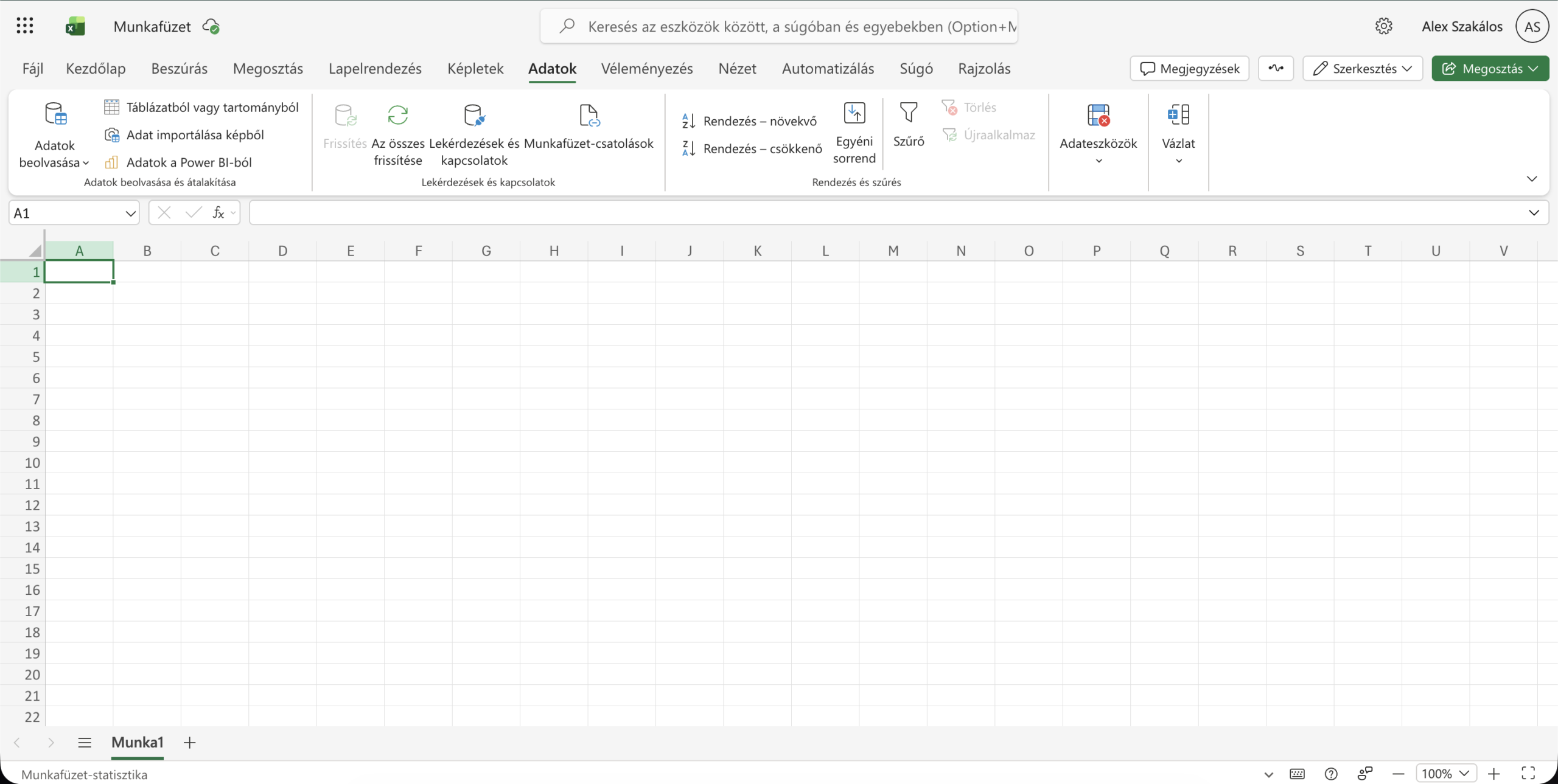
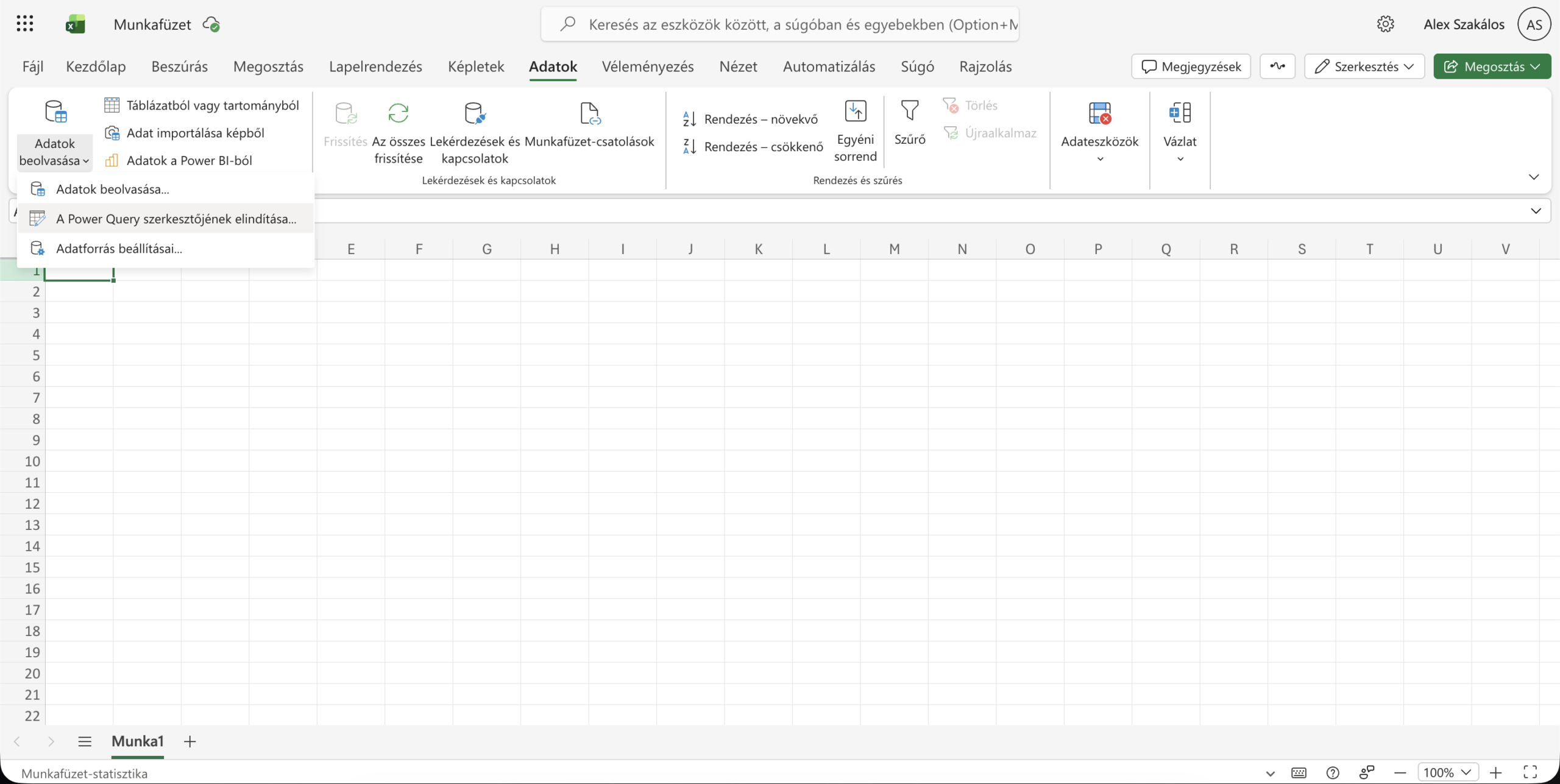
6.) Kattints az Adatok beolvasása opcióra, majd nyisd meg a Power Query szerkesztőt
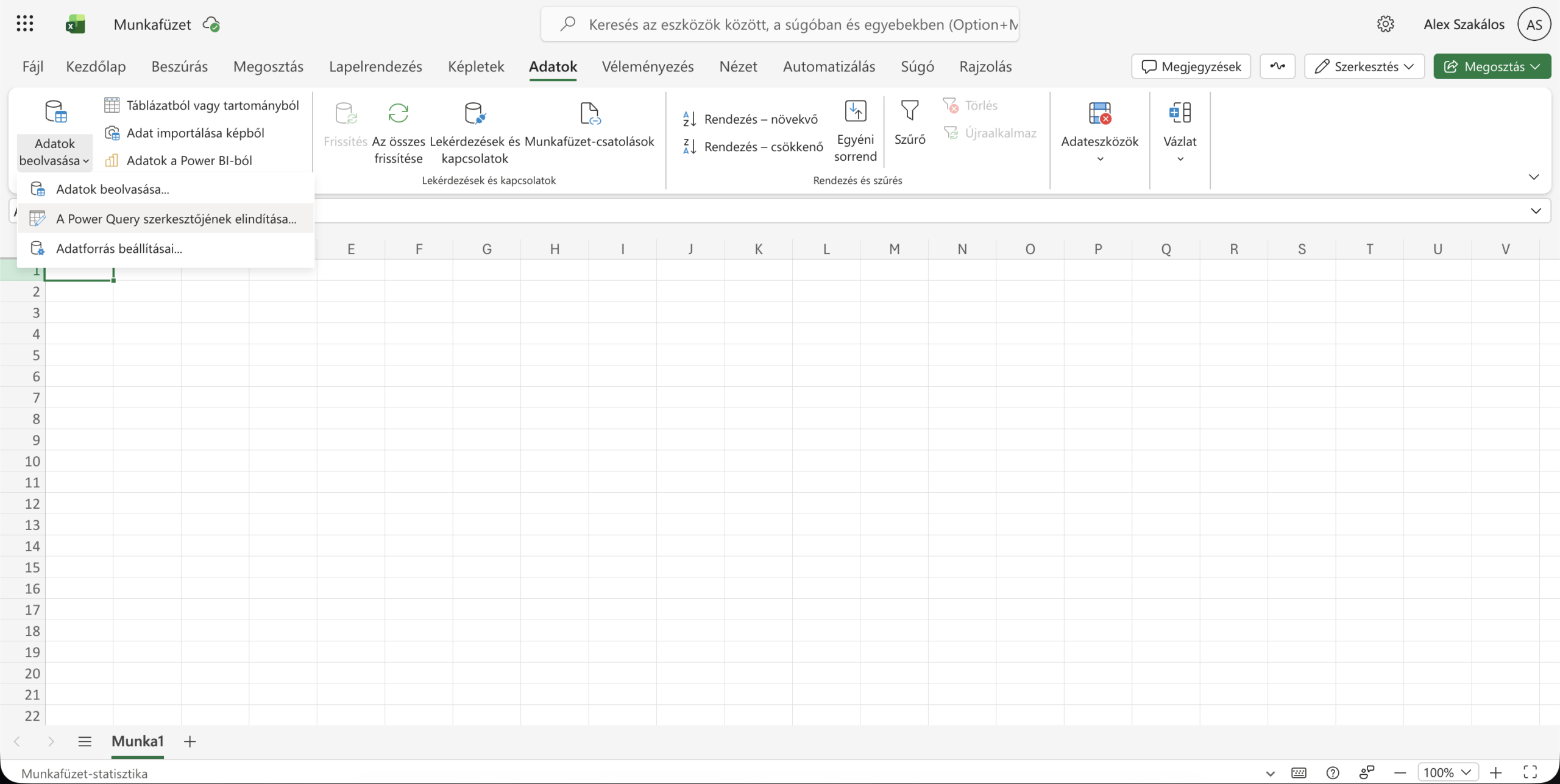
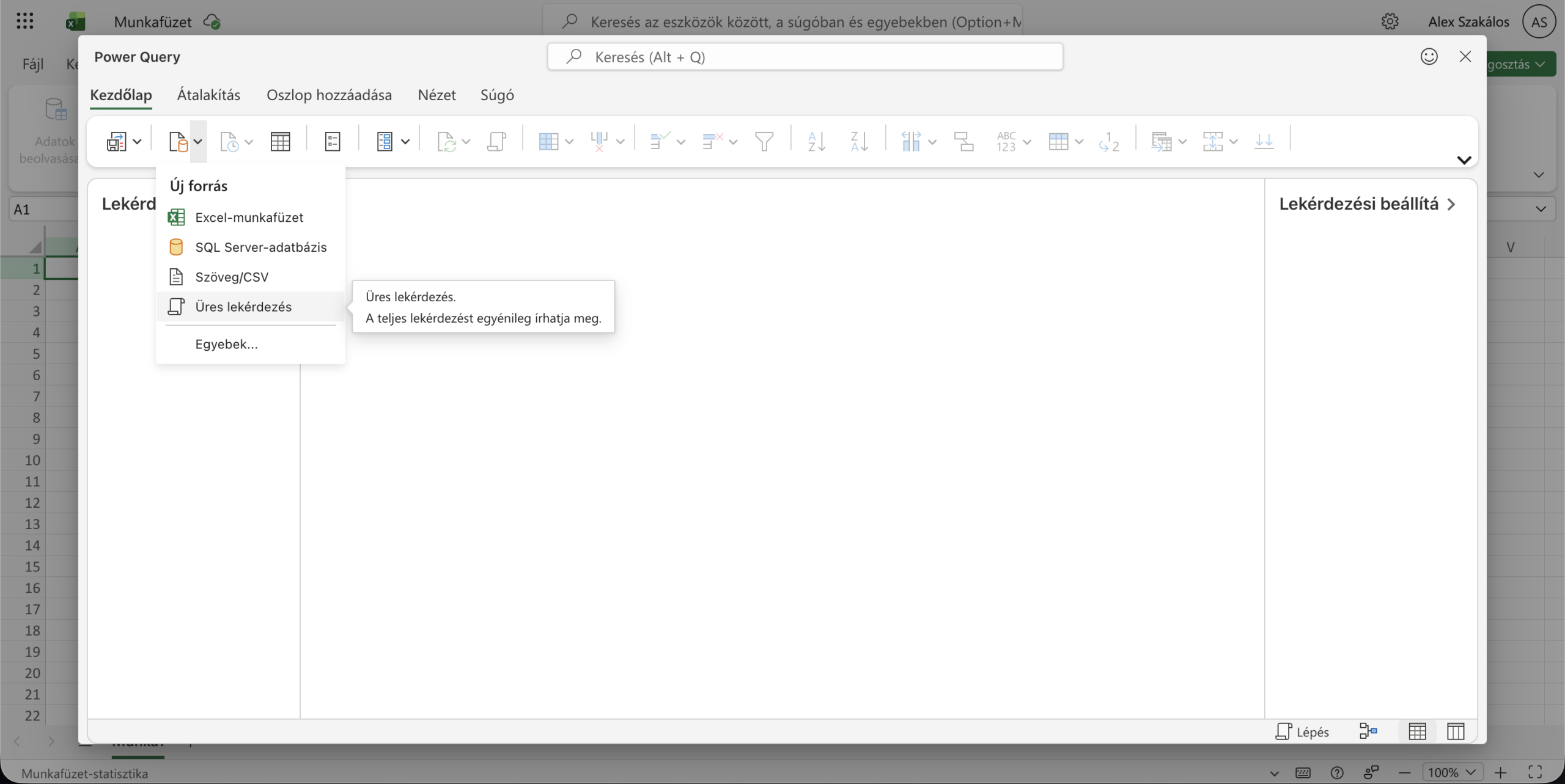
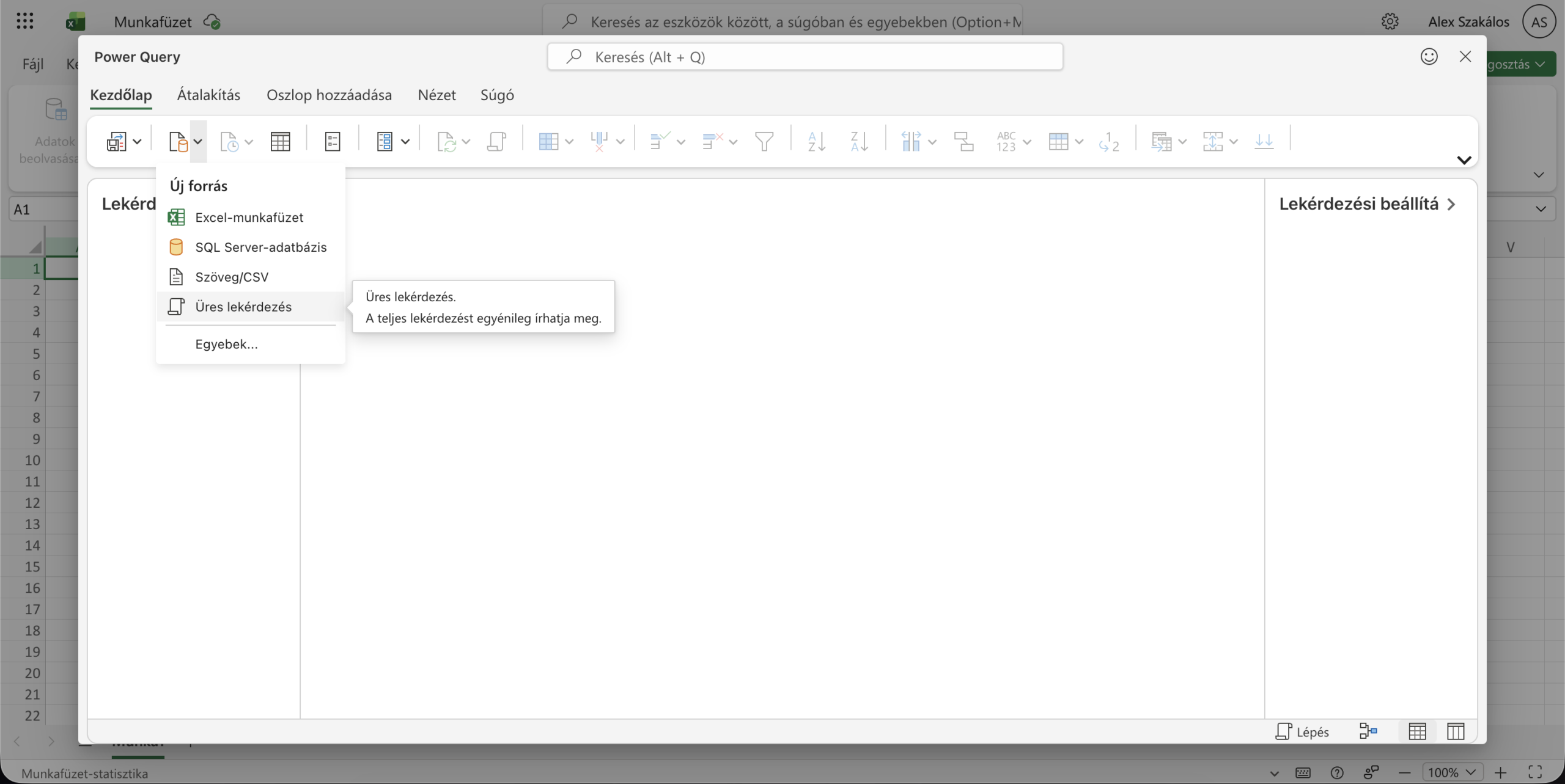
7.) A legördülő listából válaszd az Üres lekérdezés opciót
8.) A megjelenő kódot töröld ki és illeszd be ezt:
let
Url =
„REPLACE THIS ONE WITH GOOGLE FILTER„,
Raw = Web.Contents(Url, [Headers=[Accept=”text/csv”]]),
Csv = Csv.Document(
Raw,
[
Delimiter = „,”,
Encoding = 65001,
QuoteStyle = QuoteStyle.Csv
]
),
Promoted = Table.PromoteHeaders(Csv, [PromoteAllScalars=true])
in
Promoted
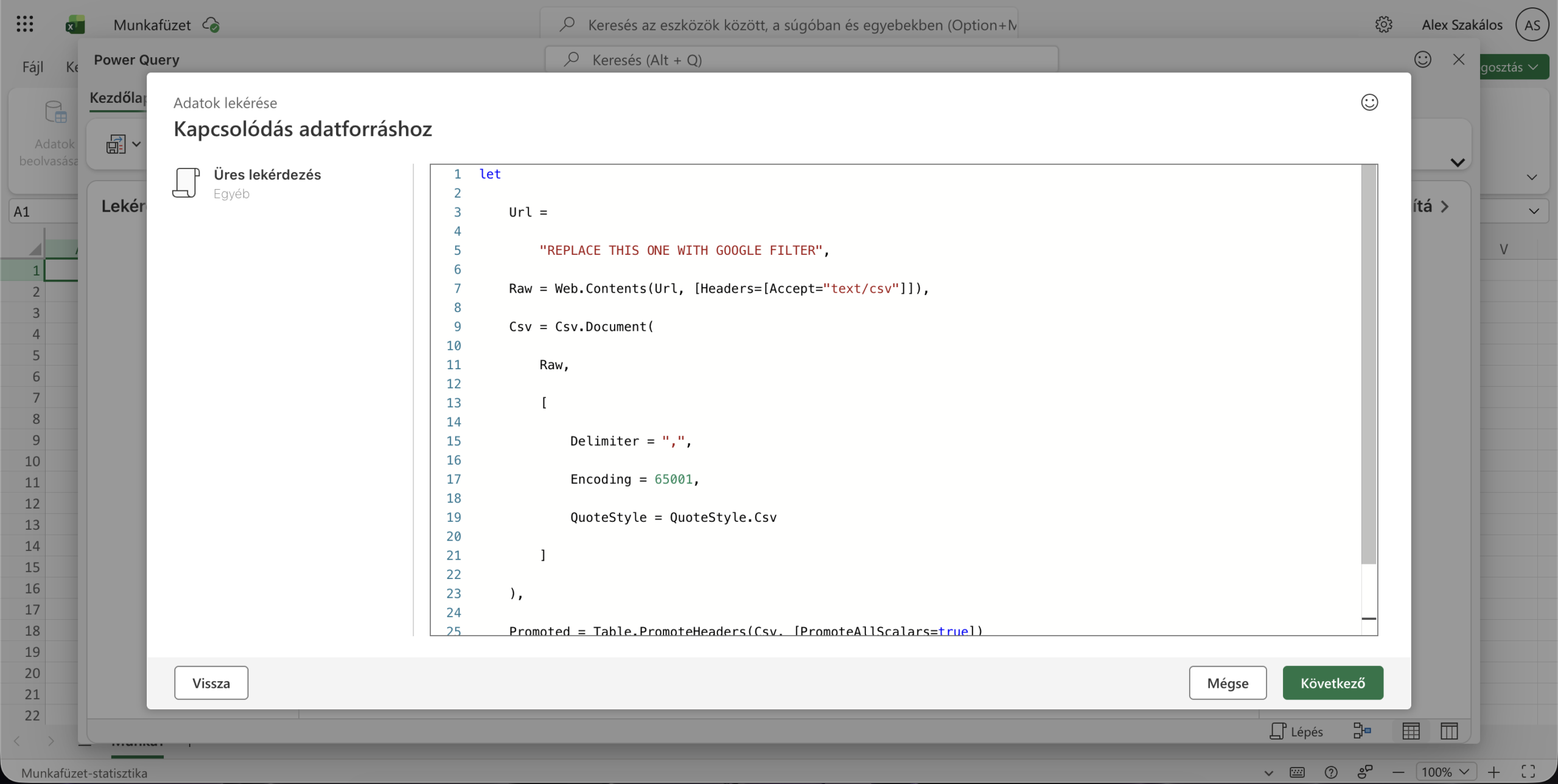
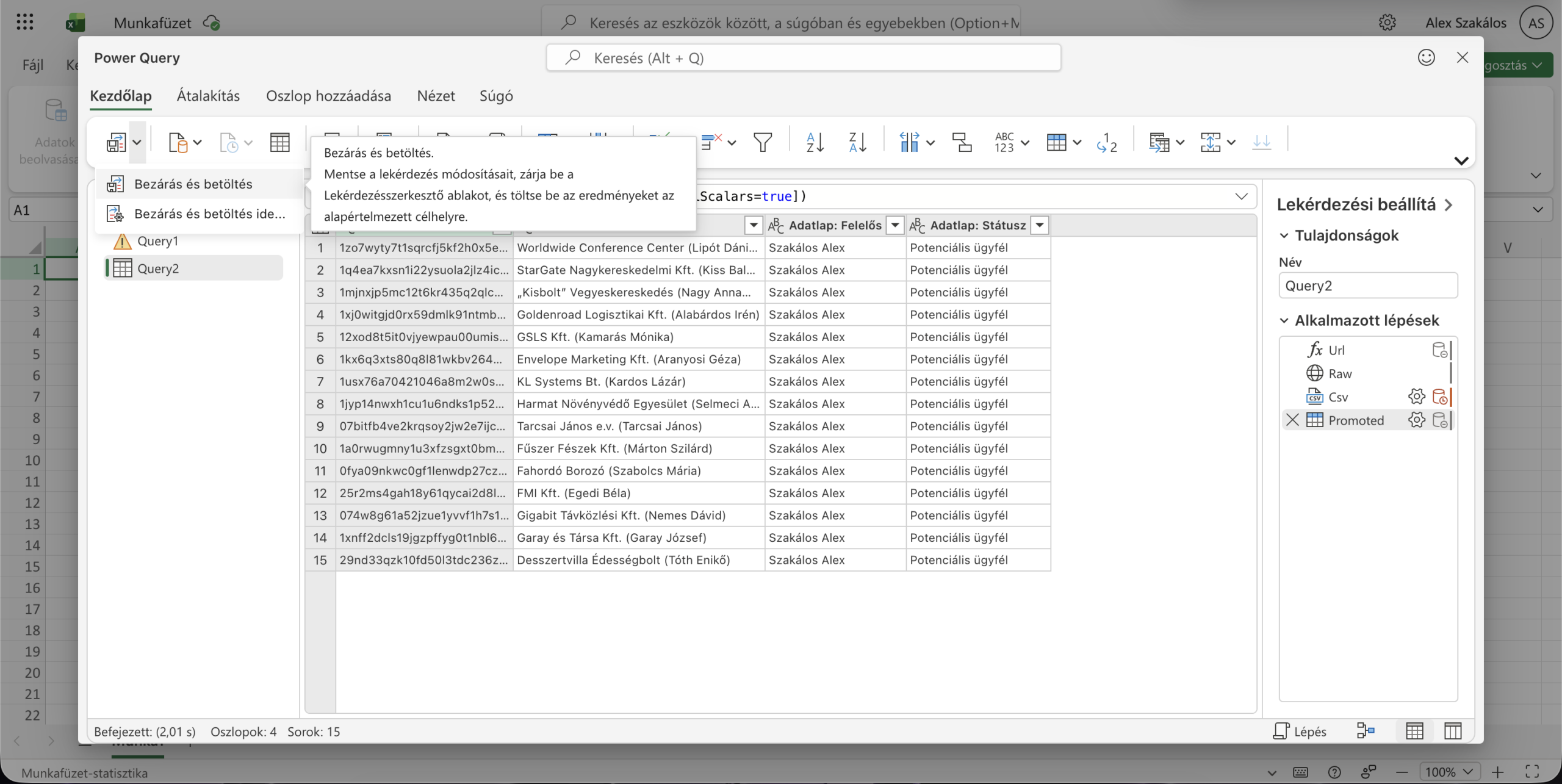
9.) Kattints az alábbi gombokra
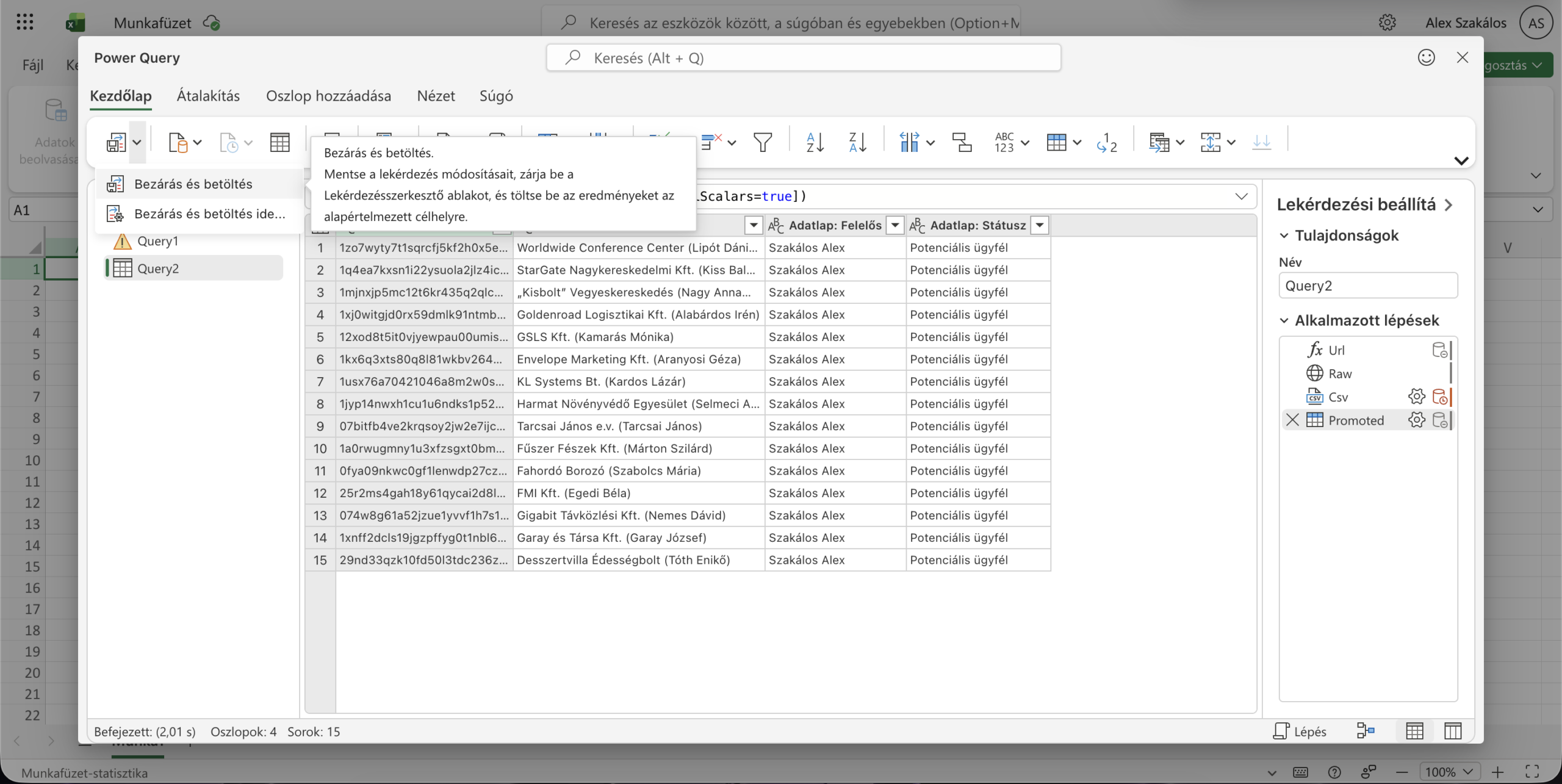
10.) Nyisd meg az Adatok menüpontban a Lekérdezések és kapcsolatok funkciót
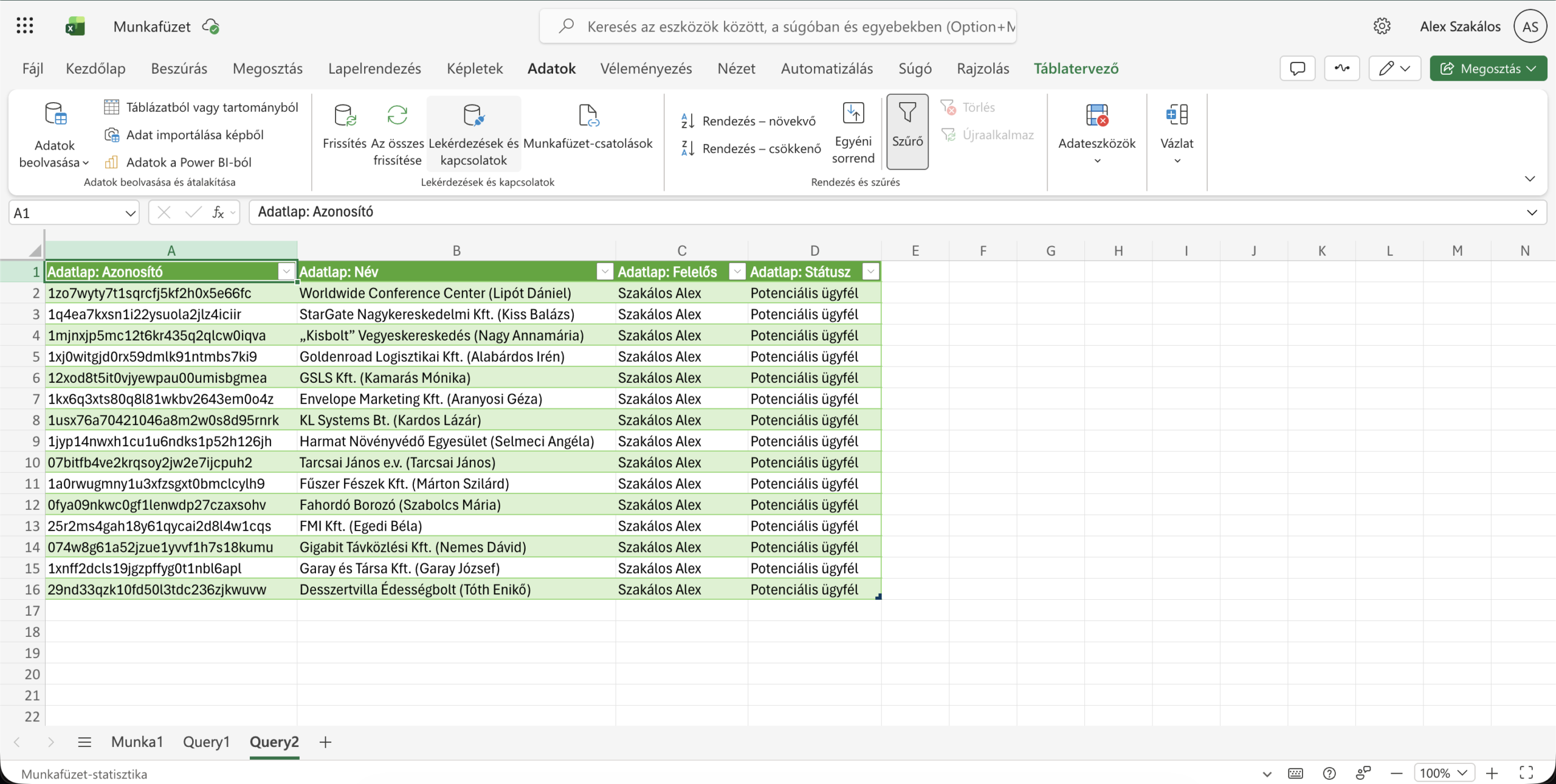
11.) Kattints az „Összes frissítése” gombra
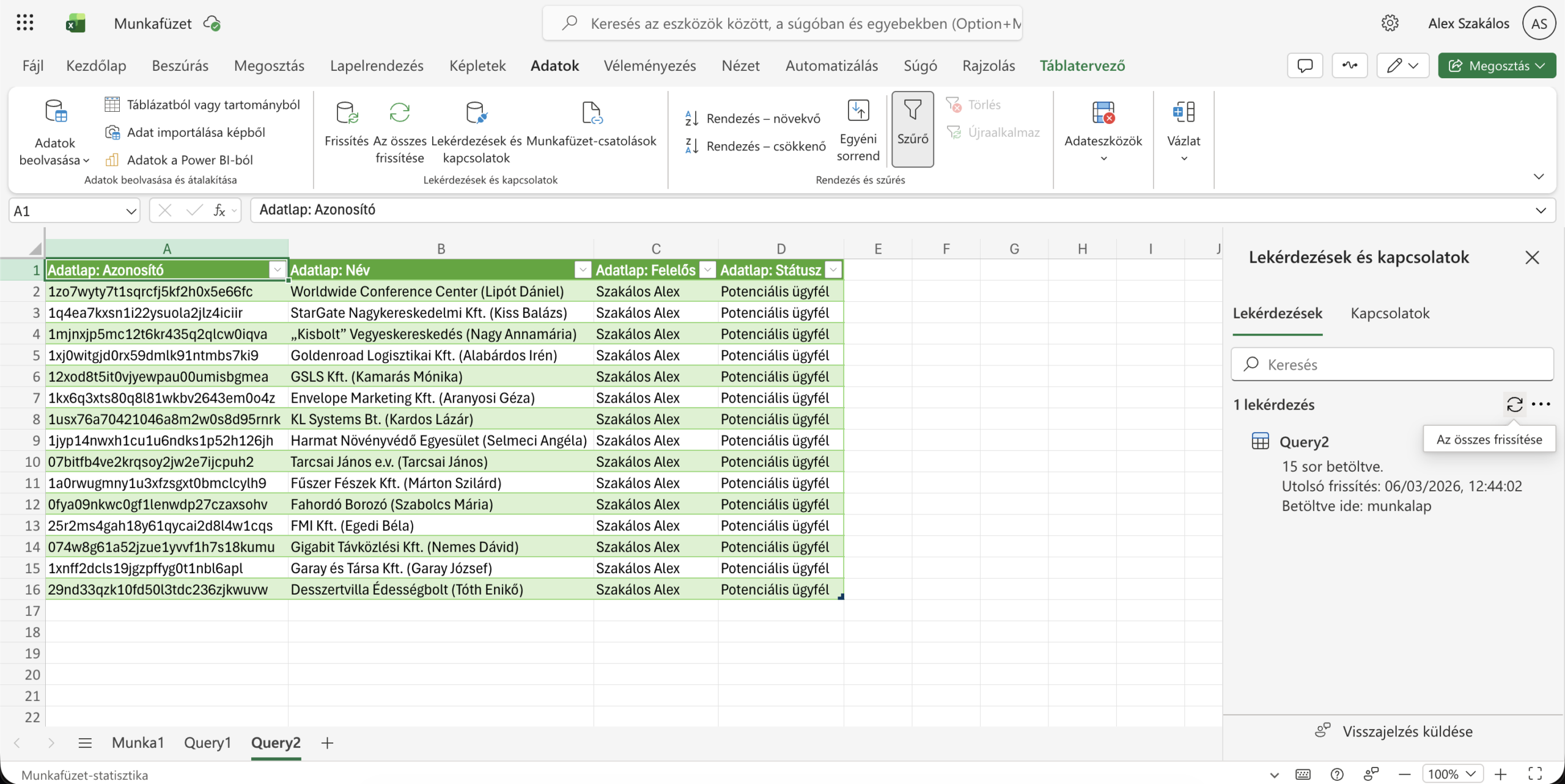
12.) Beállíthatod, hogy a táblázat automatikusan frissüljön
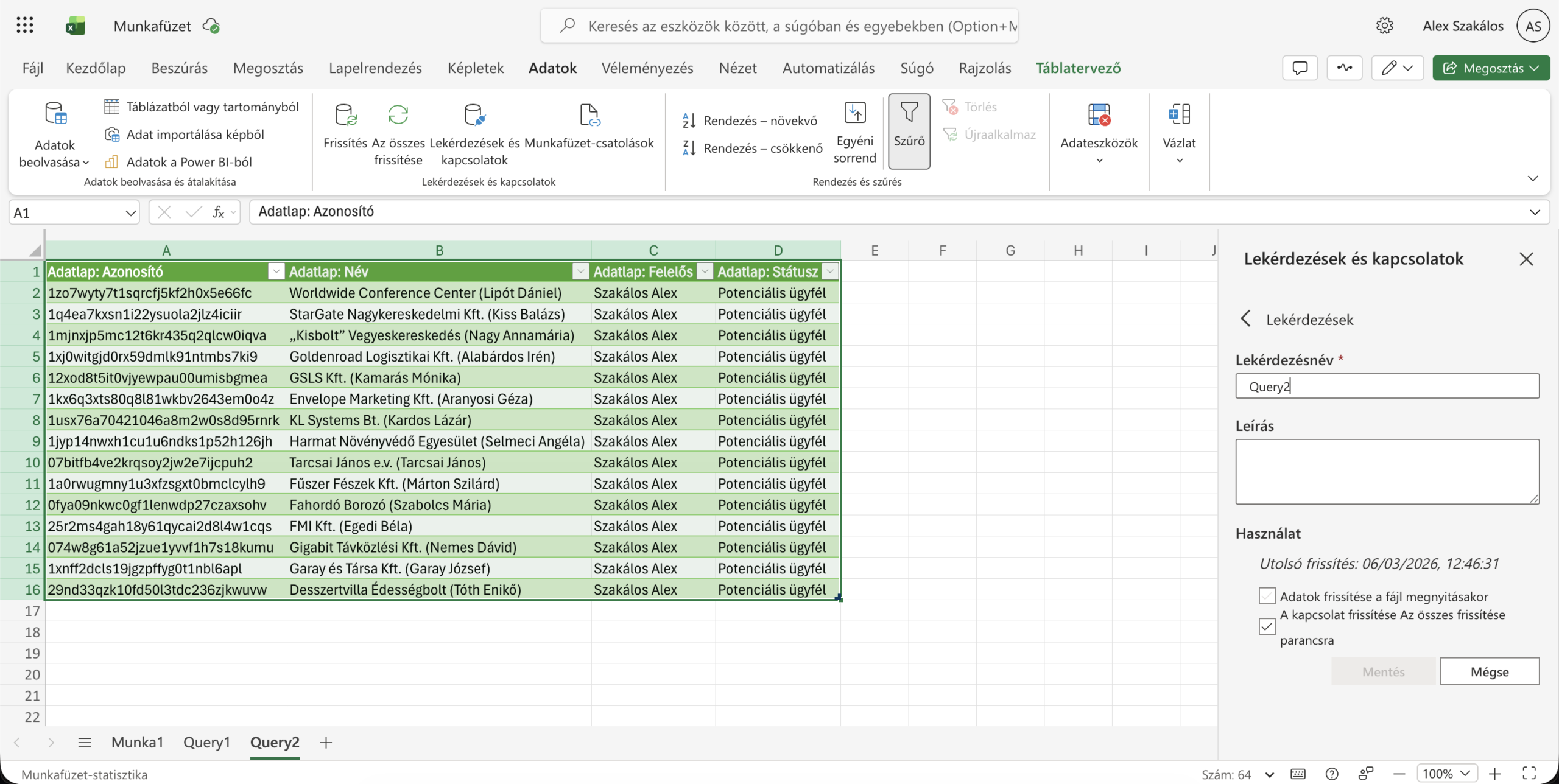
Ha mentés után hibaüzenetet látsz, nyomj az OK gombra, majd a frissítés mellett található három pontra kattintva válaszd újra a frissítés opciót.