Szűrő szinkronizálása online Excel táblázatba
- A MiniCRM szűrőket megoszthatod böngészőben Excel táblázatba.
- Ahogy változnak a szűrőben szereplő adatok, úgy változik az Excel táblázat tartalma automatikusan.
- Az Excel Táblázatba szinkronizált MiniCRM-es adataidat, saját ízlésed szerint használhatod egyedi riportok készítéséhez, általad meghatározott függvények alapján.
- Így például könnyedén készíthetsz árbevétel riportot (amennyiben minden sikeres adatlapon vezeted a bevételt), a csapat produktivitását mérő statisztikákat vagy bármilyen egyéb, egyedi kimutatást.
Az alábbi lépések szükségesek a használatához
1.) Készíts új szűrőt és ad hozzá a kívánt feltételeket
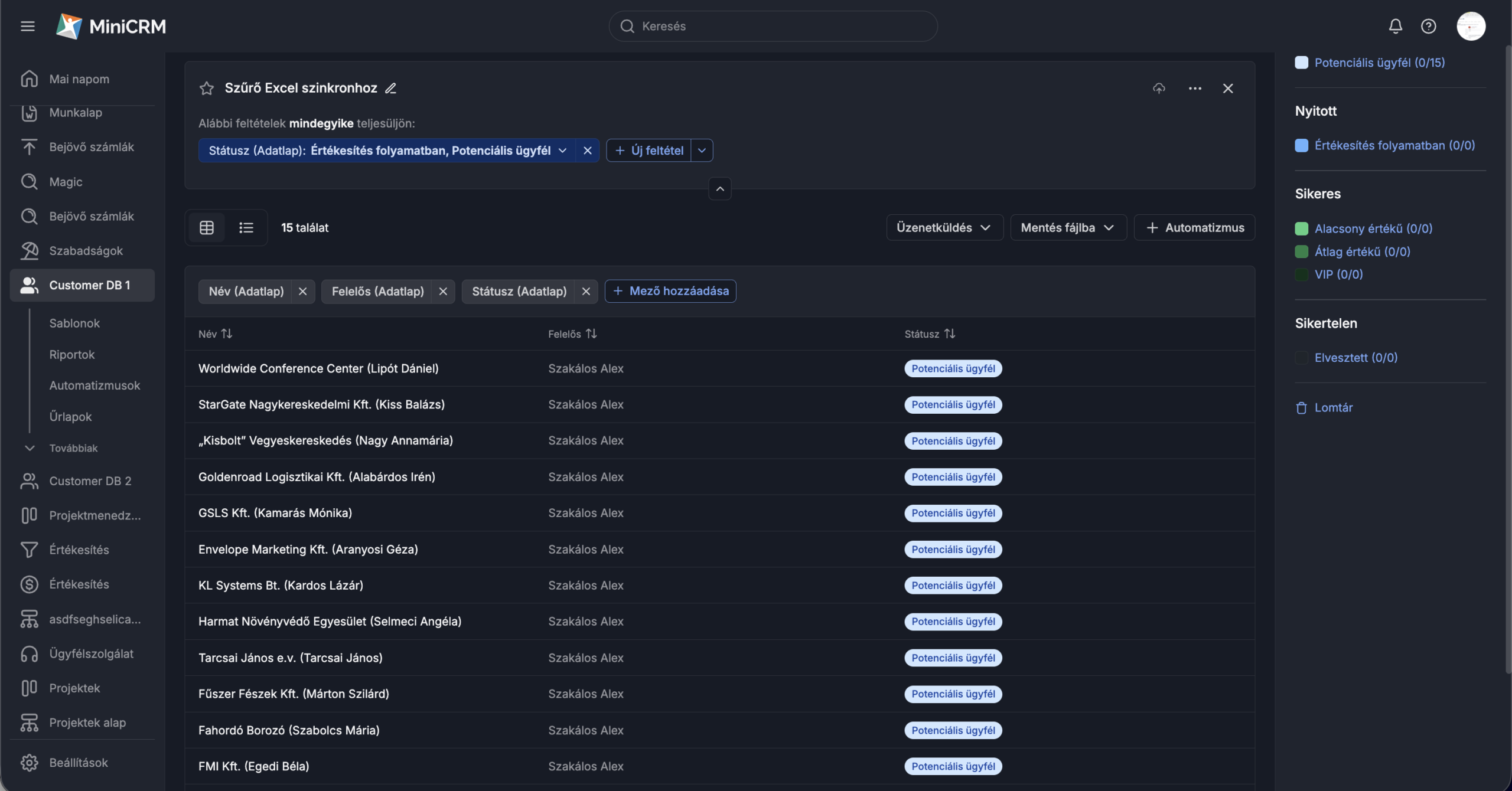
Ha nem szeretnéd az adatlapokon található összes információt kiküldeni a Google Táblázatba, kattints a szűrő táblázatos nézet opciójára és válaszd ki azokat a mezőket amelyek értékeit, szeretnéd felhasználni a riportban. Ha elkészültél kattints a Mentés gombra és nevezd el a szűrőt!
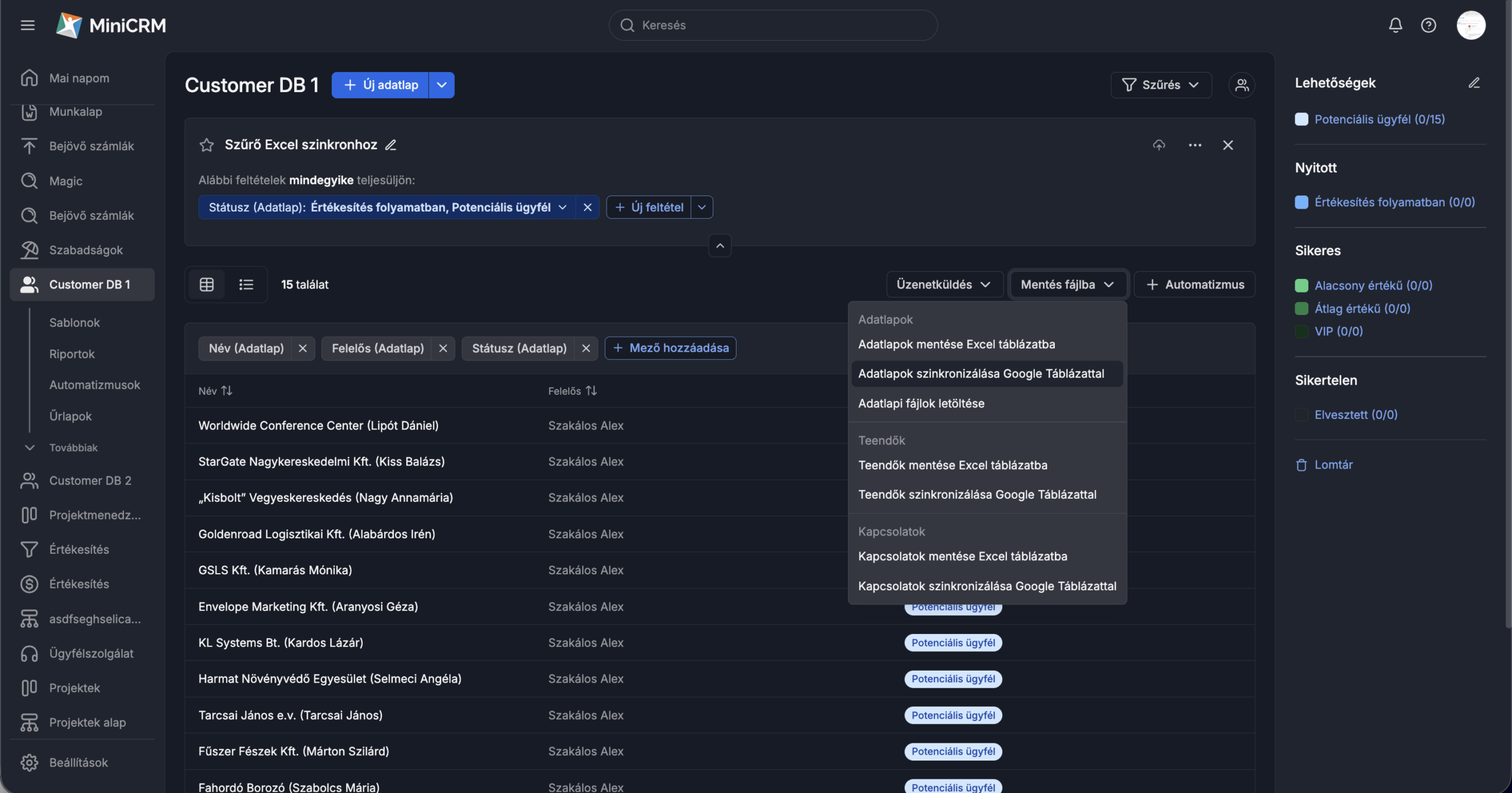
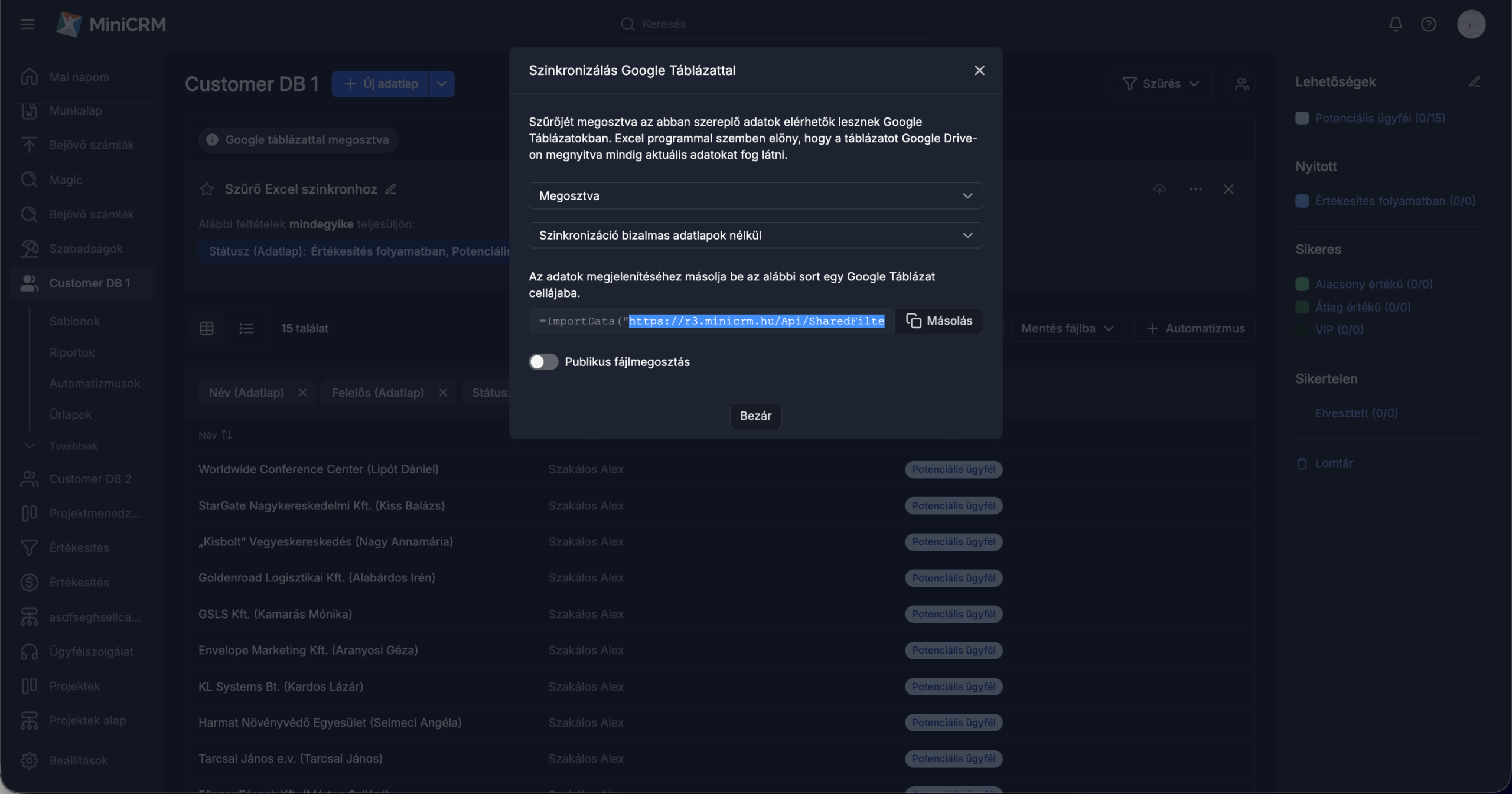
2.) Kattints a Mentés Fájlba gombra és válaszd az Adatlapok szinkronizálása Google táblázattal opciót.
3.) Állítsd át a Nincs megosztva értéket Megosztva-ra, és másold ki az alatta található függvény link részét.
Amennyiben rendelkezel bizalmas adatlapokkal a szűrőben, eldöntheted, hogy ezeket is szeretnéd-e megosztani az Excel táblázattal vagy sem. Ha az adatlapokra feltöltött fájlokat (pl.: ajánlatok, szerződések, helyszíni fotók stb.) szeretnéd az Excel Táblázatban elérhetővé tenni olyanok számára, akik nem MiniCRM felhasználók (alvállalkozók, könyvelő stb.) akkor a Publikus fájlmegosztást aktiválnod kell a válaszablakban.
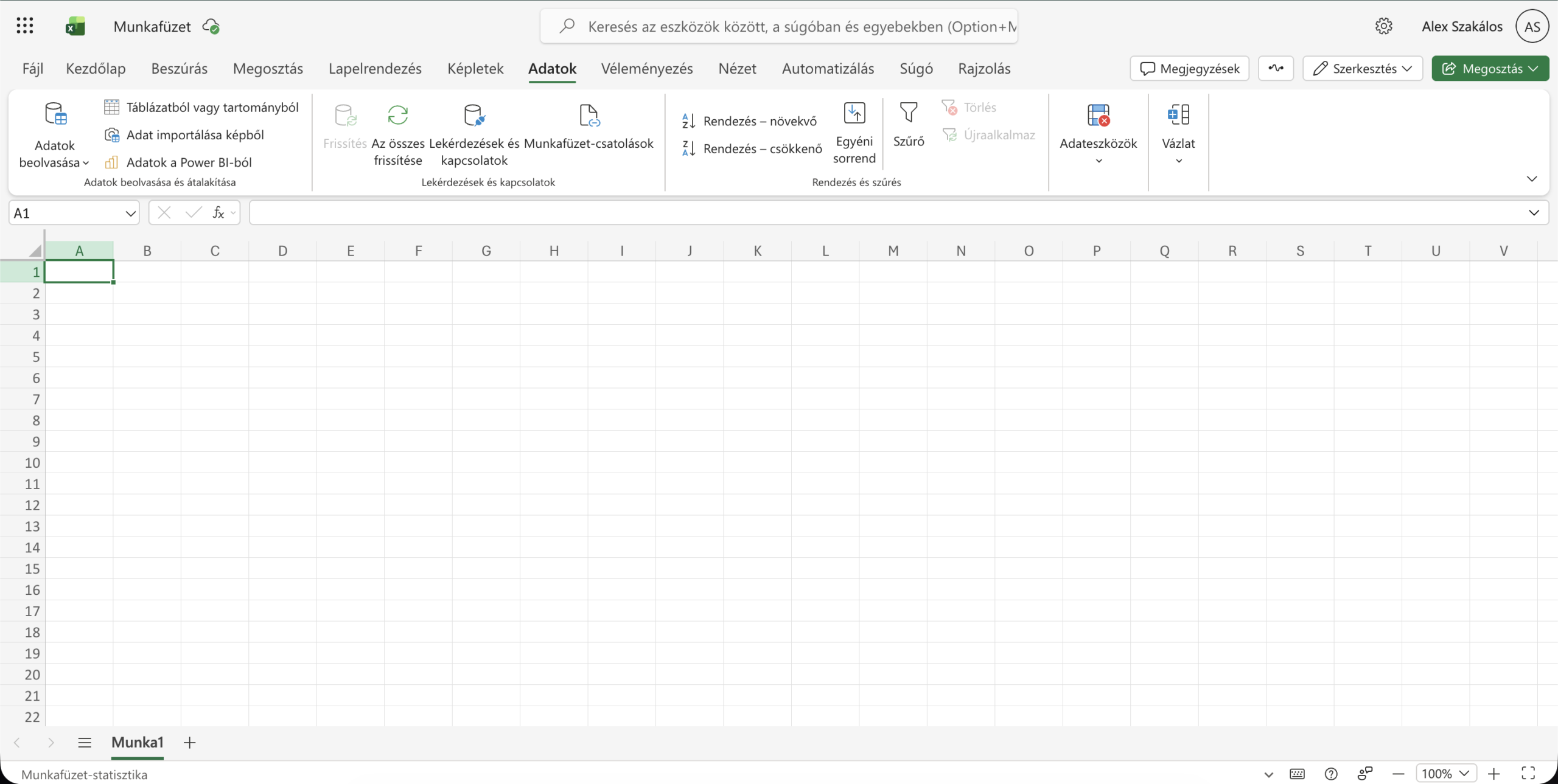
3.) Nyiss meg egy új Excel táblázatot a böngésződben és kattints a Data(Adatok) fülre.
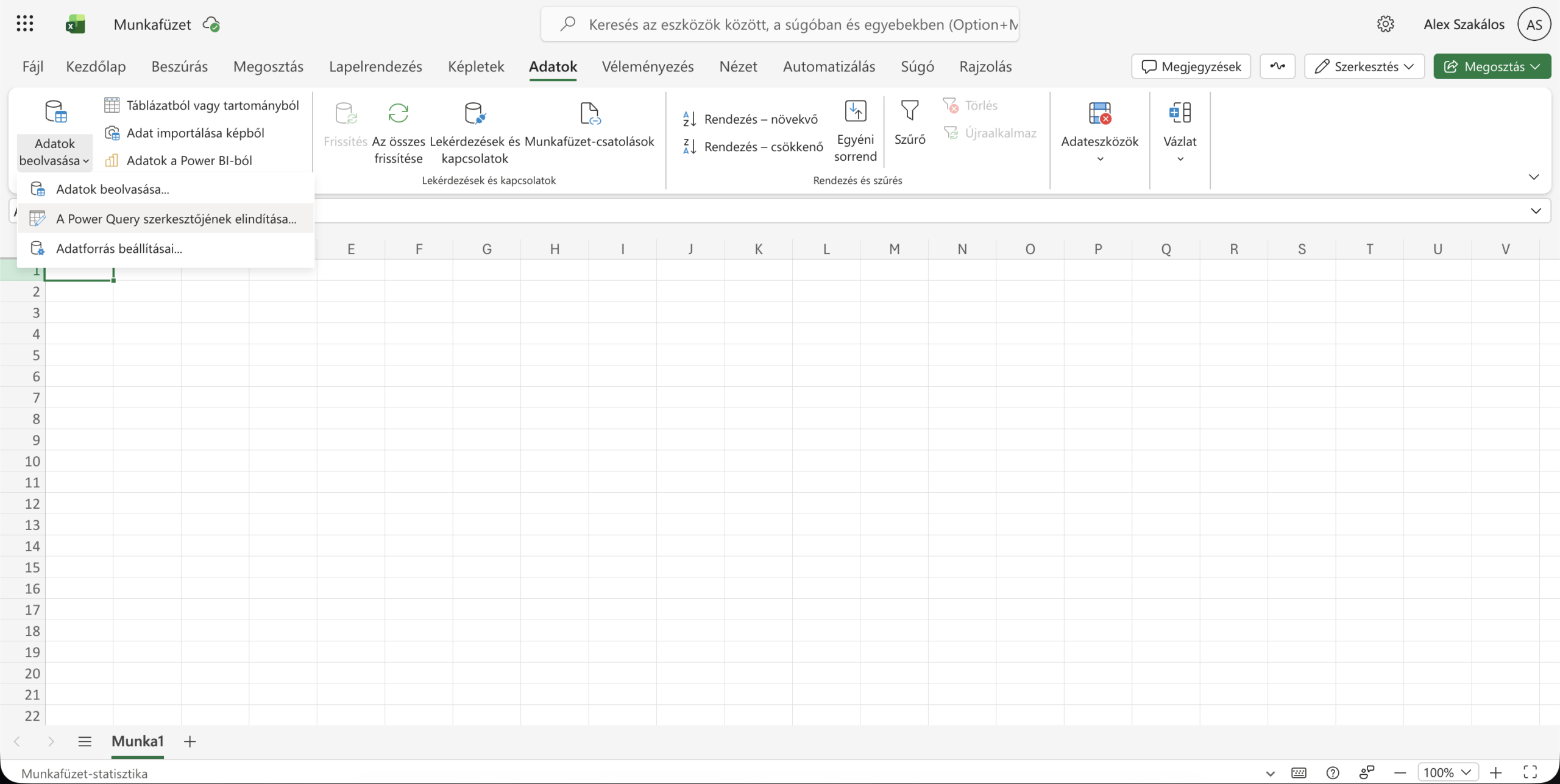
4.) Kattints az Adatok beolvasása szövegre és a „Power Query szerkesztőjének elindítása” gombra
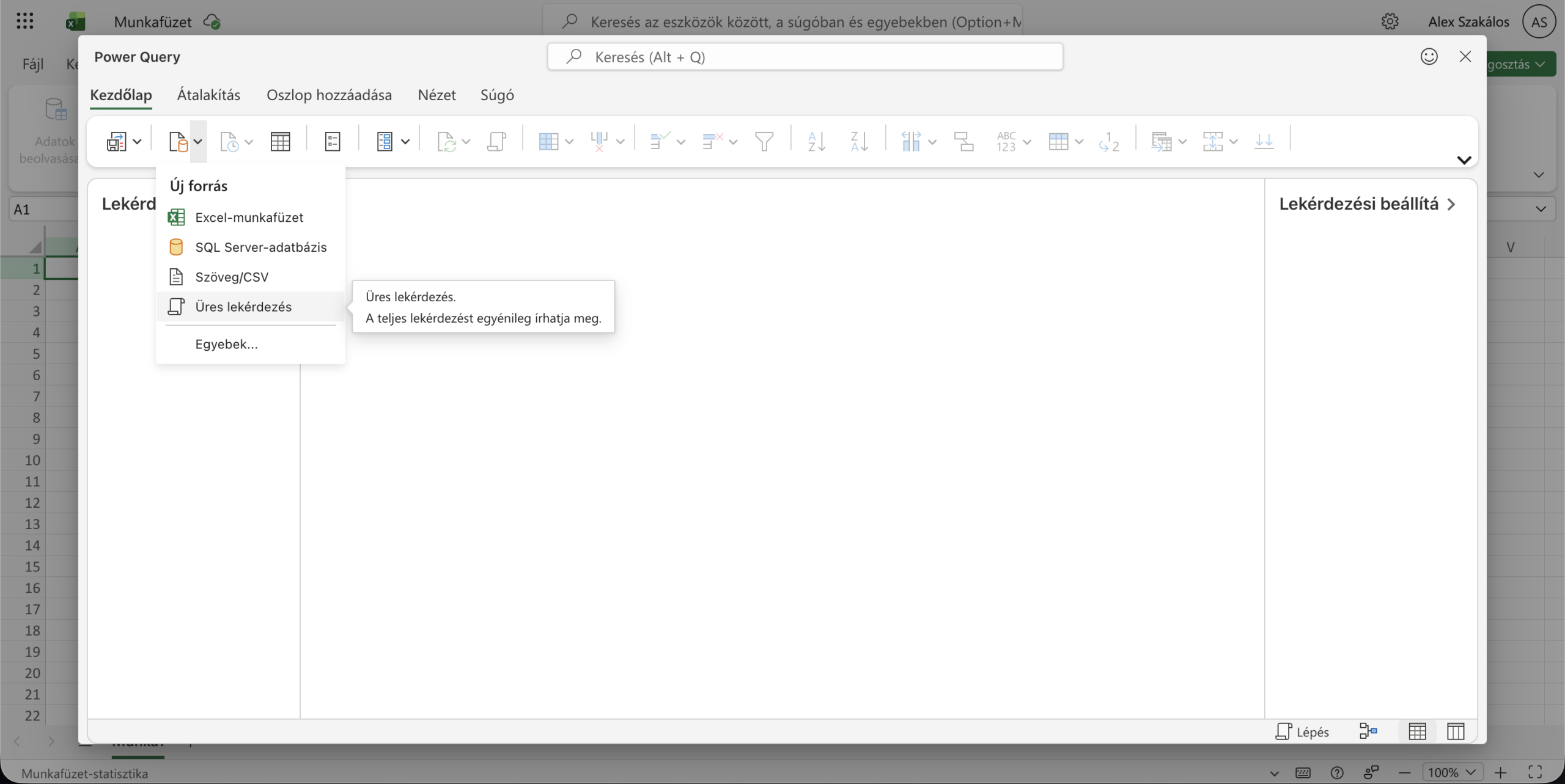
5.) Kattints az alábbi ikonra, utána pedig az üres lekérdezés gombra.
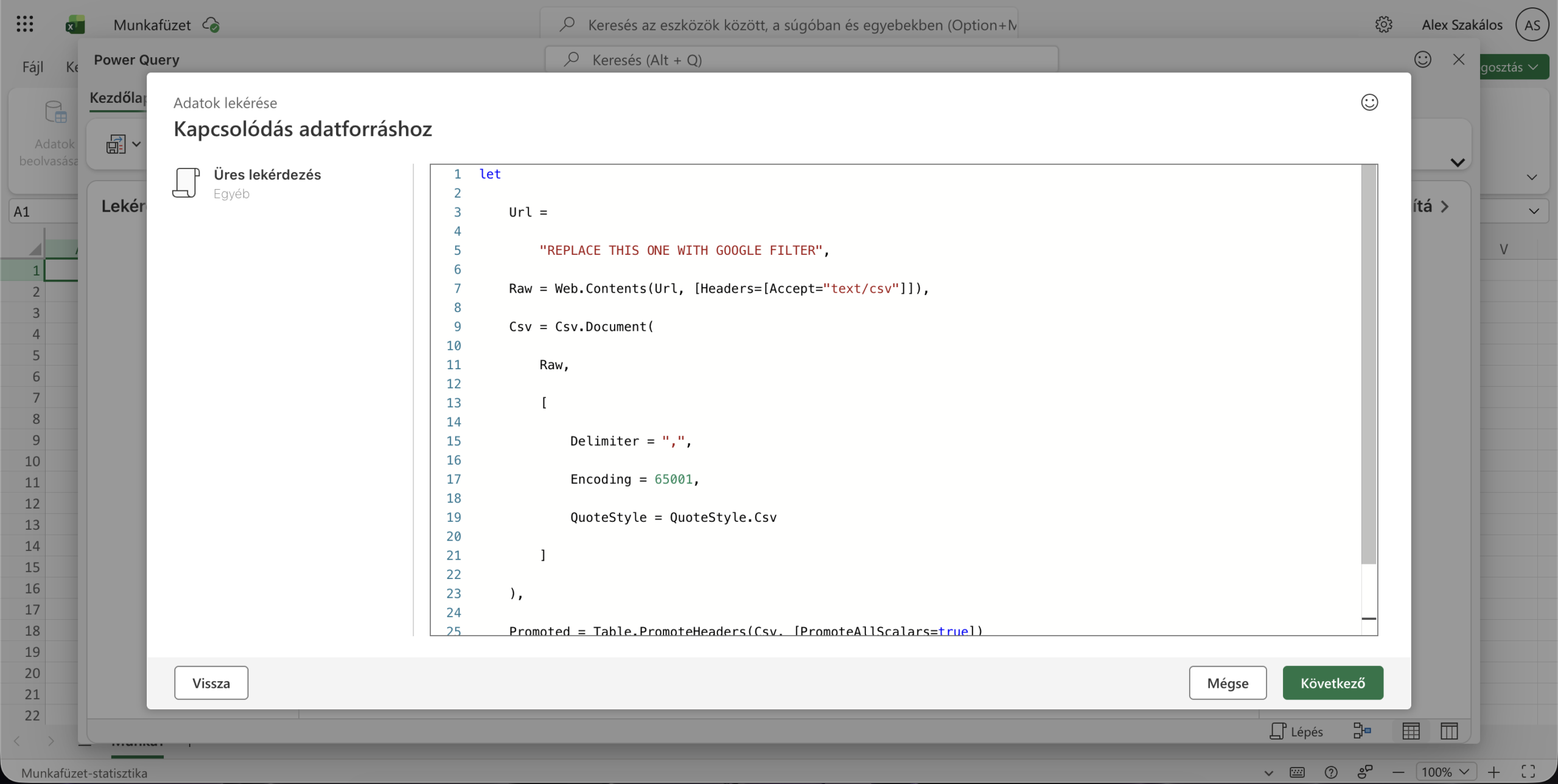
6.) Az itt található kódot töröld és az alábbit illeszd be.
let
Url =
„EZT A SORT HELYETTESÍTSD BE AZ ELŐBB KIMÁSOLT LINKKEL„,
Raw = Web.Contents(Url, [Headers=[Accept=”text/csv”]]),
Csv = Csv.Document(
Raw,
[
Delimiter = „,”,
Encoding = 65001,
QuoteStyle = QuoteStyle.Csv
]
),
Promoted = Table.PromoteHeaders(Csv, [PromoteAllScalars=true])
in
Promoted
Az alábbi minta alapján szükséges kinéznie a kódnak:
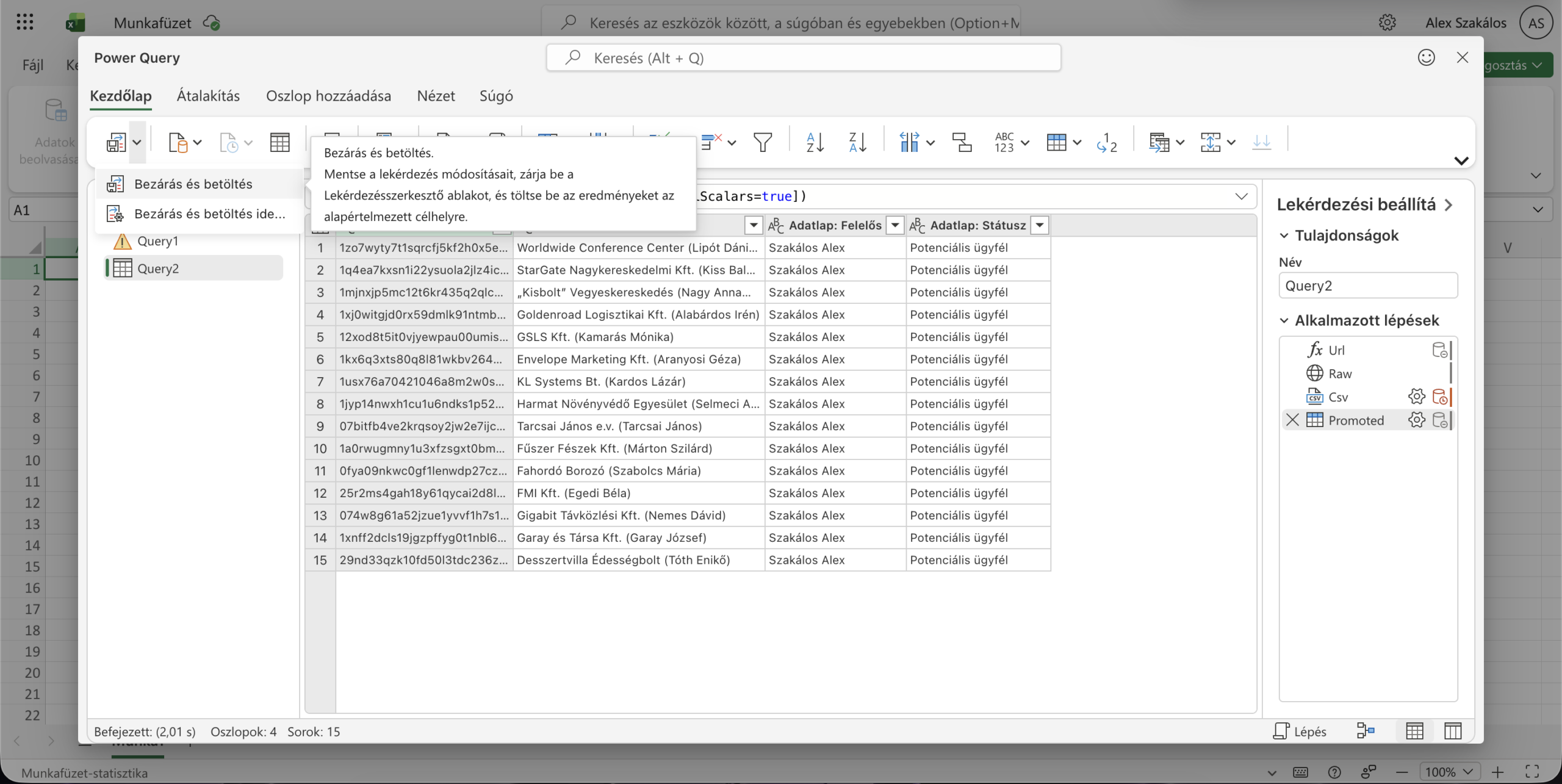
7.) kattints az alábbi ikonra, és a bezárás és betöltés gombra.