Adatmódosító link
Mire jó az adatmódosító link?
Ha szeretnél később is felhasználható infókat arról, hogy mire kattintottak a címzettjeid a MiniCRM-ből küldött email-ben, akkor adatmódosító linkre van szükséged.
Ezzel mérni tudod, hogy egyes emberek, milyen linkeket kattintottak le. Erre tudsz további folyamatot építeni, vagy riportot készíteni.
Leggyakoribb felhasználásai
- Megerősítés: Amennyiben számíthatok rád holnap, kattints a linkre.
- Véleménykérés: Amennyiben elégedett voltál szolgáltatásunkkal/tételünkkel, kattints a linkre.
- Érdeklődési terület felderítése: Ha érdekel az xy tétel/szolgáltatás, akkor kattints a linkre.
Mindhárom esetben egy előre elkészített mezőbe kerül az általad megadott fix érték, így szűrhető lesz és később tudod használni a fentiekre.
Adatmódosító link elkészítése
A következő videóban megmutatjuk, hogyan használhatsz adatmódosító linkeket és űrlapokat emailekben:
1.) Új adatmódosító link létrehozása
A kívánt termék alatti listából válaszd ki az „Űrlapok” opciót. Kattints az Új űrlap gomb melletti lefelé mutató nyílra, majd válaszd az Új adatmódosító link-et.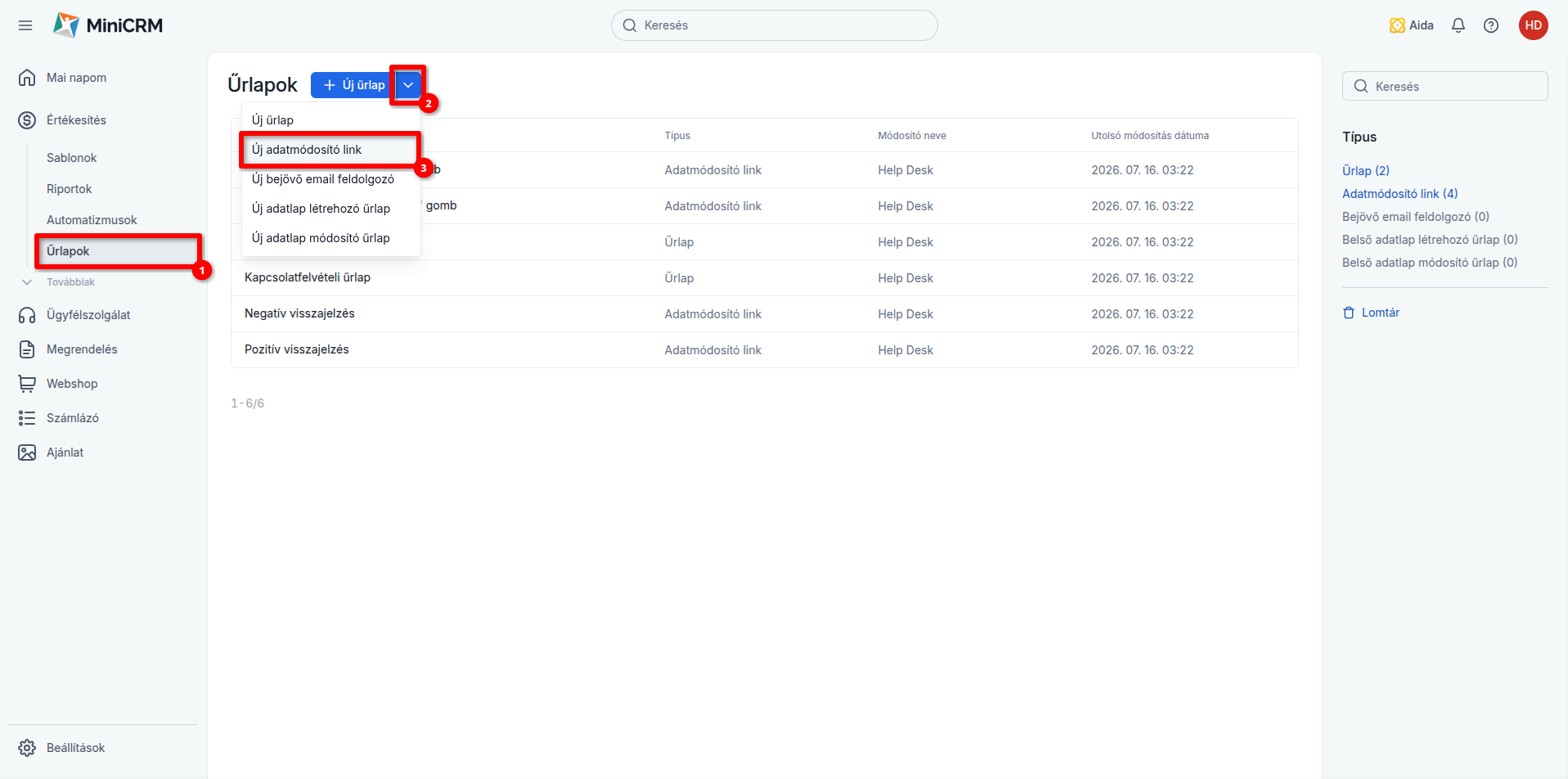
2.) Adatmódosító link beállítása
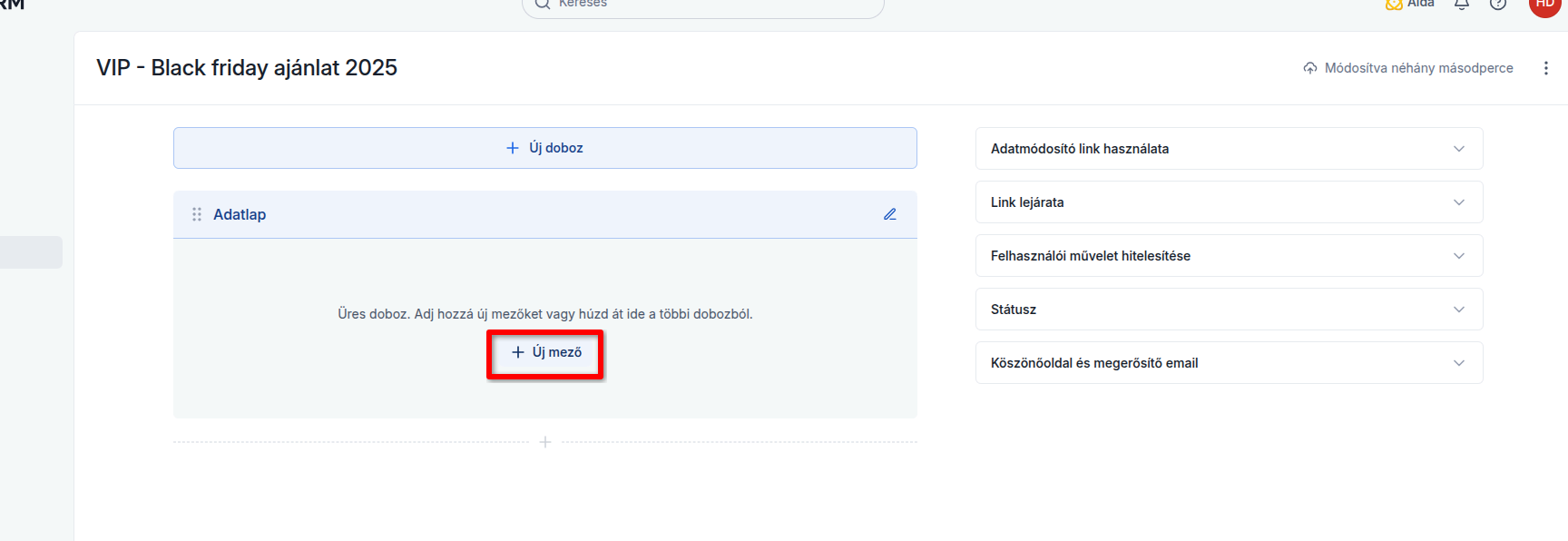
Bal oldalon add hozzá a fix mezőket és állítsd be az alapértelmezett értéket, amit a linkkel beküldhetnek majd az adatlapra.
Jobb oldalon állítsd be a működést vezérlő beállításokat.
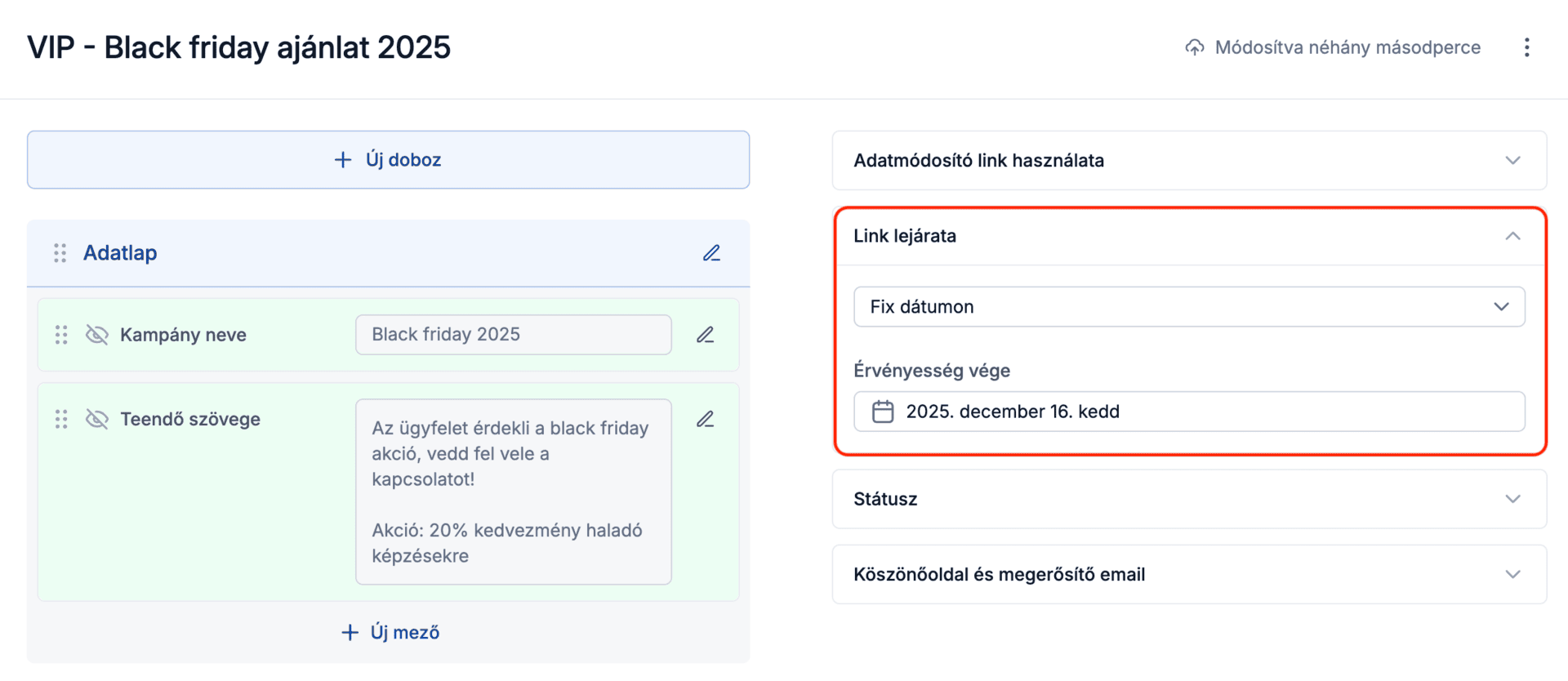
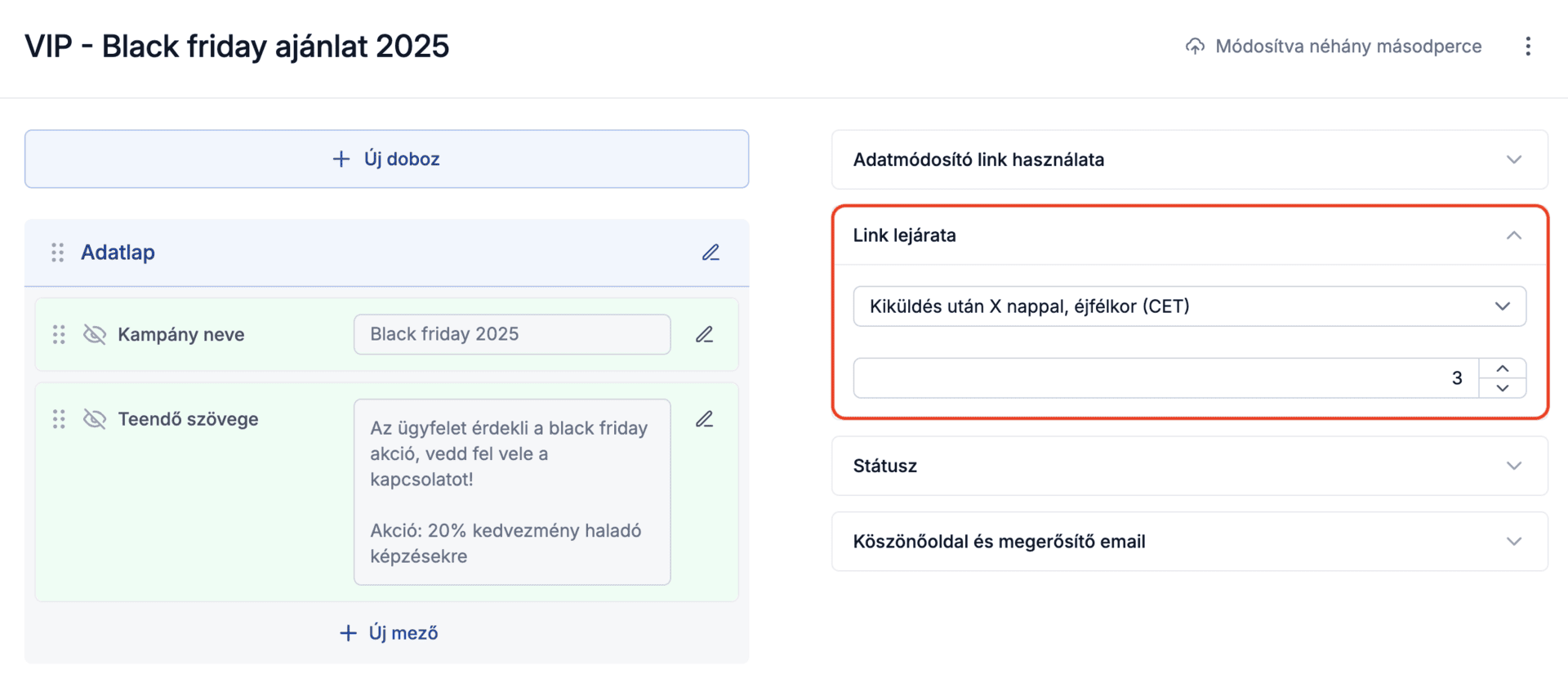
Az adatmódosító linkhez lejárati dátumot is beállíthatsz, így ügyfeleidnek könnyedén küldhetsz limitált ajánlatokat, kedvezményeket vagy bármi mást, amit meghatározott időkerethez szeretnél kötni.

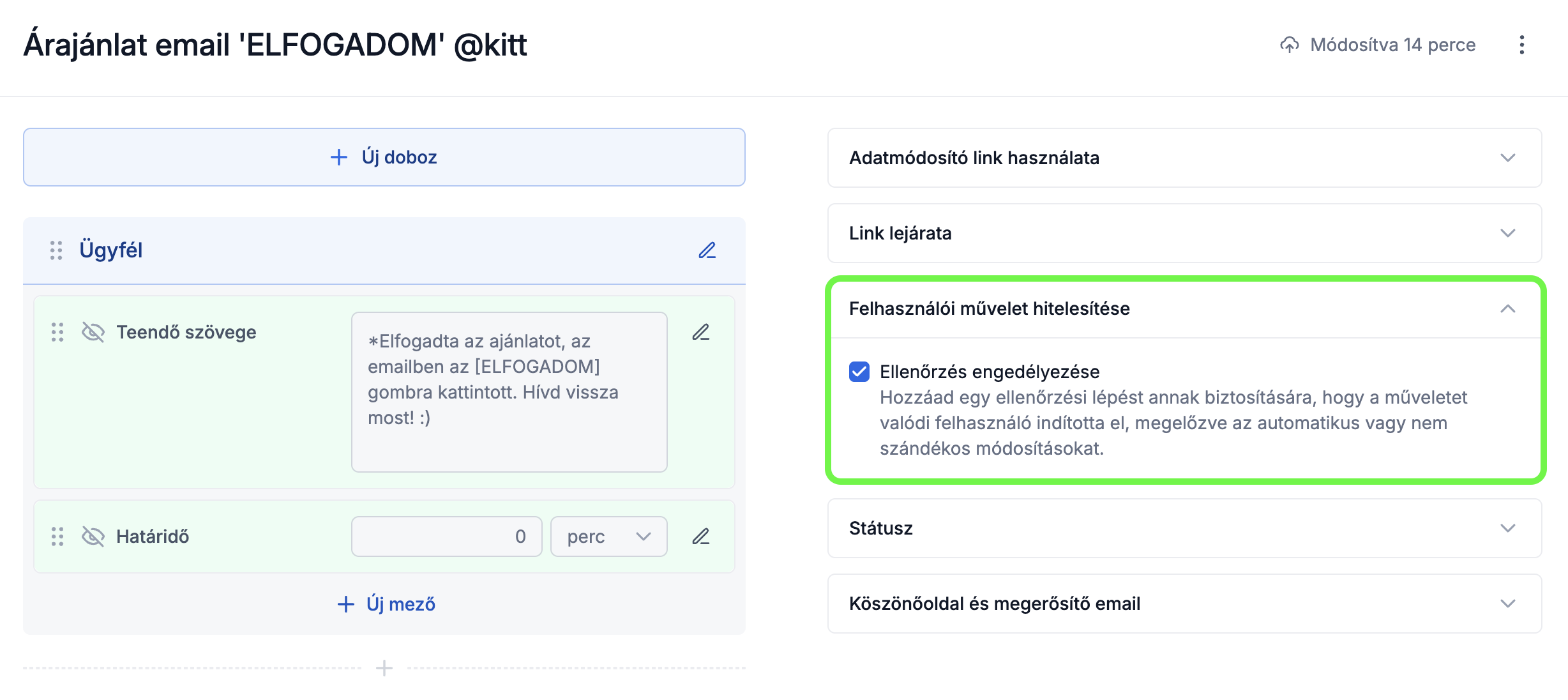
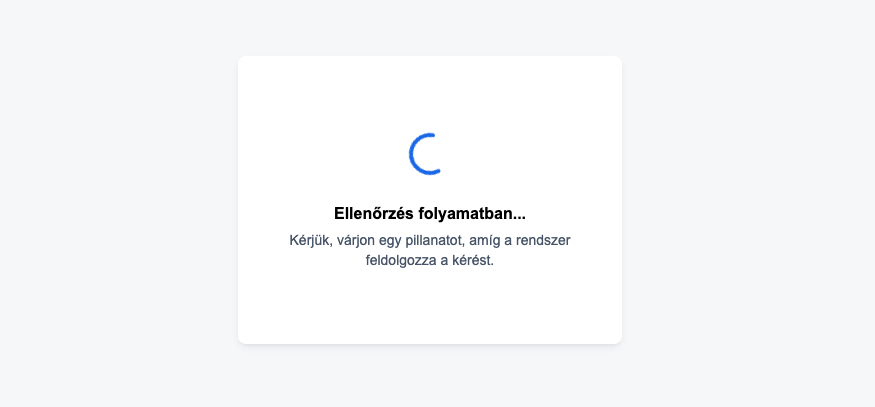
Lehetőséged van továbbá a felhasználói művelet hitelesítésére. Aktiválást követően egy automatikus ellenőrzési lépés kerül a folyamatba, amely jellemzően néhány másodperc alatt lezajlik.
Az ellenőrzés biztosítja, hogy a műveletet valódi felhasználó indította el, megelőzve az automatikus (botok által vezérelt) vagy nem szándékos módosításokat a kattintó gombos emailek használata során.
4.) Email sablon készítés
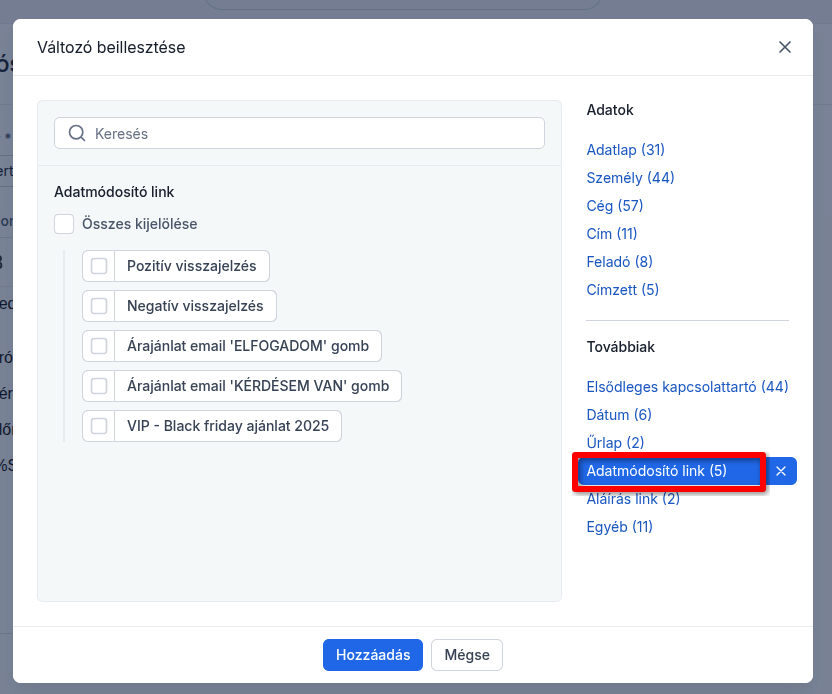
Készíts egy email sablont és változóként tedd a sablonba az Adatmódosító linket, amit elkészítettél.
- Az adatmódosító link csak kiküldést követően működik, „nyers” formában és email előnézetben nem.
- Ha MiniCRM-ből kiküldöd az emailt, akkor a linkben lévő változókat (Project.Hash & Other.TrackIdHash) a rendszer konkrét értékekre cseréli.
5.) Tesztelés
Küldd ki az emailt saját magadnak egy teszt adatlapon és kattints a kapott linkre. Adatlapon ellenőrizd, hogy minden mező a kívánt értékre állt-e át.