MiniCRM MCP Server
Serverul MiniCRM MCP îți permite să conectezi asistenți AI precum ChatGPT și Claude direct la contul tău MiniCRM. După conectare, asistentul poate citi și utiliza datele tale din MiniCRM, în numele tău și folosind propriile tale permisiuni.
- Ce este MCP?
- URL-ul serverului MCP
- Conectare din ChatGPT
- Conectare din Claude
- Securitate și permisiuni
Ce este MCP?
MCP (Model Context Protocol) este un standard deschis care permite asistenților AI să se conecteze în siguranță la instrumente externe și surse de date. În loc să copiezi manual informațiile între MiniCRM și asistentul AI, asistentul poate solicita direct datele de care are nevoie.
Serverul MPC poate îndeplini următoarele acțiuni
Citire/Vizualizare (Read):
- Căutare
- Preia detaliile unui card
- Preia istoricul cardului
- Listează sarcinile
- Preia detaliile unei sarcini
- Preia contactele asociate
- Vizualizează e-mailuri
- Listează sarcinile din Vederea de azi
- Preia scheme (detalii tehnice ale produselor/modulelor)
- Descarcă atașamente
- Preia conținutul site-ului web (setat în câmpul site web din MiniCRM)
- Preia valorile ale câmpurilor
- Preia variabilele ale unui șablon
- Preia câmpurile dintr-un filtru specificat
- Preia opțiunile câmpurilor filtrului
- Preia informații despre o automatizare
- Preia acțiunile următoare (sarcini viitoare)
Executare (Write):
- Creează o sarcină
- Actualizează o sarcina
- Adaugă comentariu la o sarcină
- Creează un filtru
- Creează un șablon
- Creează o automatizare cu pași
Oferă ghid (Guide):
- Ghid pentru crearea unui filtru
- Ghid pentru crearea unui șablon
- Ghid pentru crearea unei automatizări
URL-ul serverului MCP
Vei avea nevoie de acest URL atunci când configurezi orice client MCP:https://mcp.minicrm.io/mcpLa prima utilizare, ți se va cere să te autentifici în MiniCRM și să autorizezi conexiunea.
Conectare din ChatGPT
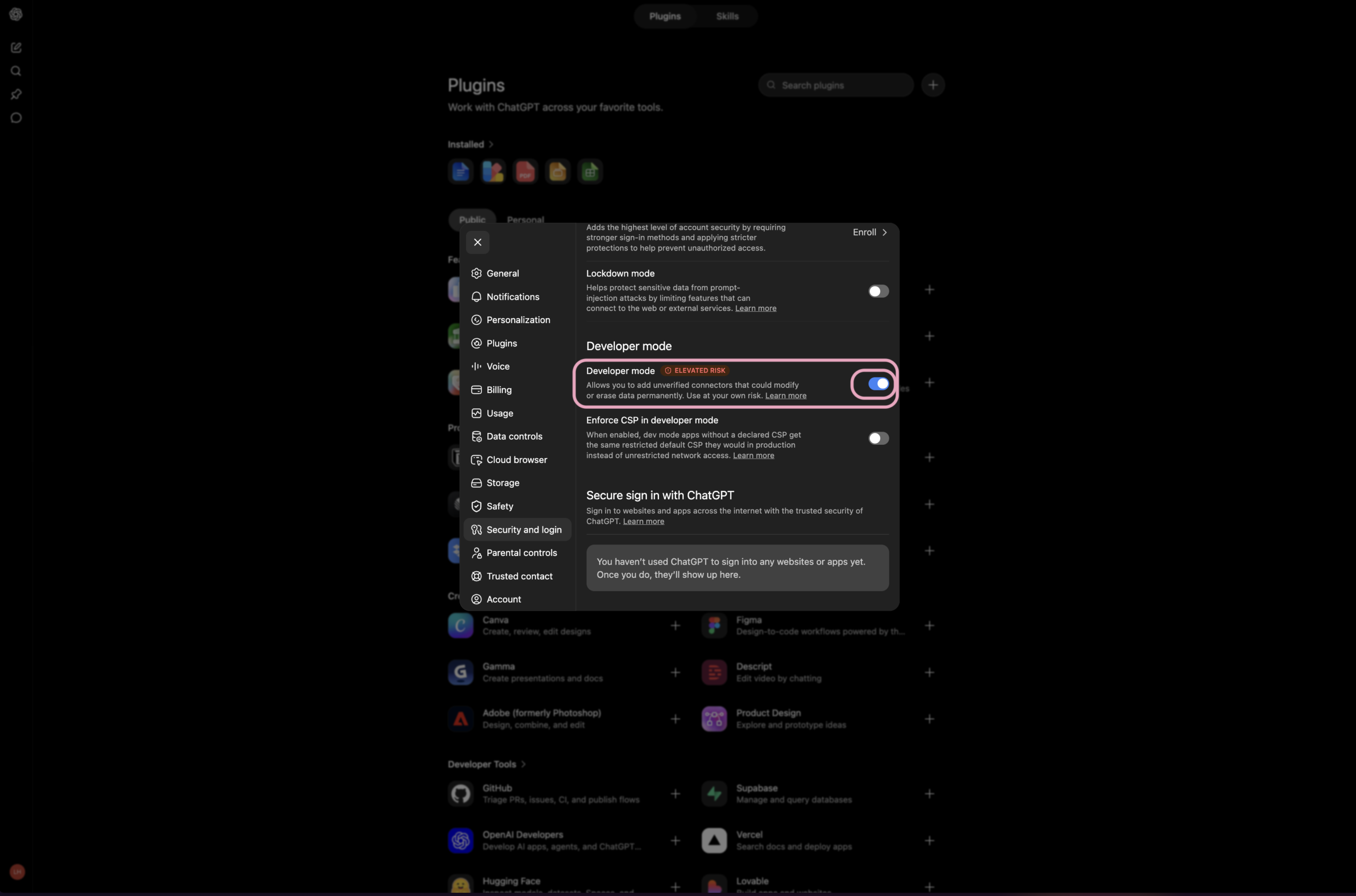
Accesează ChatGPT, apoi Setările contului ChatGPT (trebuie să dai click pe numele contului, colțul din stânga, jos), apoi Security and login (Securitate și conectare).
Asigură-te că Developer mode este bifat.
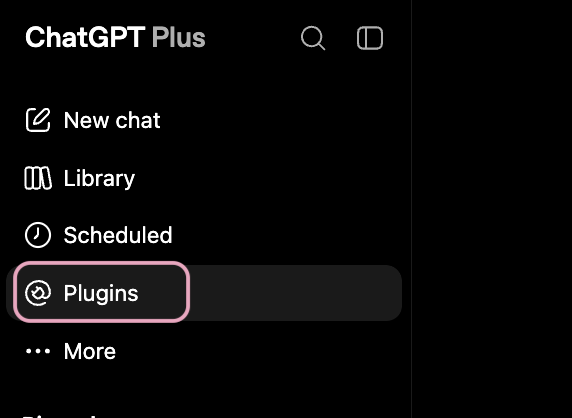
Apoi, apasă pe Plugins
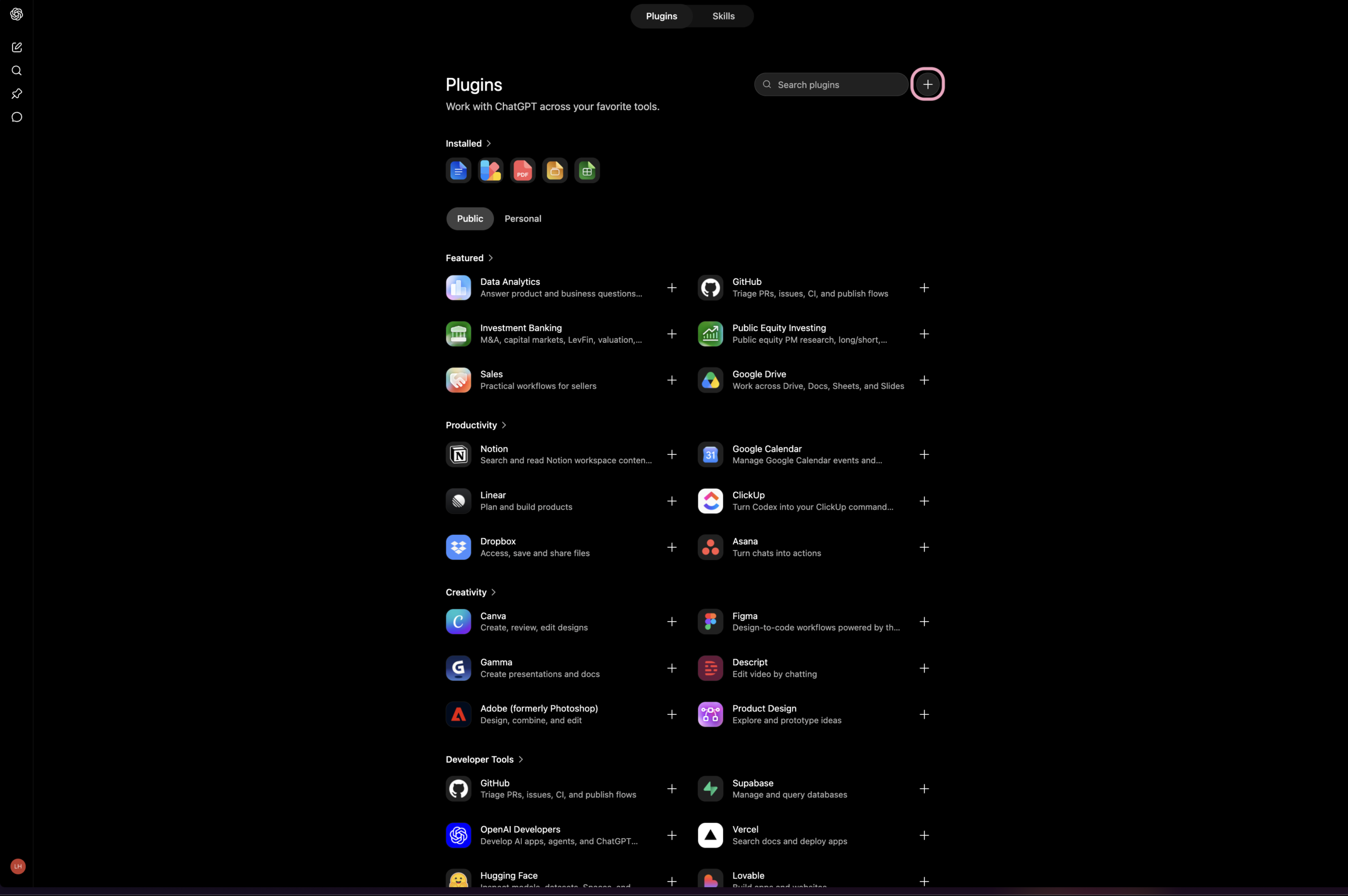
Apasă pe butonul + (lângă Search plugins/Caută plugins)
Apoi, dă-i un nume (spre exemplu „MiniCRM MCP”)
Inserează MCP Server URL: https://mcp.minicrm.io/mcp
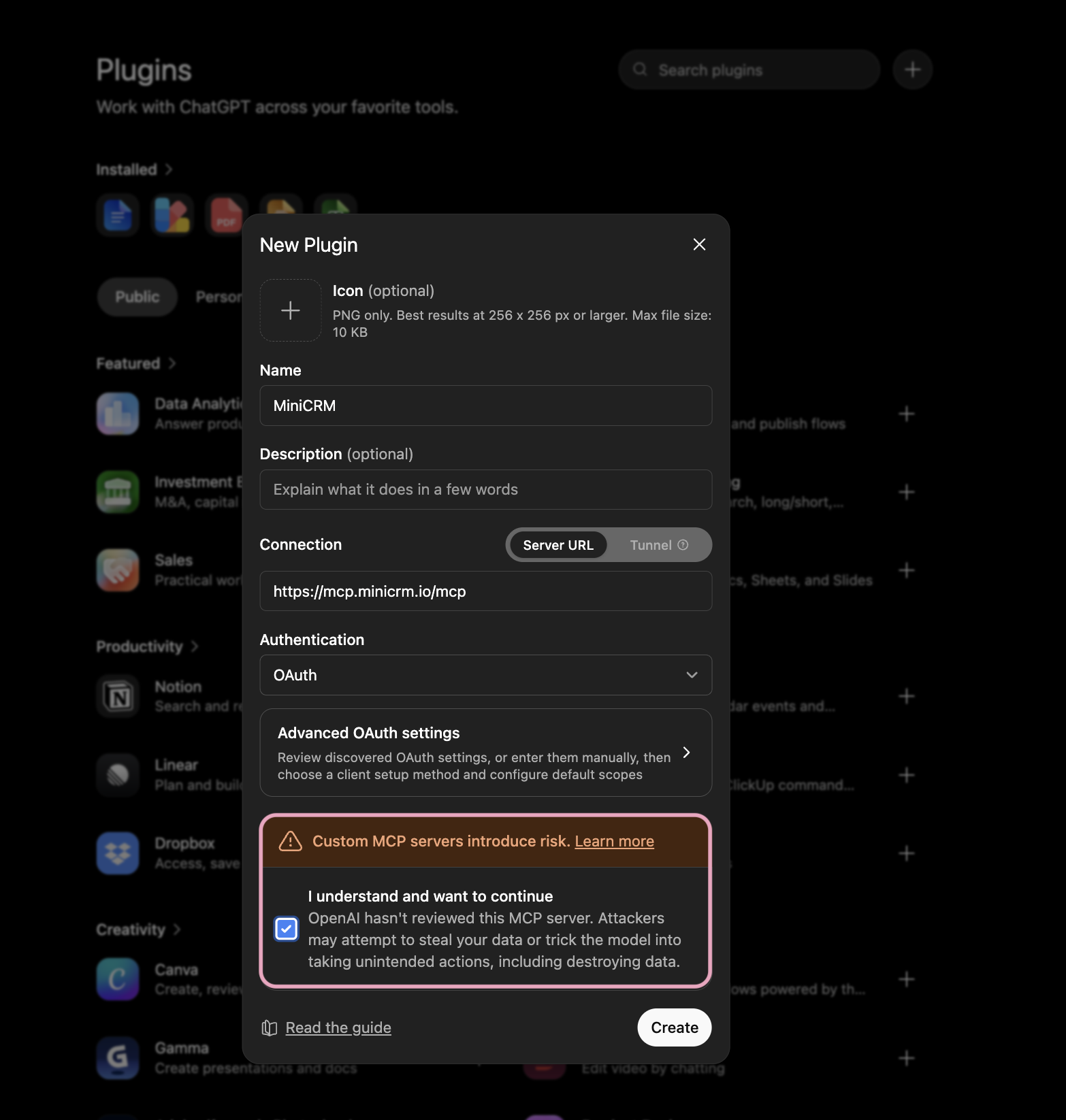 Bifează „I understand and want to continue” („Înțeleg și vreau să continui!”) și apasă pe Create (Creează)
Apasă pe Install plugin (Instalează plugin)
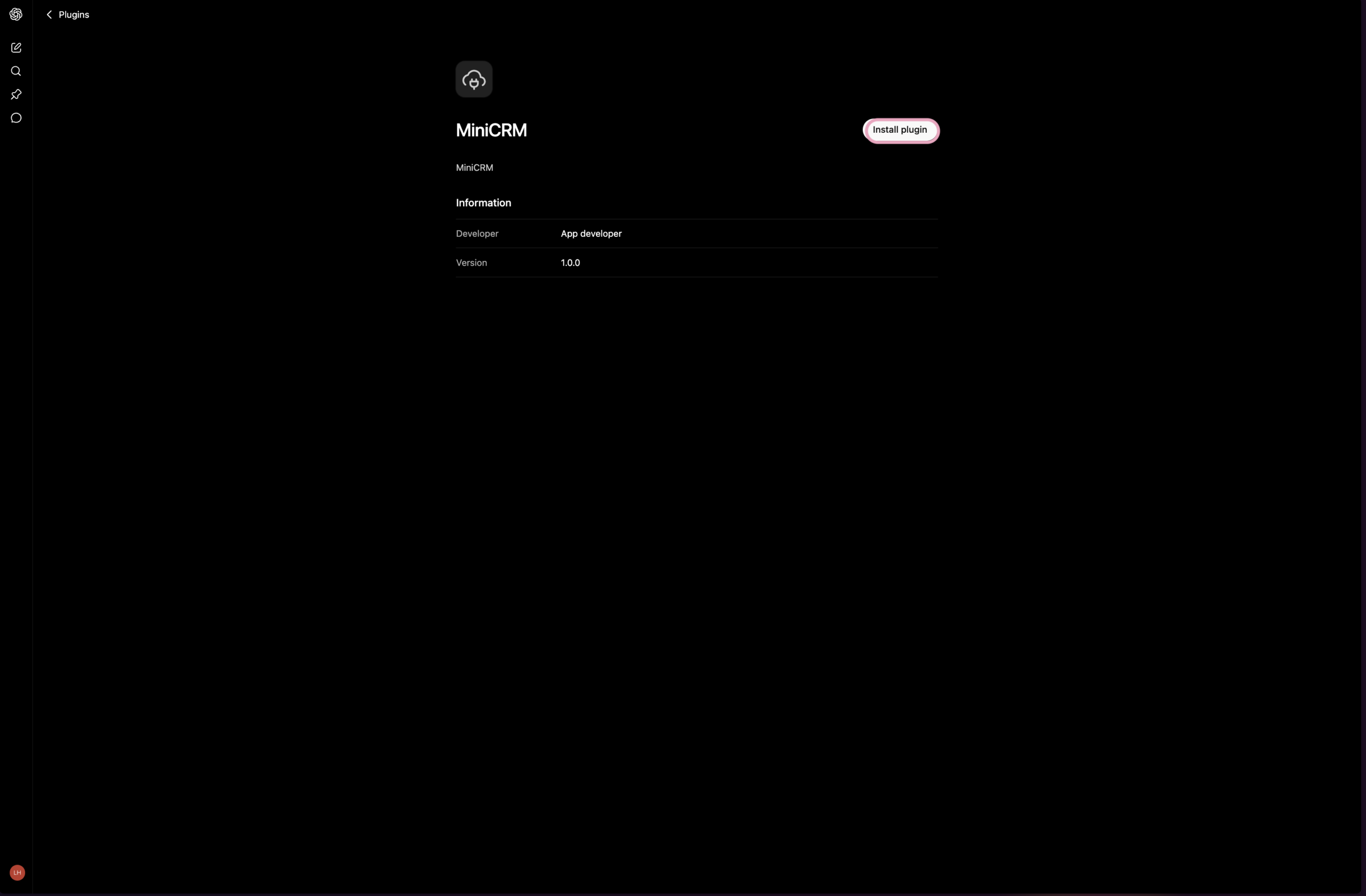
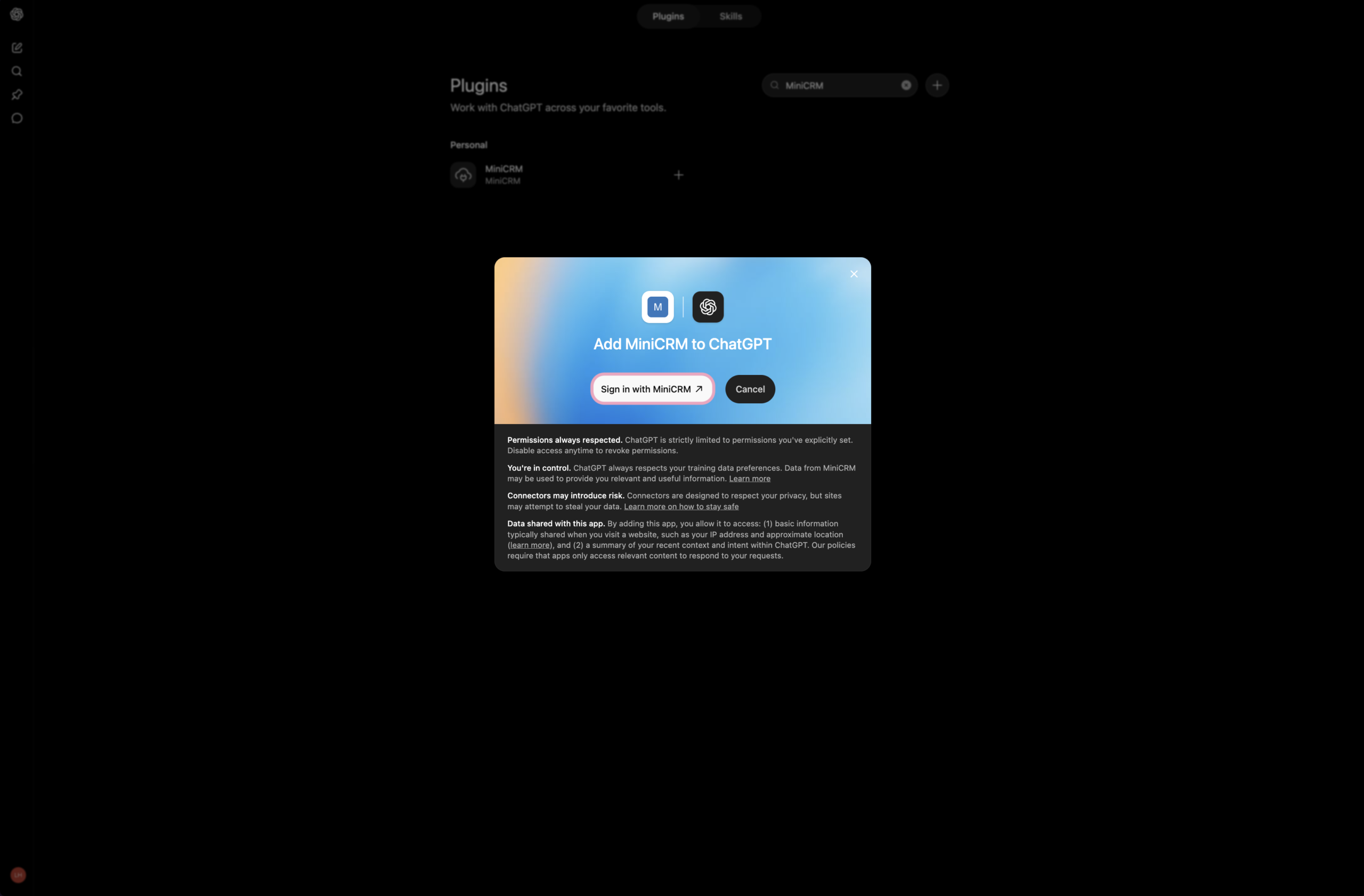
Dacă nu ești autentificat, va apărea ecranul de conectare MiniCRM. Tot ce trebuie să faci este să te conectezi în MiniCRM, apăsând pe Sign in with MiniCRM (Conectează-te în MiniCRM).
Dacă ești deja conectat, acest pas este sărit.
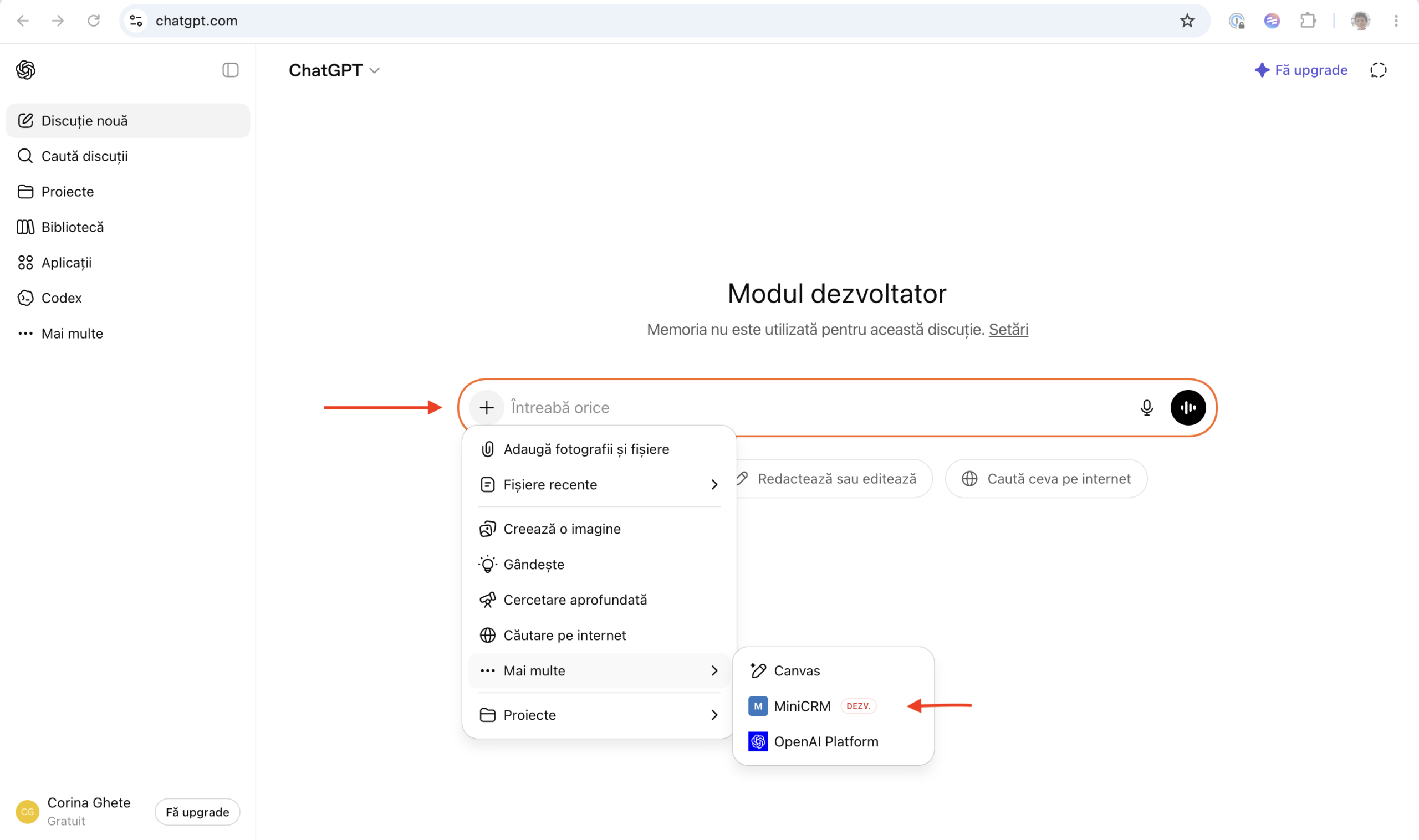
Dacă în timpul conversației primiți feedback că ChatGPT nu poate accesa sarcinile/MiniCRM, apasă pe semnul „+” din fereastra de chat și selectați instrumentul MiniCRM, astfel încât să poți indica asistentului AI să utilizeze serverul MiniCRM MCP pentru a răspunde:
Conectare din Claude
-
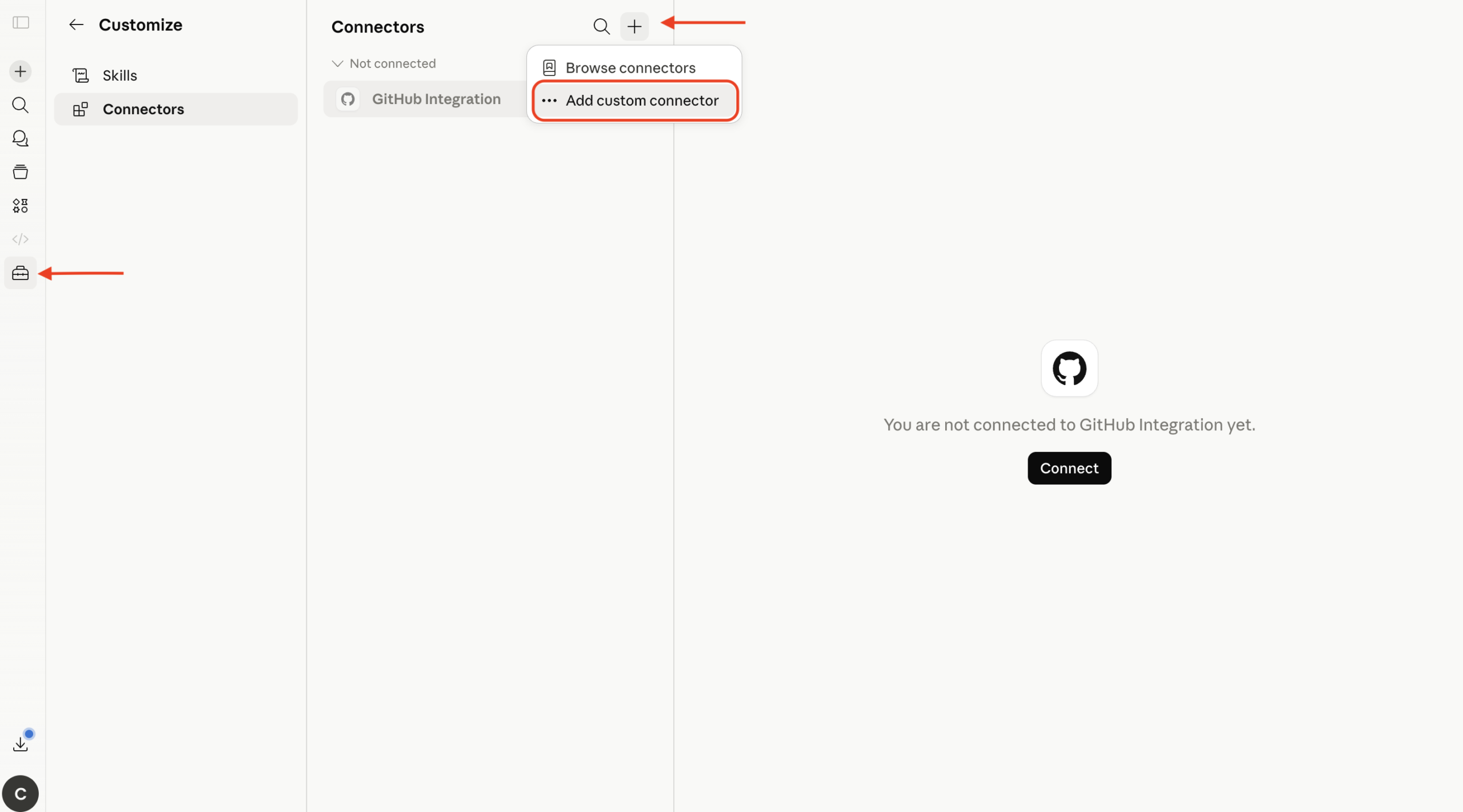
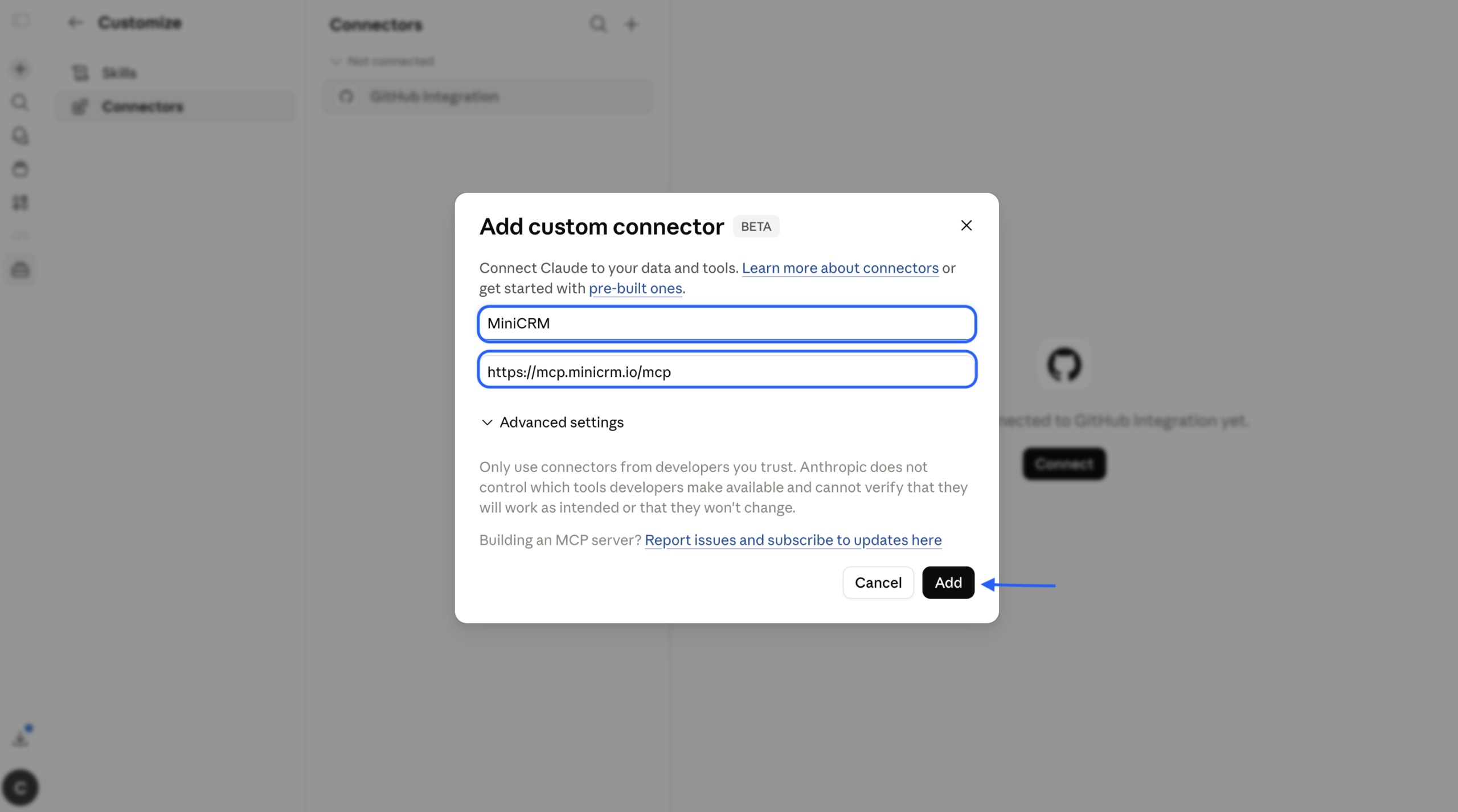
- Faceți clic pe Customize (colțul din stânga sus) → Connectors → + (semnul plus) → Add custom connector
- Adaugă numele numele (spre exemplu „MiniCRM MCP”)
- Inserează MCP Server URL:
https://mcp.minicrm.io/mcp - Apasă pe Add
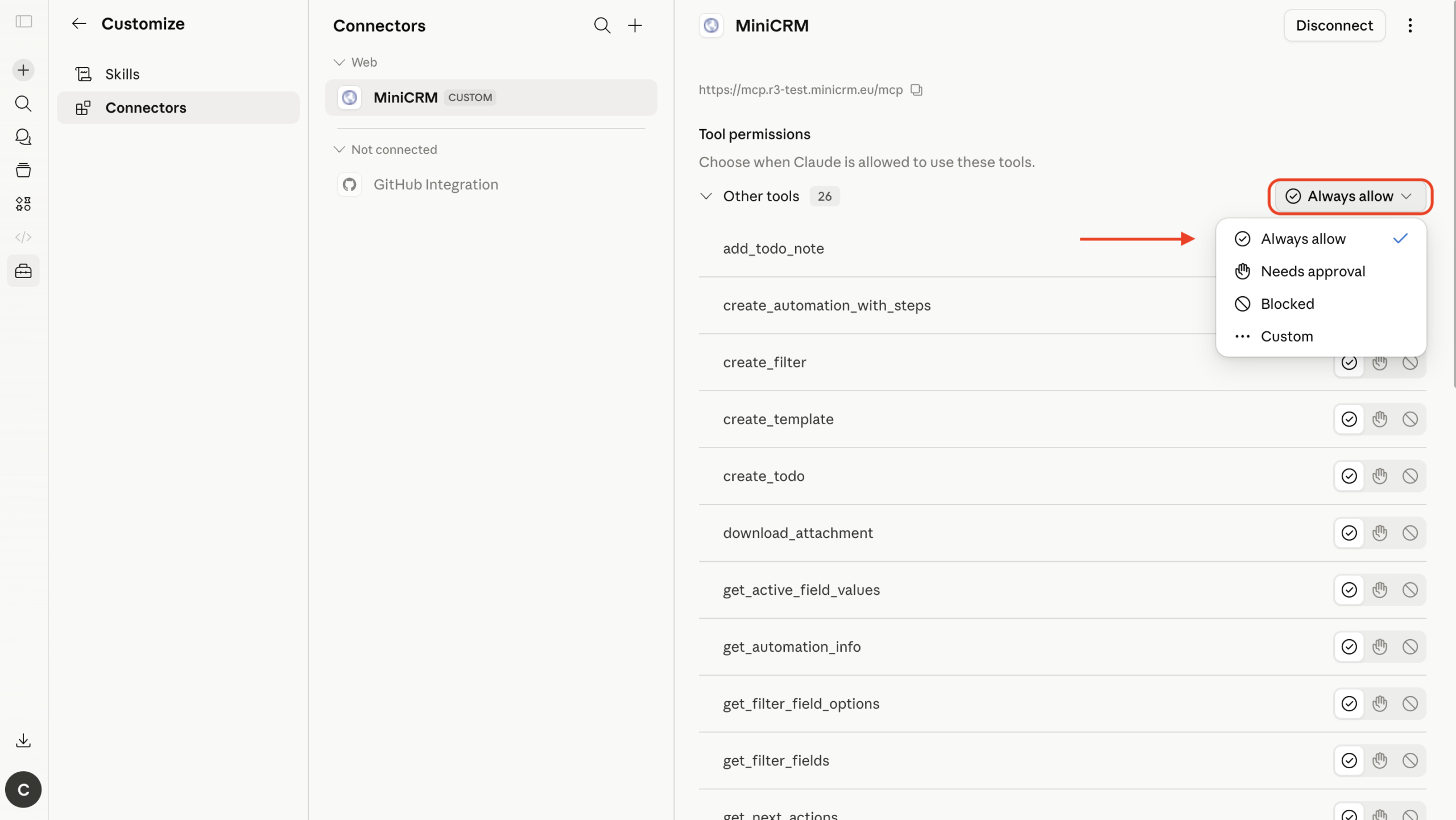
 În secțiunea „Permisiuni instrumente”, puteți afla ce acțiuni poate efectua Claude AI în MiniCRM prin conexiune. Selectați „Permite întotdeauna” pentru a permite asistentului AI să interogheze date și să efectueze acțiuni în sistemul dvs. MiniCRM!
- Dacă nu ești autentificat, va apărea ecranul de conectare MiniCRM. Tot ce trebuie să faci este să te conectezi în MiniCRM. Dacă ești deja conectat, acest pas este sărit.
- Apasă pe Authorize
- Faceți clic pe Customize (colțul din stânga sus) → Connectors → + (semnul plus) → Add custom connector
Securitate și permisiuni
Serverul MCP utilizează autentificarea ta în MiniCRM. Concret, asistentul poate vedea și face doar ceea ce contul tău de utilizator are permisiunea să facă.Pentru mai multe detalii despre rolurile utilizatorilor, click aici.
Se poate revoca accesul oricând din setările aplicației conectate (ChatGPT, Claude etc.).
Recomandăm să verificați întotdeauna răspunsurile și acțiunile generate de asistent înainte de a le folosi, la fel cum a-ți verifica orice sugestie oferită de un instrument AI.