MiniCRM-rendszermentés megnyitása és értelmezése
Amennyiben jelzed a help@minicrm.hu címre ügyfélkapcsolatunknak, úgy a MiniCRM-rendszermentést jelszóval védett ZIP-fájlban kapod meg a megadott adminisztrátor e-mail címére.
Tartalomjegyzék:
- A mentés letöltése
- A jelszavas ZIP kibontása
- Mivel nyithatod meg a kibontott fájlokat?
- A CSV-fájl megnyitása Excelben
- Melyik fájlban keresd az adatokat?
- Hogyan kapcsolódnak a táblák?
- Példa egy adatlap megkeresésére
- Hogyan keresd vissza az előzményeket?
- Ha egyetlen táblázatra van szükséged
- Visszatölthető a rendszermentés a MiniCRM-be?
- Kapcsolódó útmutatók
- Támogatás
A mentés letöltése
Az e-mailben kapott letöltési link 72 óráig érhető el.
1. Lépj be abba a MiniCRM-rendszerbe, amelyhez a mentés készült.
2. Ugyanabban a böngészőben nyiss egy új lapot, és illeszd be az e-mailben kapott letöltési linket.
3. Töltsd le a ZIP-fájlt a számítógépedre.
A jelszavas ZIP kibontása
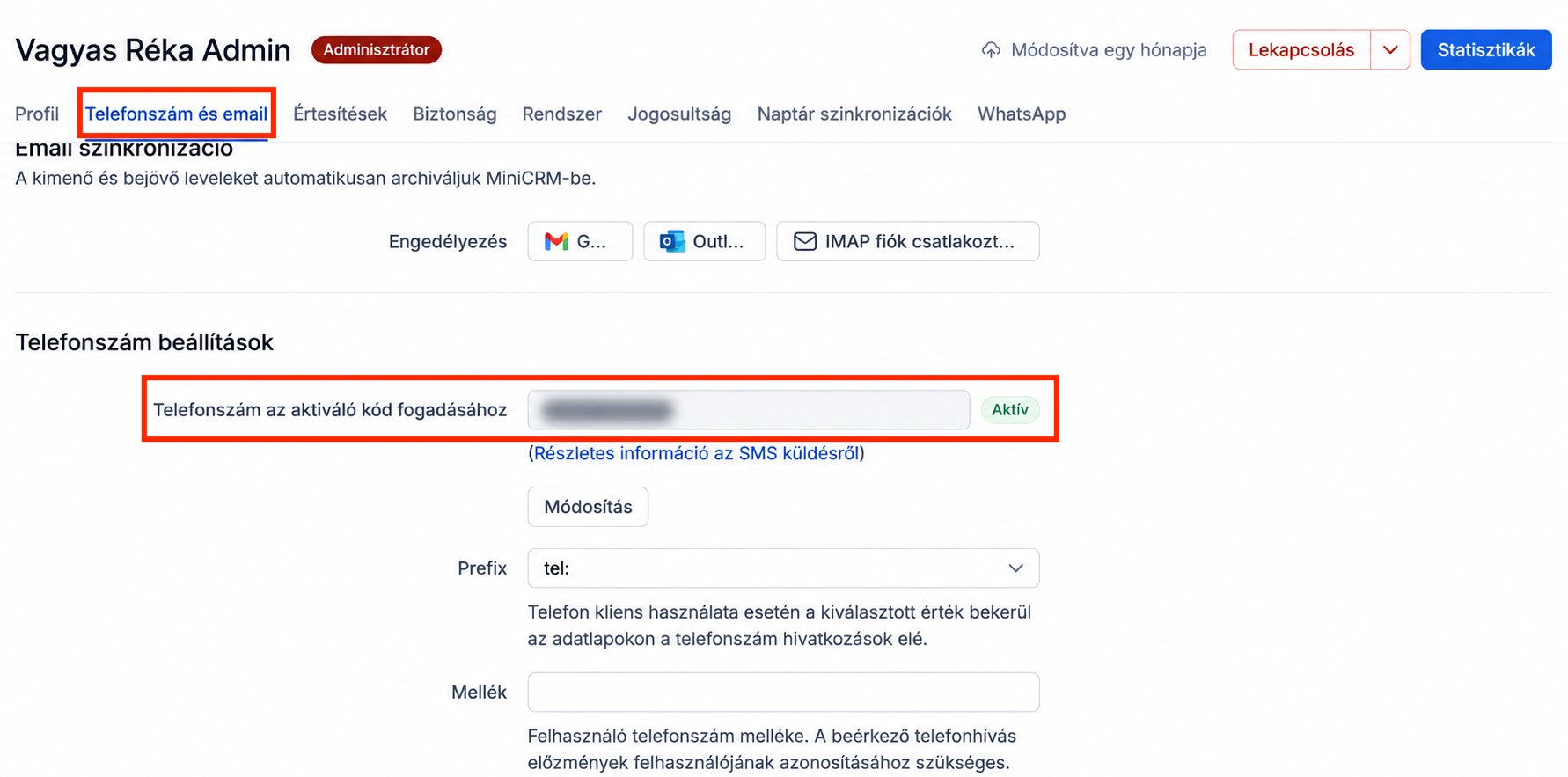
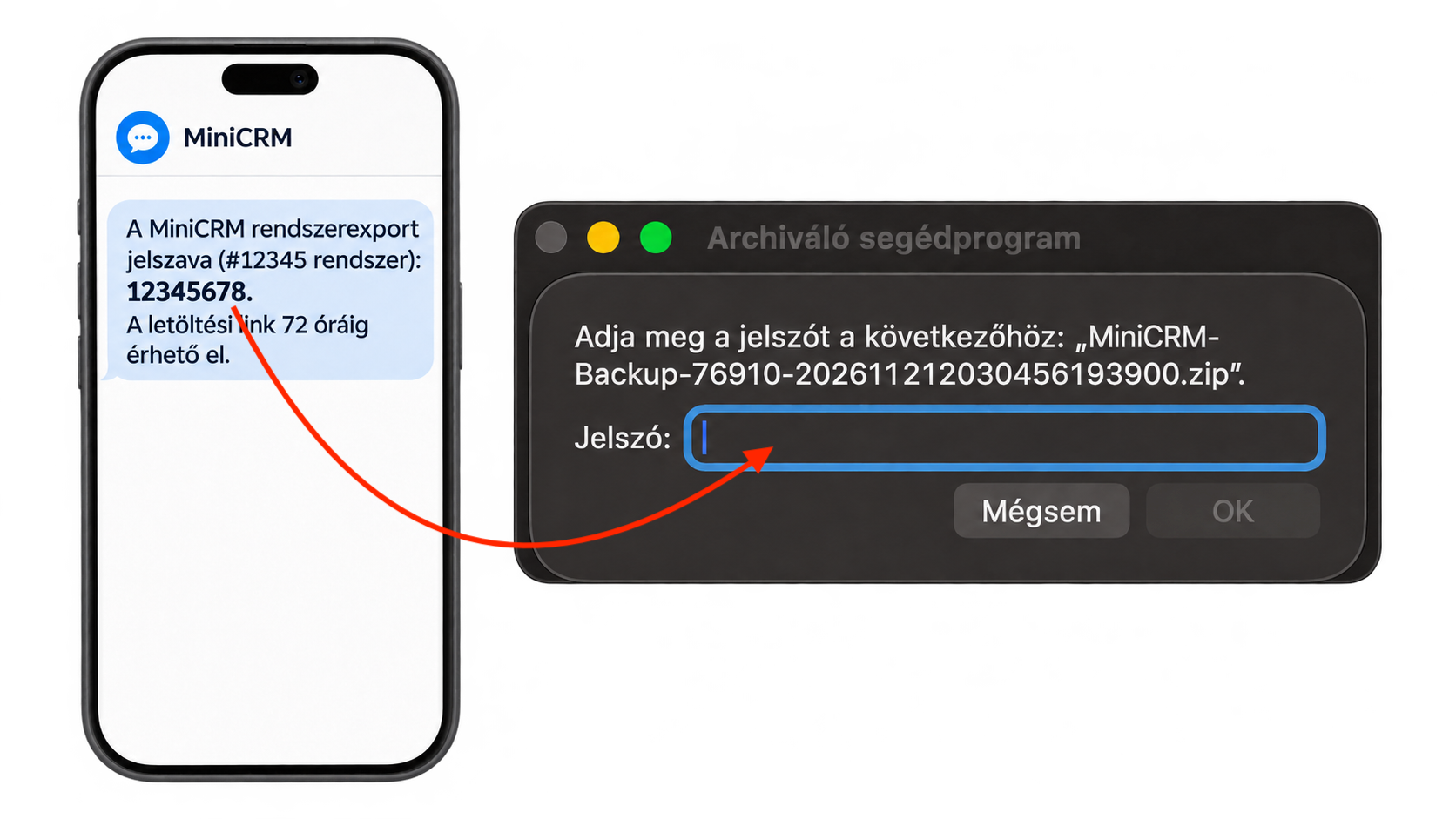
A kibontáshoz add meg az SMS-ben kapott nyolcjegyű jelszót. Az SMS az e-mail címedhez tartozó megadott Aktív mobilszámra érkezik. Magyar mobilszámot 06XXXXXXXXX formátumban adj meg, szóköz és kötőjel nélkül, például 06301234567.
Mivel nyithatod meg a kibontott fájlokat?
A CSV-fájl tartalmát egyszerű szövegként is megnézheted, például a Windows Jegyzettömbjében vagy a macOS Szövegszerkesztőjében. Ha oszlopokba rendezve szeretnéd látni az adatokat, használhatsz külön CSV-szerkesztőt. Ha a program beállítást kér, válassz UTF-8 kódolást és pontosvesszőt (;) elválasztónak. Ilyen program például a Modern CSV.
A .html fájlt közvetlenül megnyithatod egy böngészőben, például Chrome-ban, Edge-ben vagy Firefoxban. Ha magát a HTML-kódot szeretnéd megnézni, nyisd meg a fájlt szövegszerkesztőben. A levelek és sablonok szövegében látható <p> és <br> jelölések a formázást írják le.
A CSV-fájl megnyitása Excelben
1. A kibontott mappából válaszd ki a fájlt az Excel Adatok → Szövegből/CSV-fájlból menüpontjában.
2. Válaszd az UTF-8 (65001) kódolást és elválasztóként a pontosvesszőt. Ez a beállítás az ékezeteket és az oszlopokat is helyesen jeleníti meg.
3. Az azonosító- és telefonszámoszlopokat szövegként importáld, hogy a kezdő nullák is megmaradjanak.
A Google Táblázatokban a Fájl → Importálás menüpontban töltheted be a CSV-t. Elválasztóként ott is a pontosvesszőt válaszd.
Melyik fájlban keresd az adatot?
A fájlnevek elején a rendszerszám, a végén az exporthoz tartozó időbélyeg szerepel. Az alábbi fájlnévrészletek alapján keresd meg a kibontott mappában a megfelelő táblát. A projects-… fájlok termékenként készülnek.
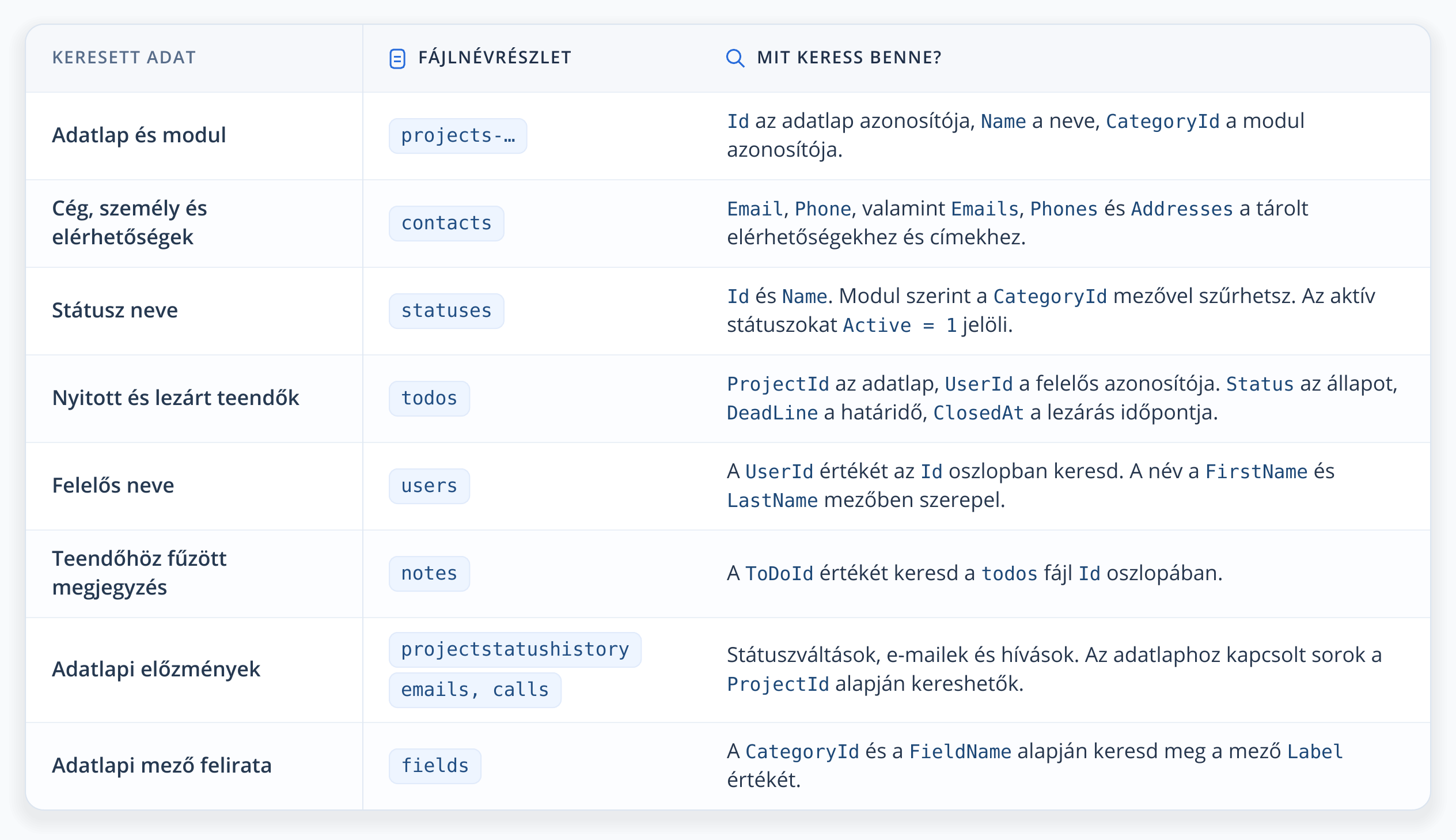
A templates fájlban a sablonokat, a todotypes fájlban a teendőtípusokat, az unsubscribes fájlban a leiratkozásokat találod.
Hogyan kapcsolódnak a táblák?
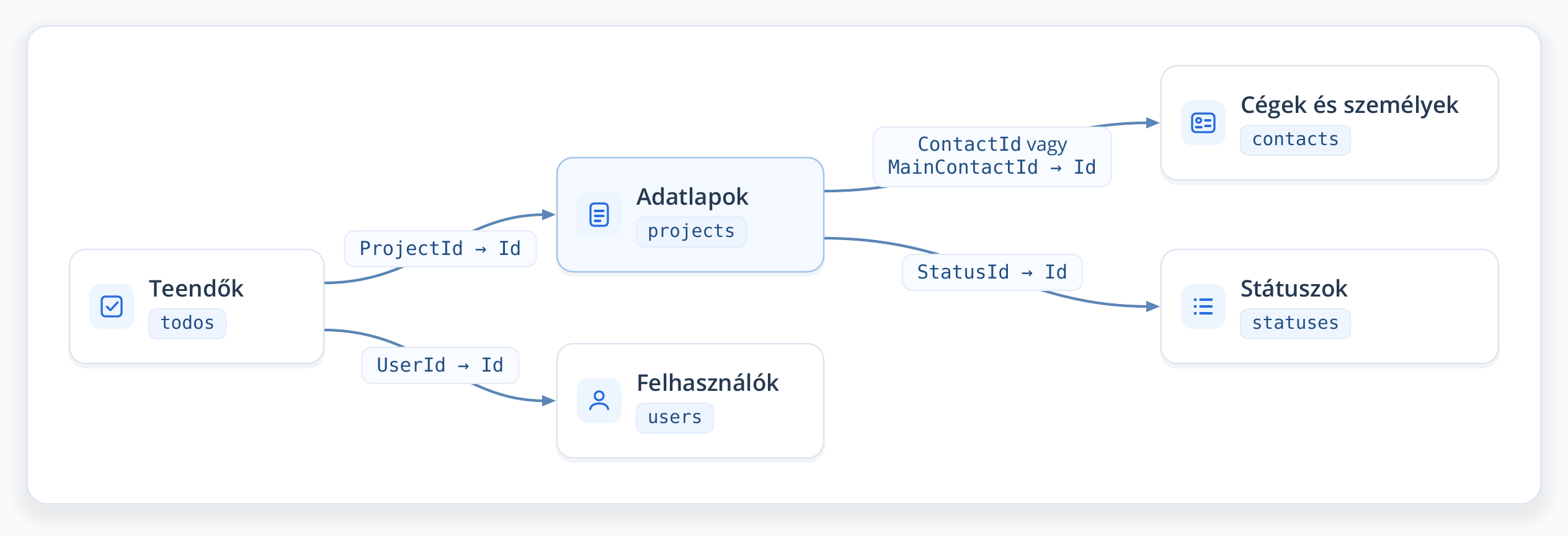
A nyilak azt mutatják, melyik mező értékét keresd a következő tábla Id oszlopában.
Példa egy adatlap megkeresésére
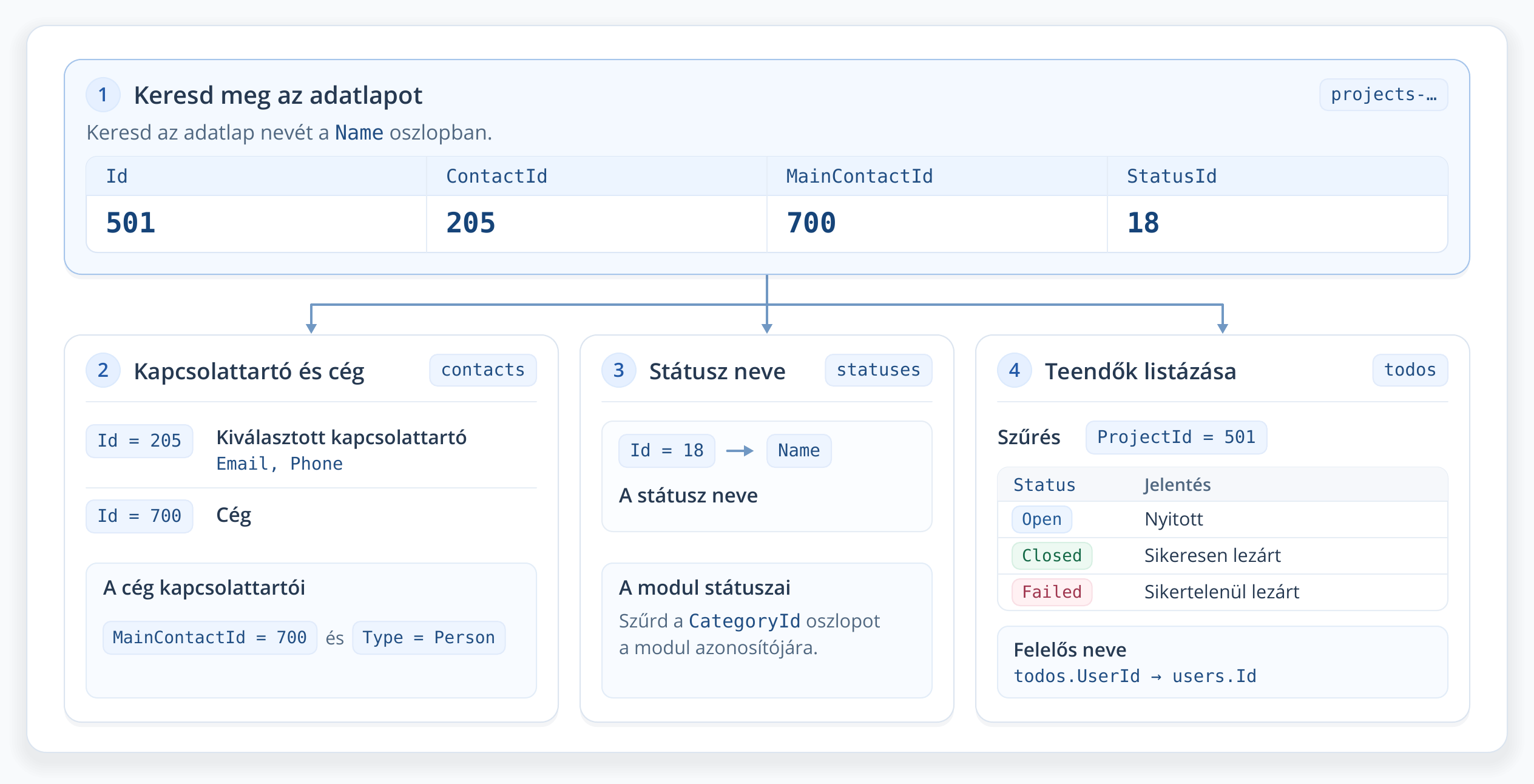
Az Id az adott sor saját azonosítója. A projects fájlban a ContactId mutat az adatlapon kiválasztott kapcsolatra. Ha az elsődleges kapcsolattartó egy személy, ezzel az azonosítóval keresd őt a contacts fájlban. Céges adatlapnál a MainContactId a cég azonosítója. Önálló személynél a két érték megegyezhet.
- Keresd meg az adatlapot. Nyisd meg a megfelelő projects-… fájlt, és keresd meg az adatlap nevét a Name oszlopban. A példában az adatlap Id értéke 501, a ContactId 205, a MainContactId 700, a StatusId 18.
- Keresd ki a kapcsolattartót és a céget. A contacts fájlban az Id = 205 sorban találod az adatlapon kiválasztott személy e-mail-címét és telefonszámát. Az Id = 700 sor a cég. A cég kapcsolattartóit a MainContactId = 700 és a Type = Person értékre szűrve listázhatod.
- Azonosítsd a státuszt. A statuses fájl Id = 18 sorában a Name mező mutatja a státusz nevét. A modul státuszainak listájához a CategoryId oszlopot szűrd a modul azonosítójára.
- Listázd a teendőket. A todos fájlban szűrj a ProjectId = 501 értékre. A Status mezőben az Open a nyitott, a Closed a sikeresen lezárt, a Failed a sikertelenül lezárt teendőt jelöli. A felelős nevét a UserId alapján a users fájl Id oszlopában találod meg.
Hogyan keresd vissza az előzményeket?
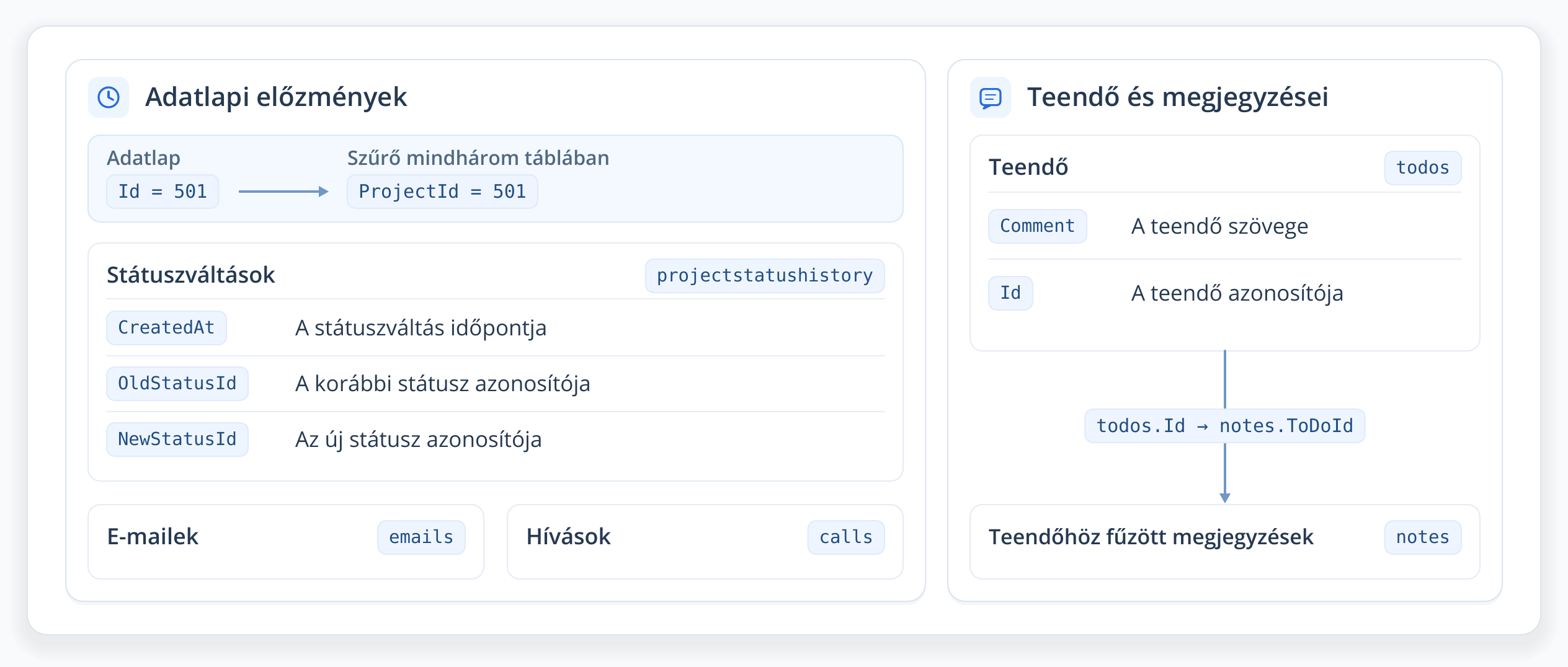
Az adatlap azonosítóját (a példában 501) keresd a projectstatushistory, az emails és a calls táblák ProjectId oszlopában. Egy státuszváltásnál a CreatedAt mutatja az időpontot, az OldStatusId és a NewStatusId pedig a korábbi és az új státusz azonosítóját.
A teendő szövege a todos fájl Comment mezőjében található. A hozzá fűzött megjegyzésekhez a teendő Id értékét keresd a notes fájl ToDoId oszlopában.
Ha egyetlen táblázatra van szükséged
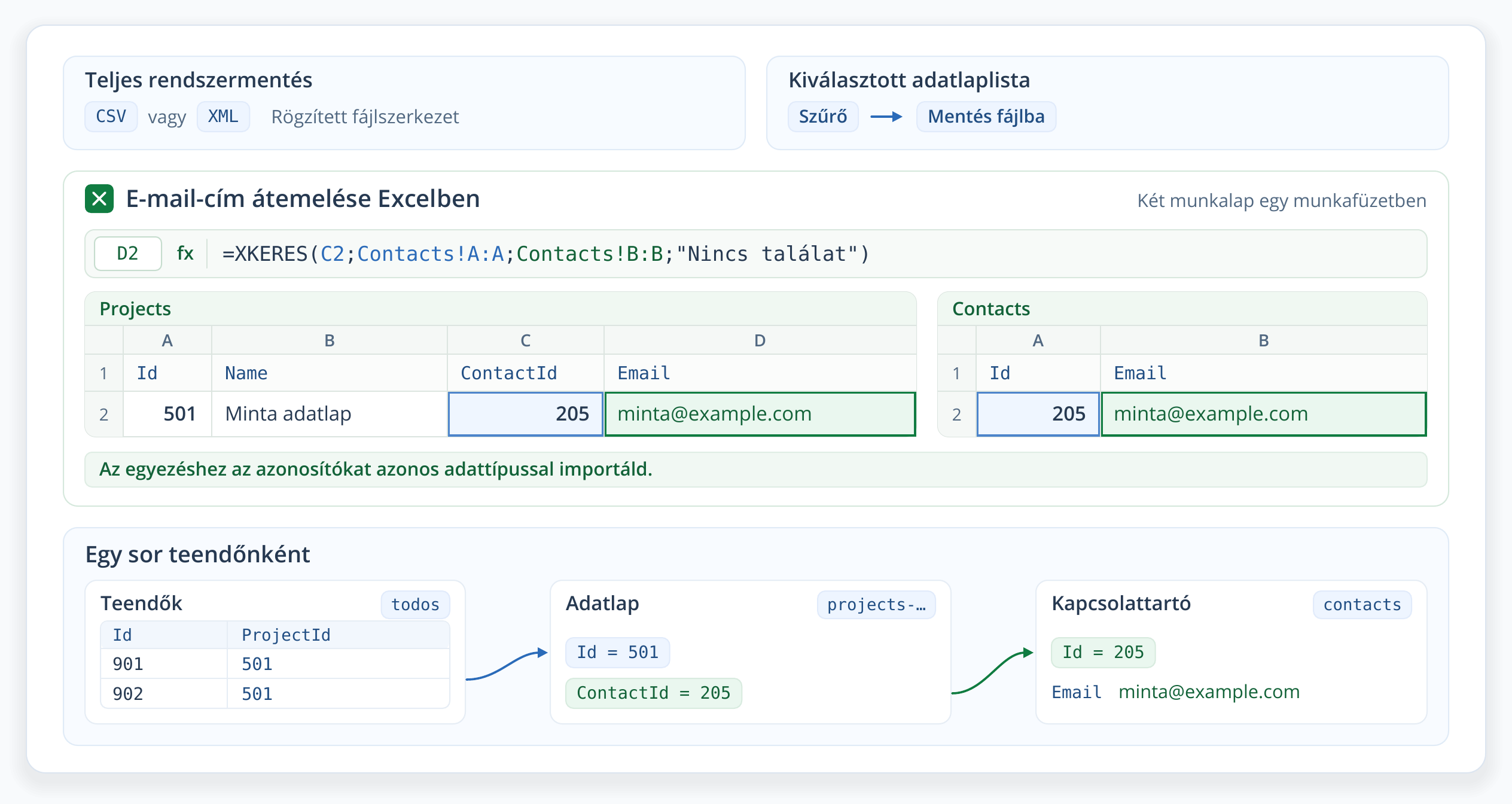
A teljes rendszermentés CSV vagy XML formátumban kérhető, rögzített fájlszerkezettel. Ha egy kiválasztott adatlaplistát szeretnél táblázatba menteni, hozz létre a MiniCRM-ben egy szűrőt, és válaszd a Mentés fájlba lehetőséget. Importáld a táblákat ugyanabba a munkafüzetbe. Ha a C2 cella az adatlap ContactId értékét tartalmazza, a Contacts munkalap A oszlopa az Id, B oszlopa pedig az Email, ezzel a képlettel emelheted át az e-mail-címet.
=XKERES(C2;Contacts!A:A;Contacts!B:B;”Nincs találat”)
Az egyezéshez az azonosítókat azonos adattípussal importáld. Ha minden teendőnek saját sort szeretnél, indulj a todos fájlból. A ProjectId alapján keresd vissza az adatlap adatait, majd az adatlap ContactId értékével a kapcsolattartóét.
Visszatölthető a rendszermentés a MiniCRM-be?
Ha a mentésből szeretnél adatokat betölteni, készíts külön importfájlt a betölteni kívánt adatokkal. Az oszlopfejléceket igazítsd annak a MiniCRM-terméknek a mezőihez, amelybe az adatokat betöltöd. A megfelelően előkészített CSV-fájlt a Betöltés fájlból funkcióval töltheted fel az adatbetöltési útmutatónk segítségével.
Kapcsolódó útmutatók
Adatok kimentése
Teendők exportálása
UTF-8 CSV importálása Excelben
XKERES függvény
ZIP kibontása Windowsban
Támogatás
Amennyiben bármelyik beállítás elvégzése során elakadsz vagy kérdésed merülne fel, keress minket a help@minicrm.hu email címen keresztül – örömmel segítünk! 
Az ügyfélszolgálat támogatásán túl számos ingyenes oktatóanyagot találsz a MiniAkadémia e-learning felületén is.