Sablonok
Az ismétlődő, gyakran küldött üzenetek és elvégzendő feladatok legépelése időpocsékolás. A MiniCRM sablonjaival és a változók használatával elég egyetlen adatot egyszer rögzítened a rendszerben és onnantól kezdve bárhol felhasználhatod: emailekben, teendőkben, dokumentumokban egyaránt!
Sablonok létrehozása
Minden termékben a sablonokat a termék neve alatti első menüpontban éred el:
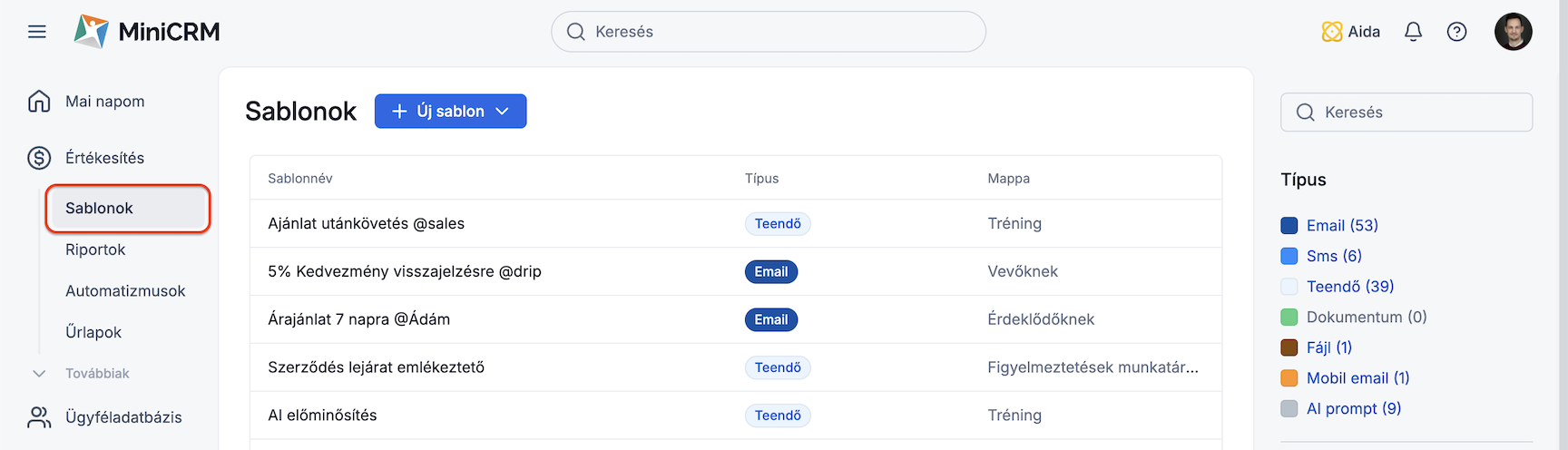
Az Új sablon gombra kattintva 9 különböző sablont hozhatsz létre:
- Design email
- Aida email
- Mobil email
- Teendő sablon
- SMS
- Fájl (szerződés, ajánlat stb.)
- Egyszerű dokumentum, szöveges tartalom
- AI Prompt
A sablonokat menteni csak az elkészítéskor szükséges, minden további módosítást automatikusan elment a MiniCRM!
Email sablon
Új email sablon létrehozásához kattints az Új sablon gombra és válaszd ki az Email opciót:
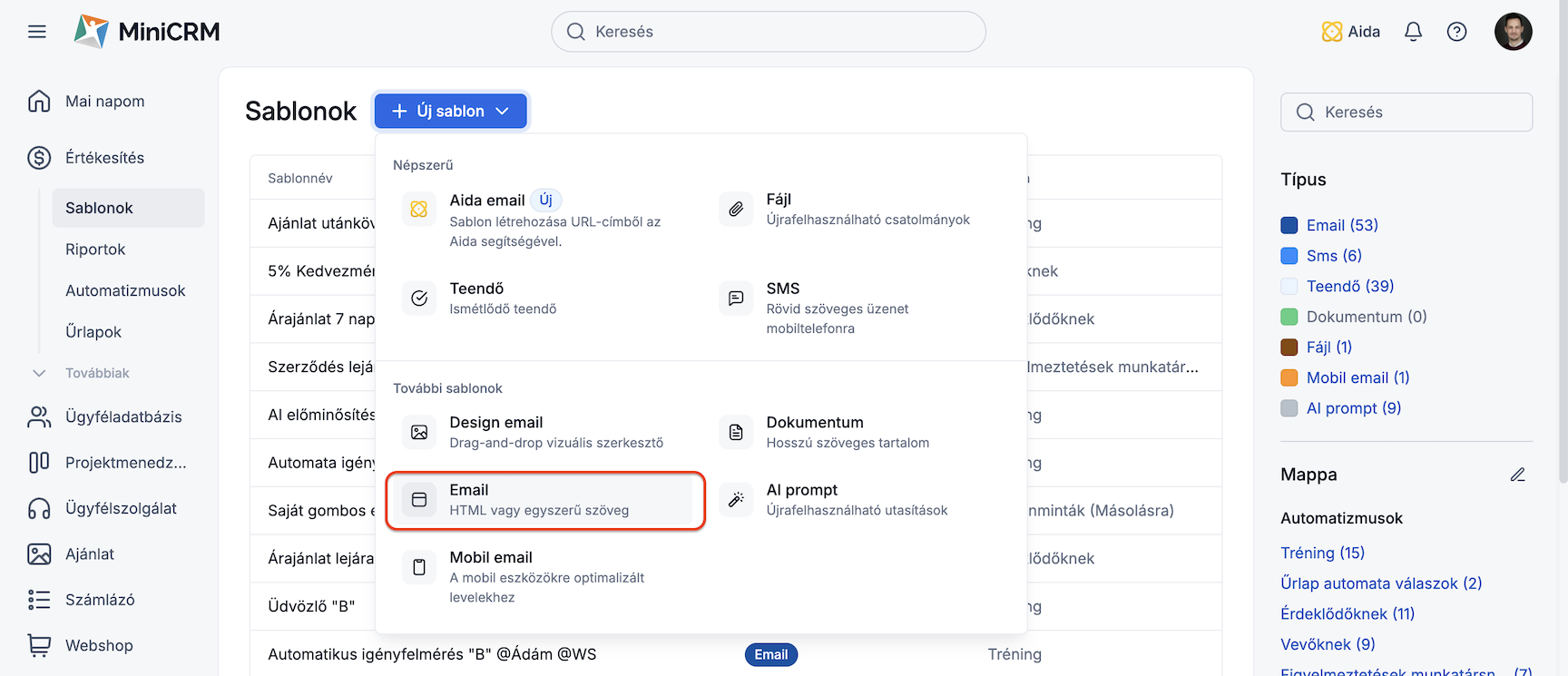
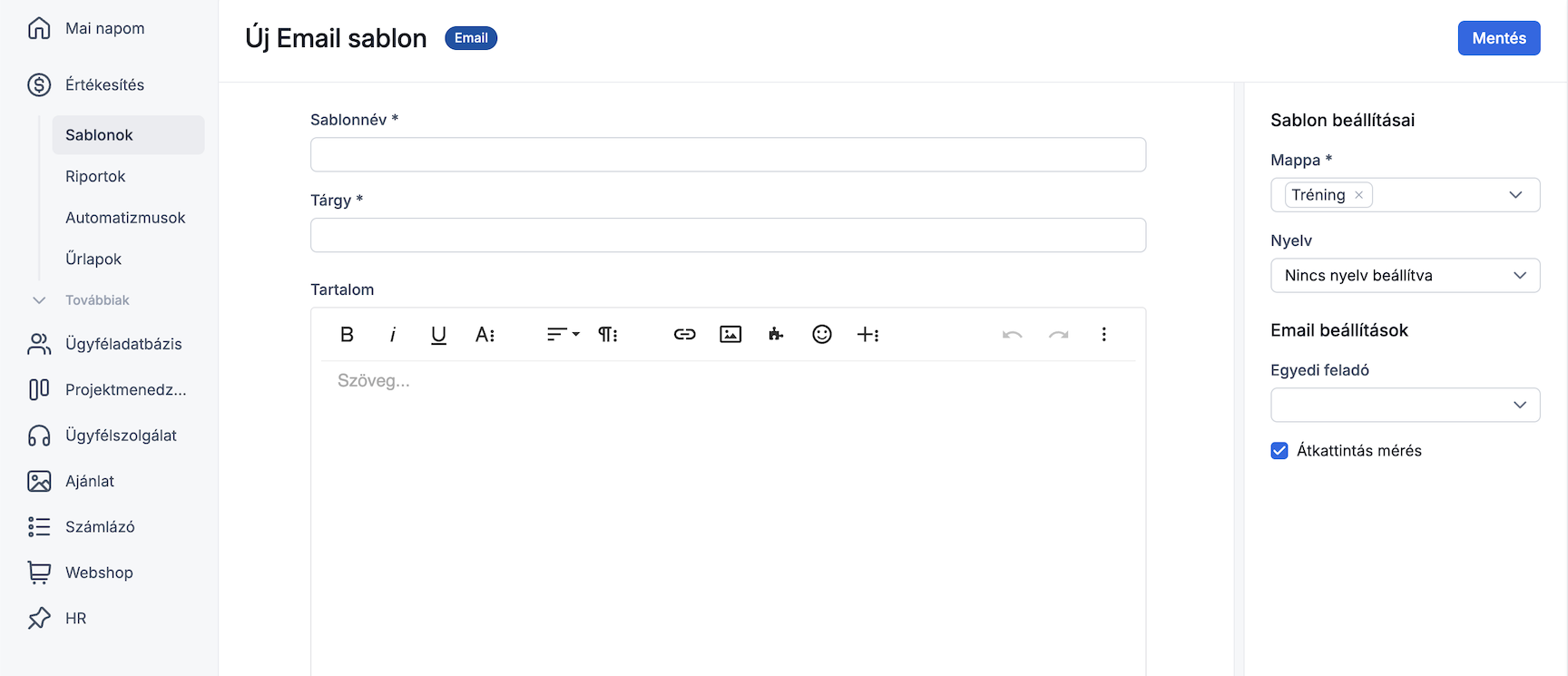
Add meg a következőket:
- Sablonnév: csak a rendszerben látható, olyan nevet adj meg amiből mindenkinek egyértelmű az email sablon célja
- Tárgy: az email tárgymezőben megjelenő szöveg
- Email szövege: a levél tartalma
- Mappa: Mappába tudod rendezni a sablonokat, hogy gyorsabban rátalálj egy keresett sablonra.
A tartalom szakasz fejlécében találod az eszköztárat. A gombok segítségével formázhatod a szöveget, hozzáadhatsz hivatkozásokat, képeket, változókat, emojikat, sőt akár fájlokat is feltölthetsz linkként.
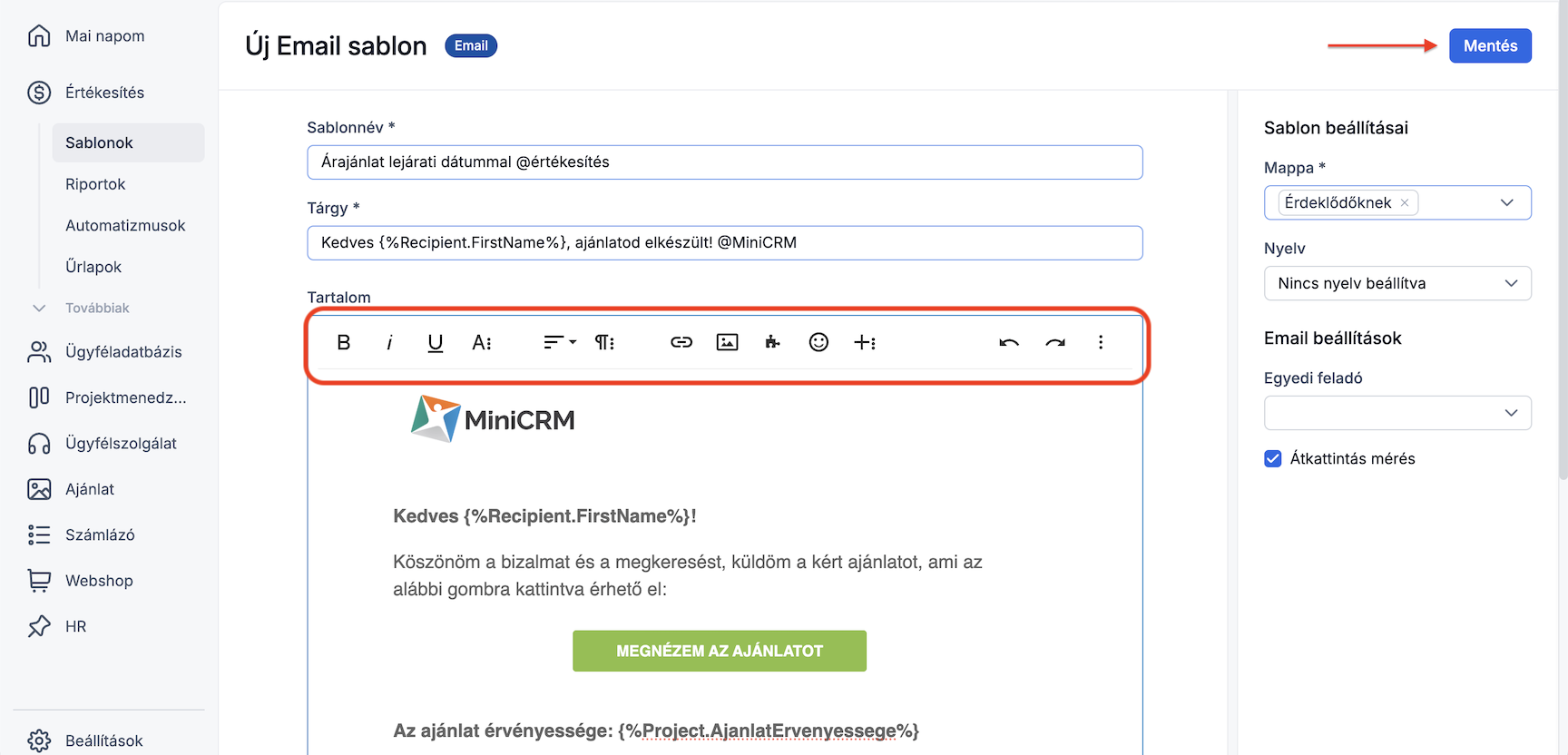
Miután elkészültél a sablonnal kattints jobb felső sarokban a mentés gombra. Mostantól használhatod a sablon egyedi kiküldéshez, tömeges emailekhez és automatizmusokban is!
Változók használata
A változók segítségével hivatkozhatsz szinte bármilyen adatra a rendszerből. Így nem kell soha többé leírnod a címzett nevét az emailekben vagy épp aláírni azokat, a címzett adatai alapján a rendszer behelyettesíti a megfelelő információt automatikusan!
Nézd meg videón működés közben, ide kattintva!
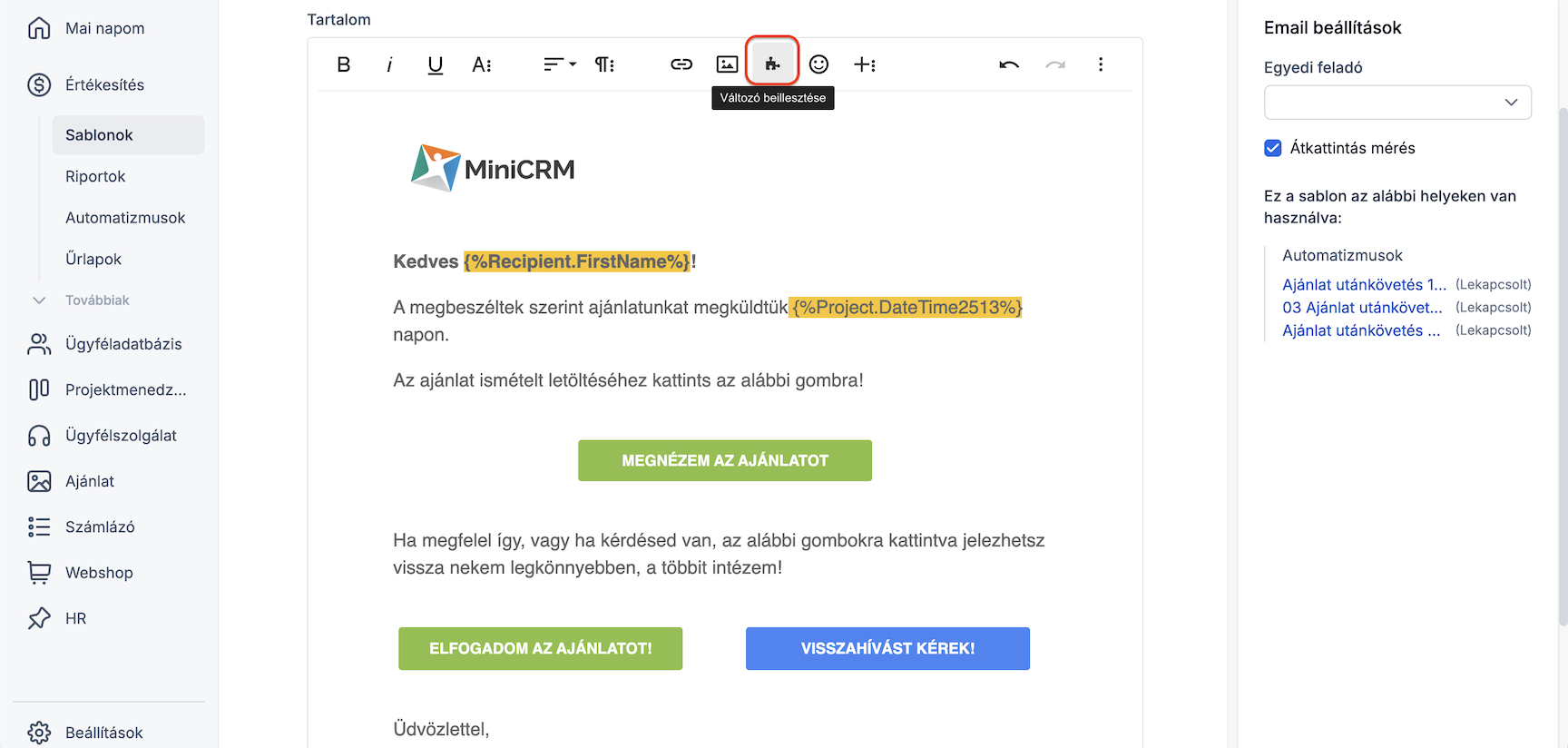
Kattints a szerkesztő fejlécében a „puzzle” ikonra, a változók beillesztéséhez.
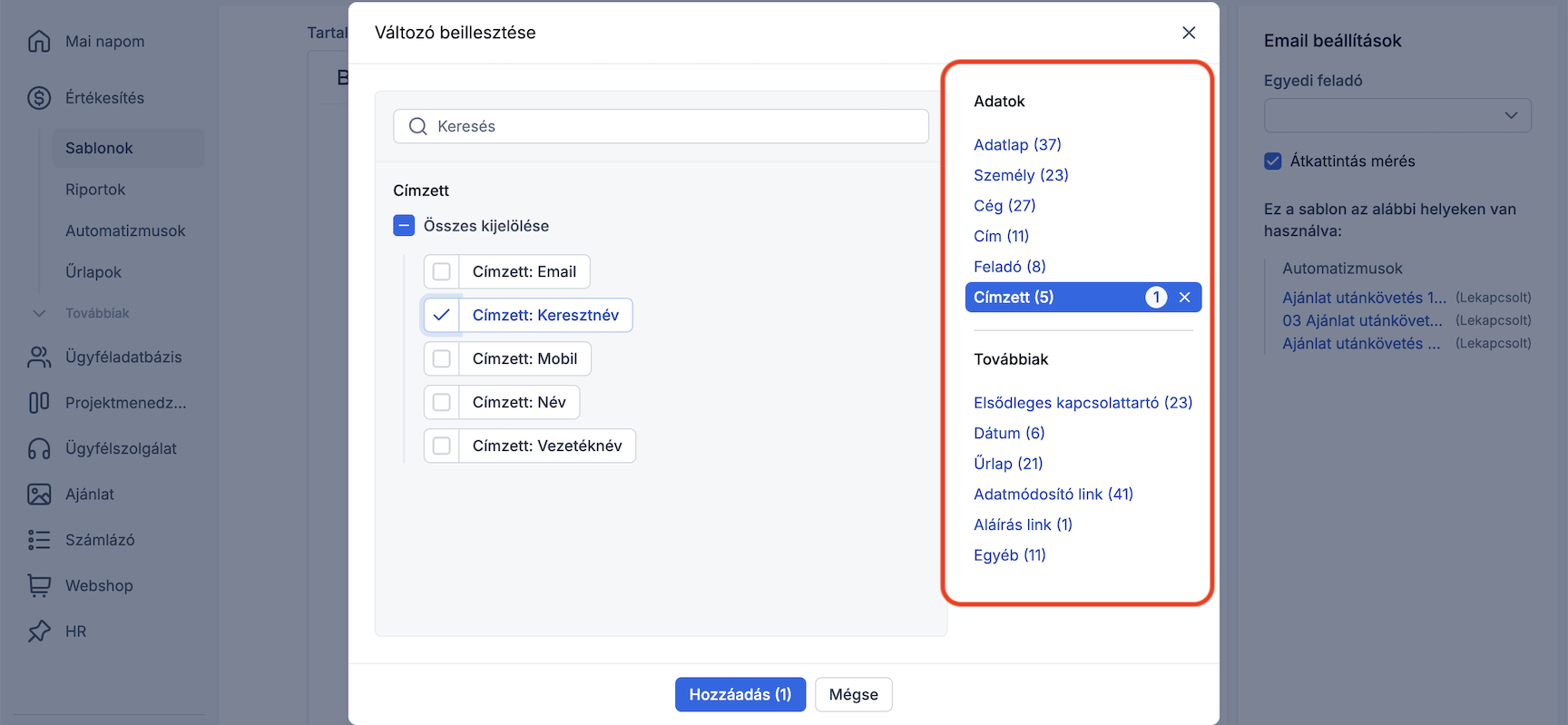
Keresd ki a kívánt változót. A mező nevére kattintva azonnal megjelenik a sablonban, a pipálás lehetősséggel pedig egyszerre akár több változót is kiválaszthatsz, majd a „Hozzáadás” gombra kattintva adhatod hozzá a sablonhoz.
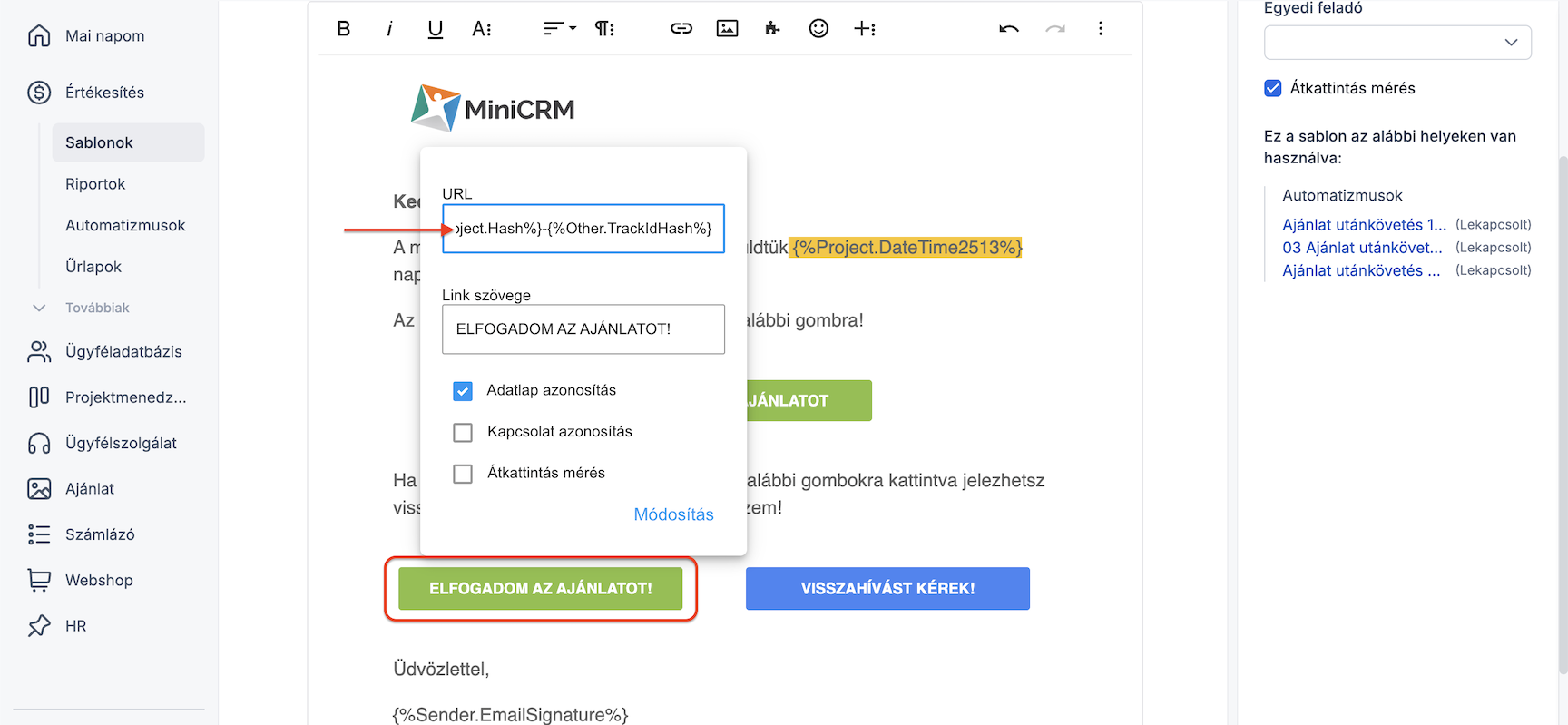
Akár űrlapokat és adatmódosító linket is használhatsz az emailekben gombok mögé rejtve: ezek segítségével a címzett az emailben szereplő gombra kattintva tud neked visszajelzést adni, ami természetesen automatikusan megjelenik a MiniCRM-ben (erről bővebben itt olvashatsz).
Hogyan hozhatsz létre mappákat a sablonoknak?
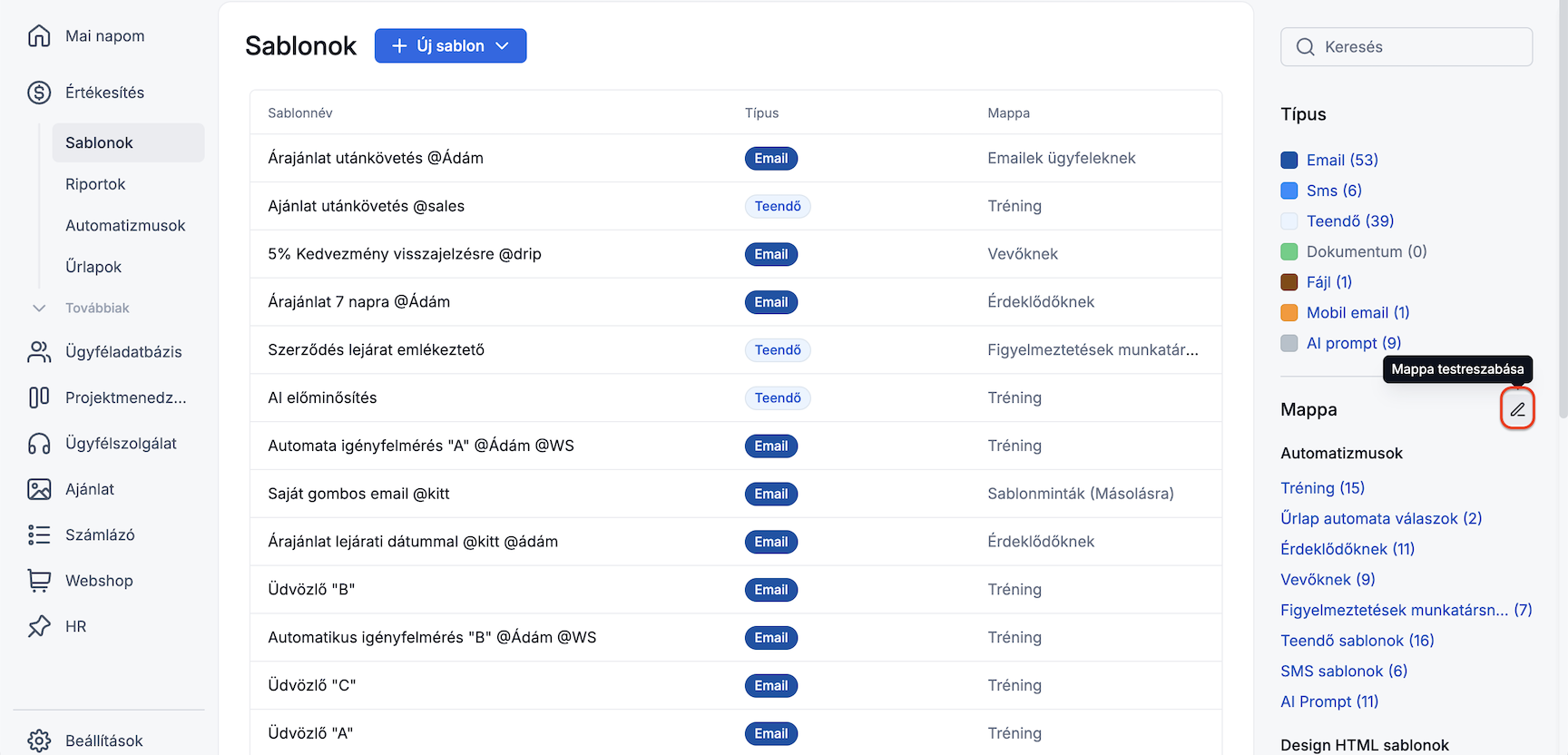
Hogy gyorsabban megtalálhasd a keresett sablont, hozz létre mappákat. Kattints a Sablonok menüben jobb oldalon, a Mappa testreszabása gombra.
Másolás és törlés
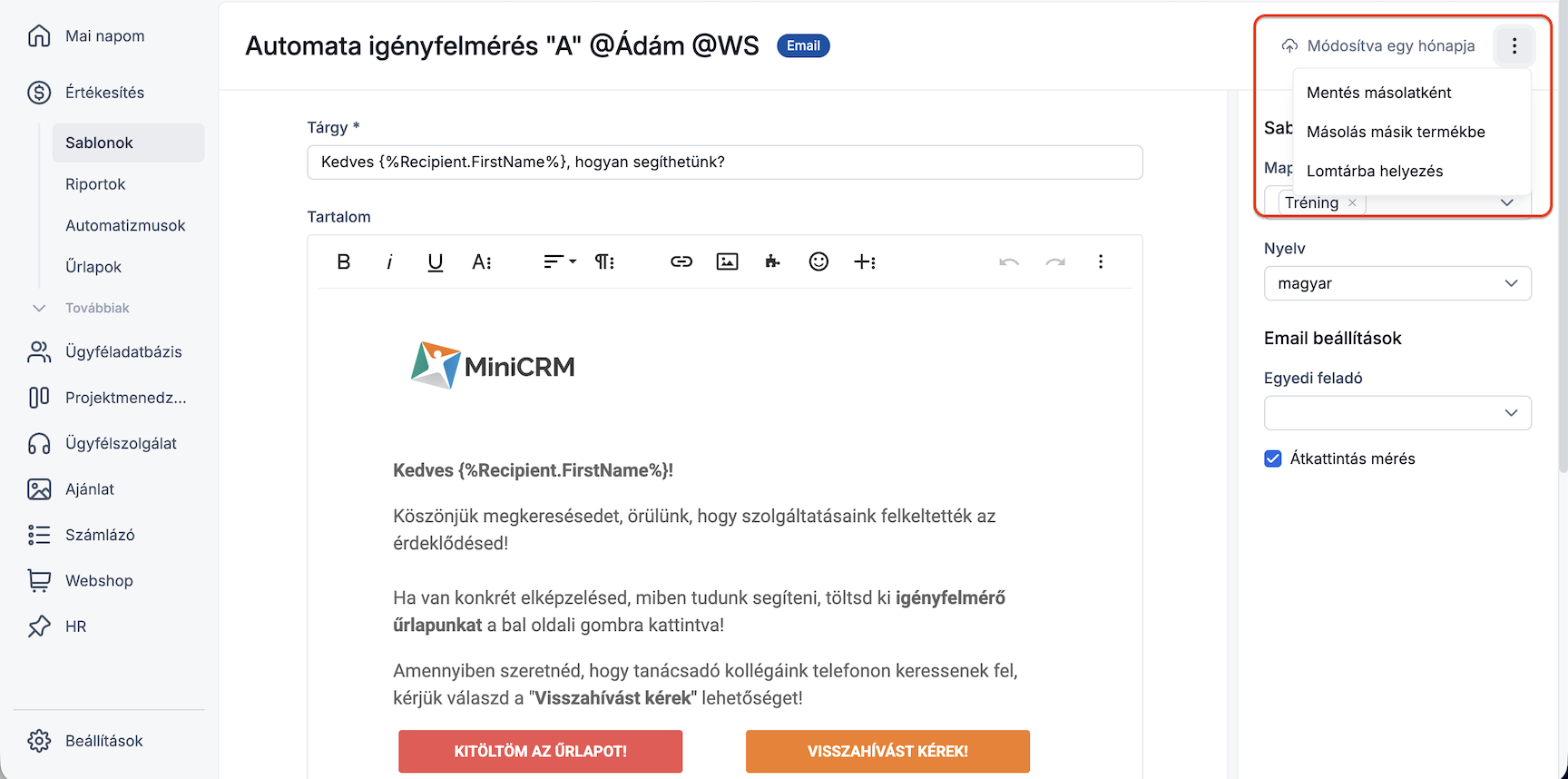
A sablonok másolása is lehetséges, akár másik termékbe is. A másoláshoz vagy törléshez nyisd meg a sablont és jobb felső sarokban kattints a három pontra.
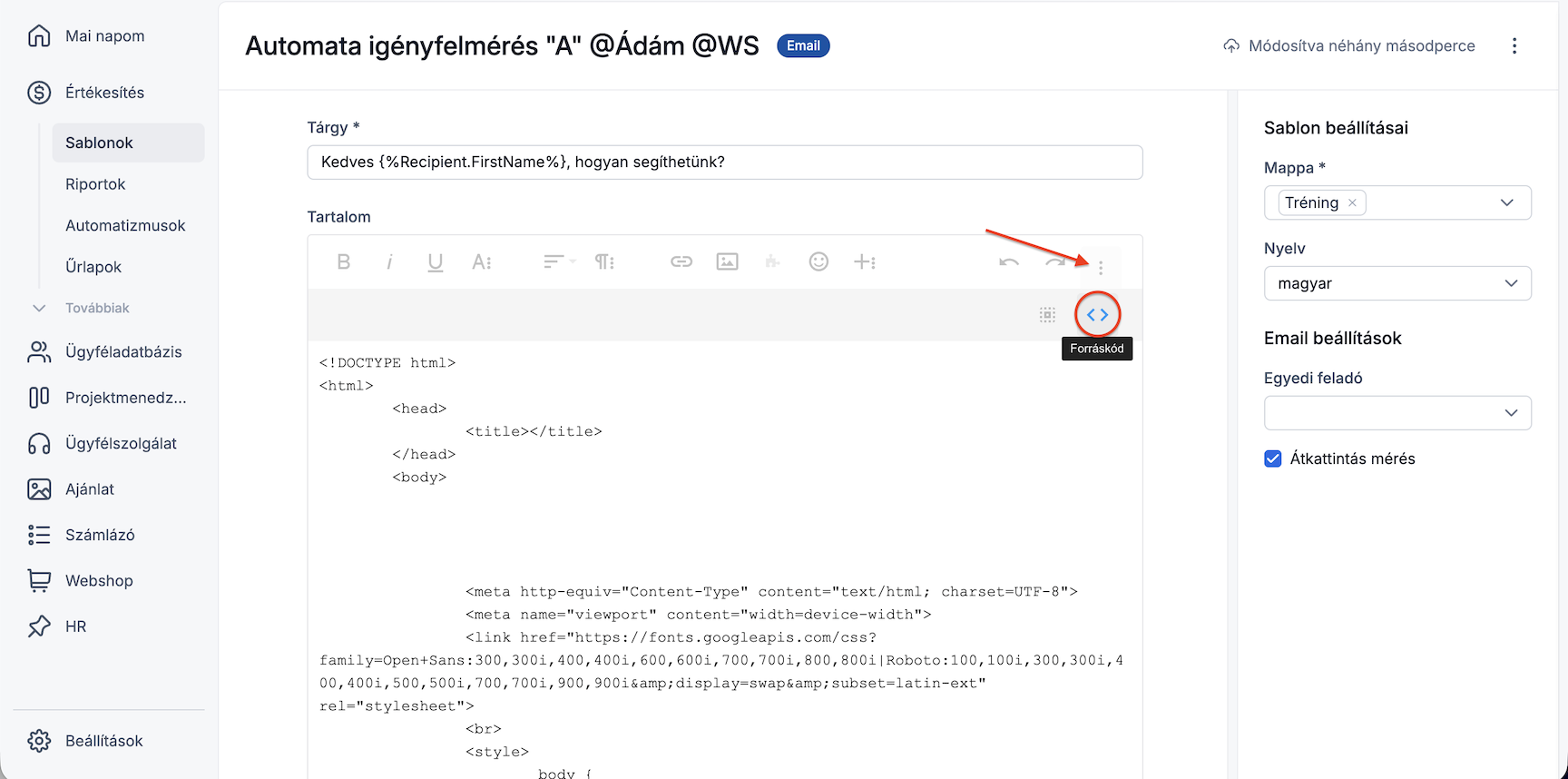
Sablon forráskódjának szerkesztése
Kattints az eszköztárban a három pontra, majd válaszd a Forráskód lehetőséget:
Hogyan tudod kiküldeni az elkészített email sablonokat?
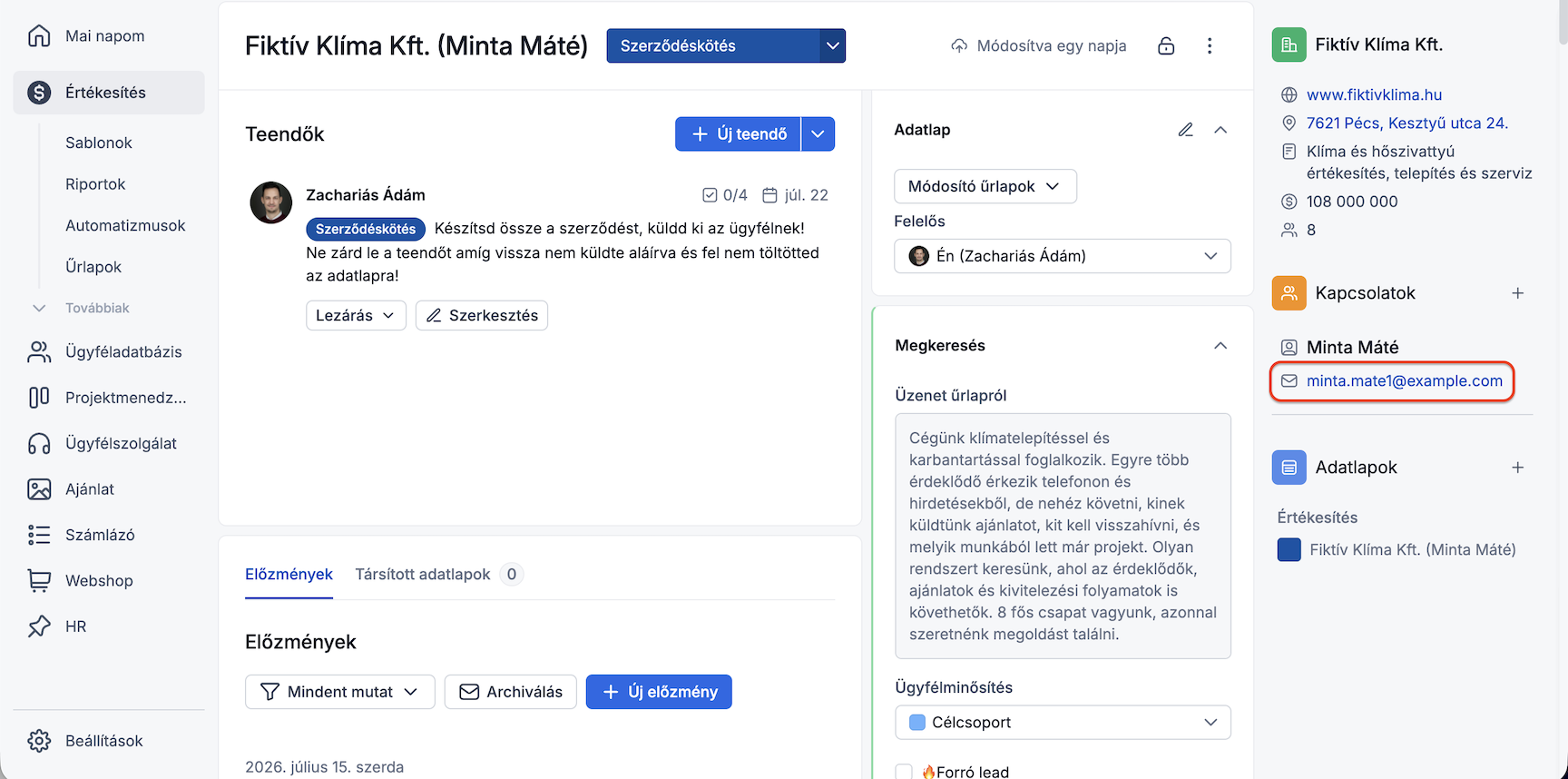
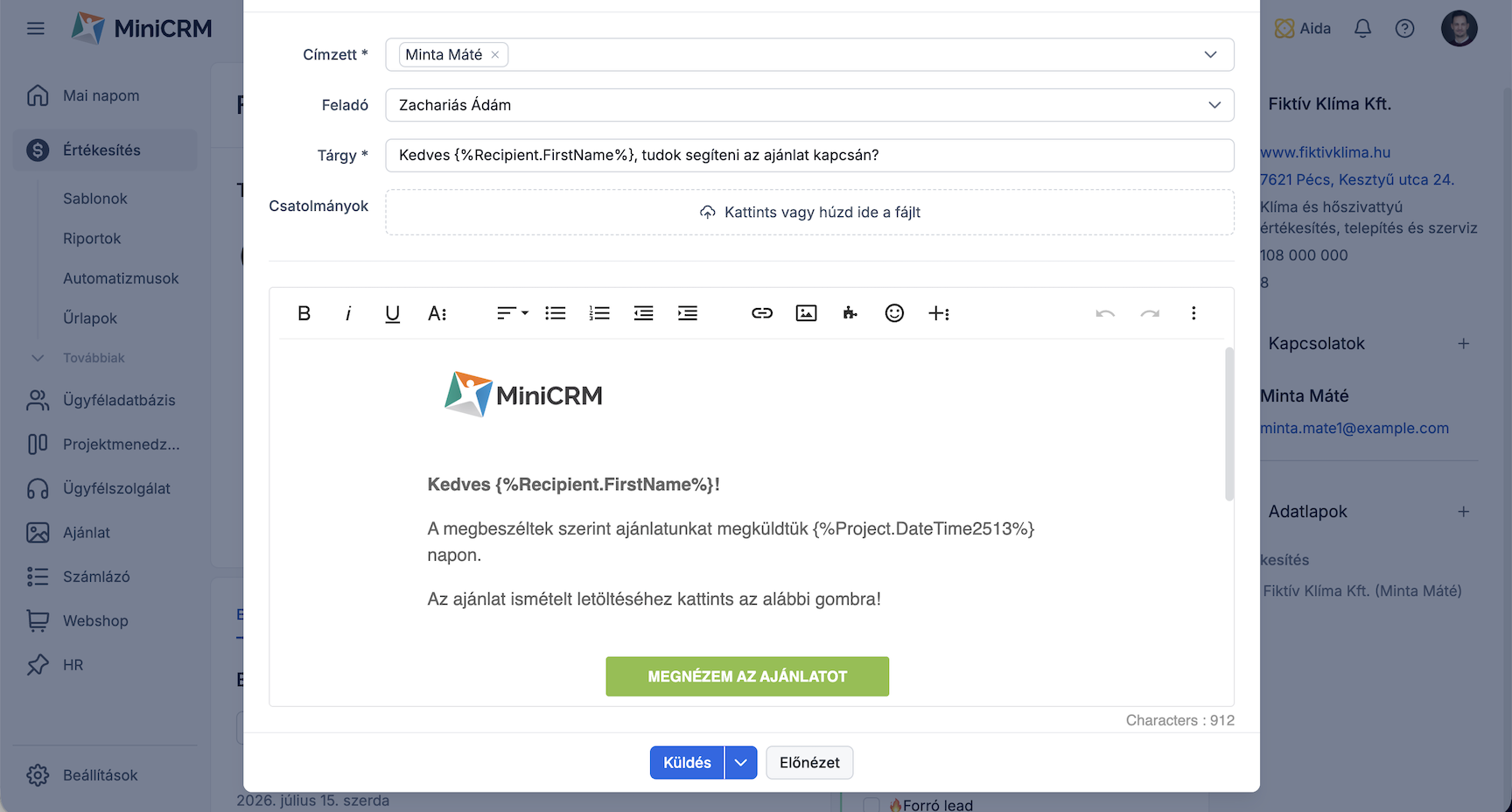
Nyiss meg egy adatlapot és kattints a kiválasztott címzett email címére.
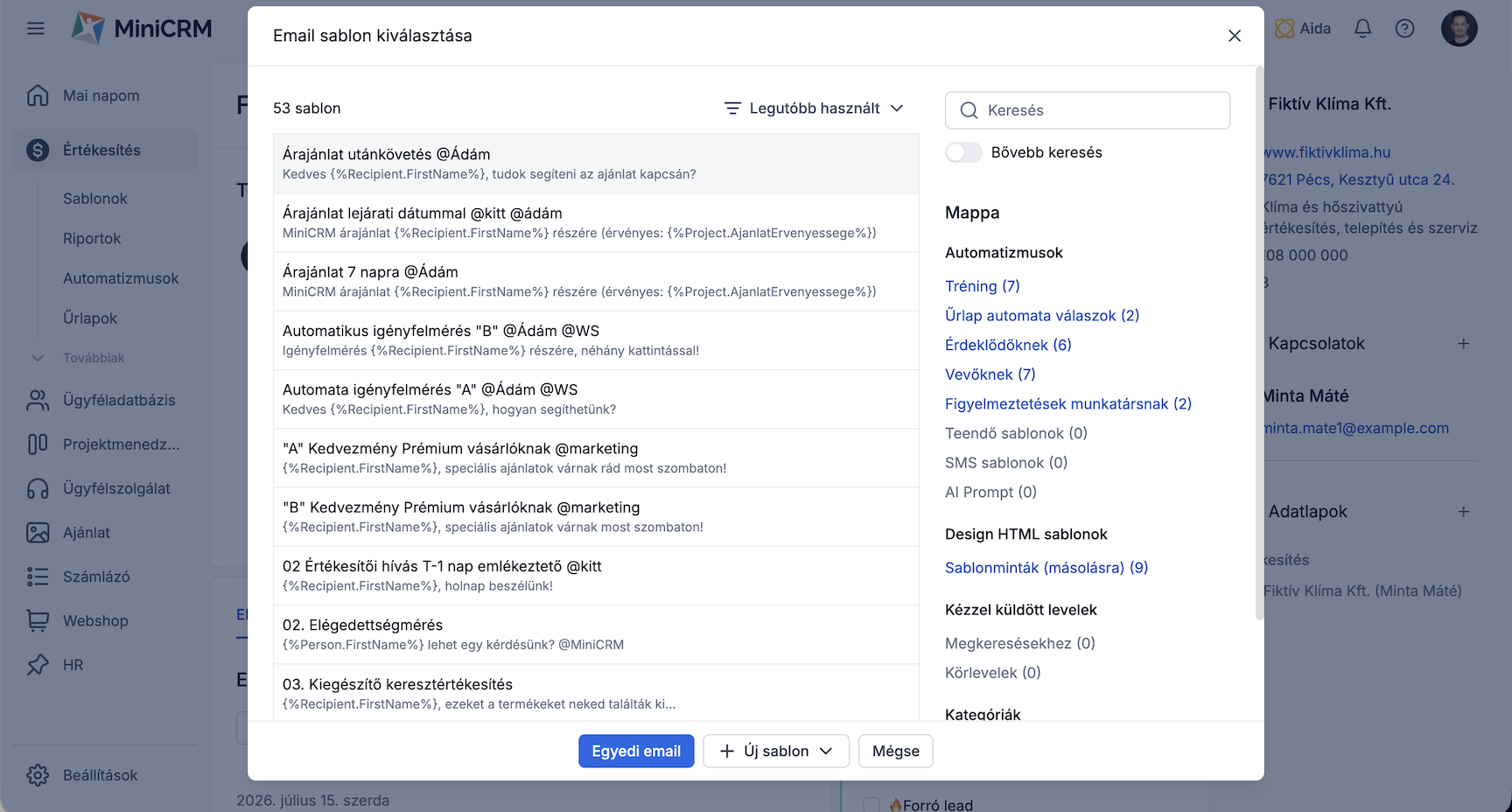
Válaszd ki a listából azt az email sablont, amit ki szeretnél küldeni. Ekkor még bármit módosíthatsz a szövegen, a korábban létrehozott sablon nem fog módosulni, csak ezt a kiküldést érinti.
Ha minden úgy jelenik meg, ahogy szeretnéd a Küldés gombra kattintva tudod elküldeni az emailt.
Az alábbi videóban megmutatjuk, hogyan tudsz egyszerűen email sablont készíteni és kiküldeni a MiniCRM segítségével: