Projektmenedzsment termék
Miért lesz hasznos számomra?
Melyik terméket válasszam?
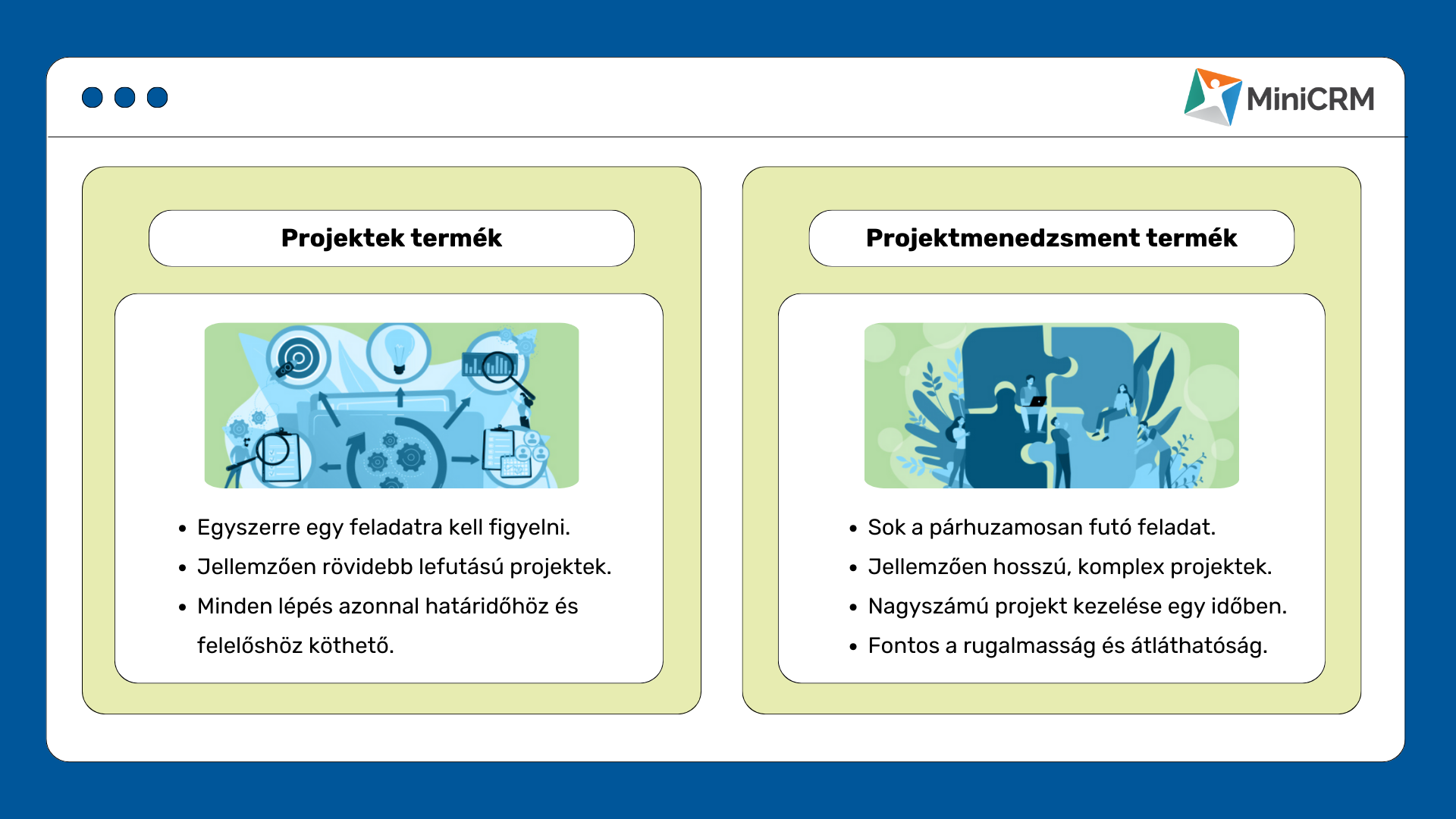
Mit érdemes tudni a Projektek termékről?
- Egyszerű, könnyen átlátható lépésekbe rendezi a projektjeidet.
- Jó megoldás, ha minden lépés határidőhöz és felelőshöz köthető, valamint egyszerre egy feladatra kell összpontosítani (nincsenek nagy számban párhuzamosan futó feladatok).
- Különösen hasznos adatgazdag és komplex automatizmusokat igénylő projektek lebonyolítására (pl. engedélyeztetés, karbantartás, telepítés).
Hogy használjam a gyakorlatban?
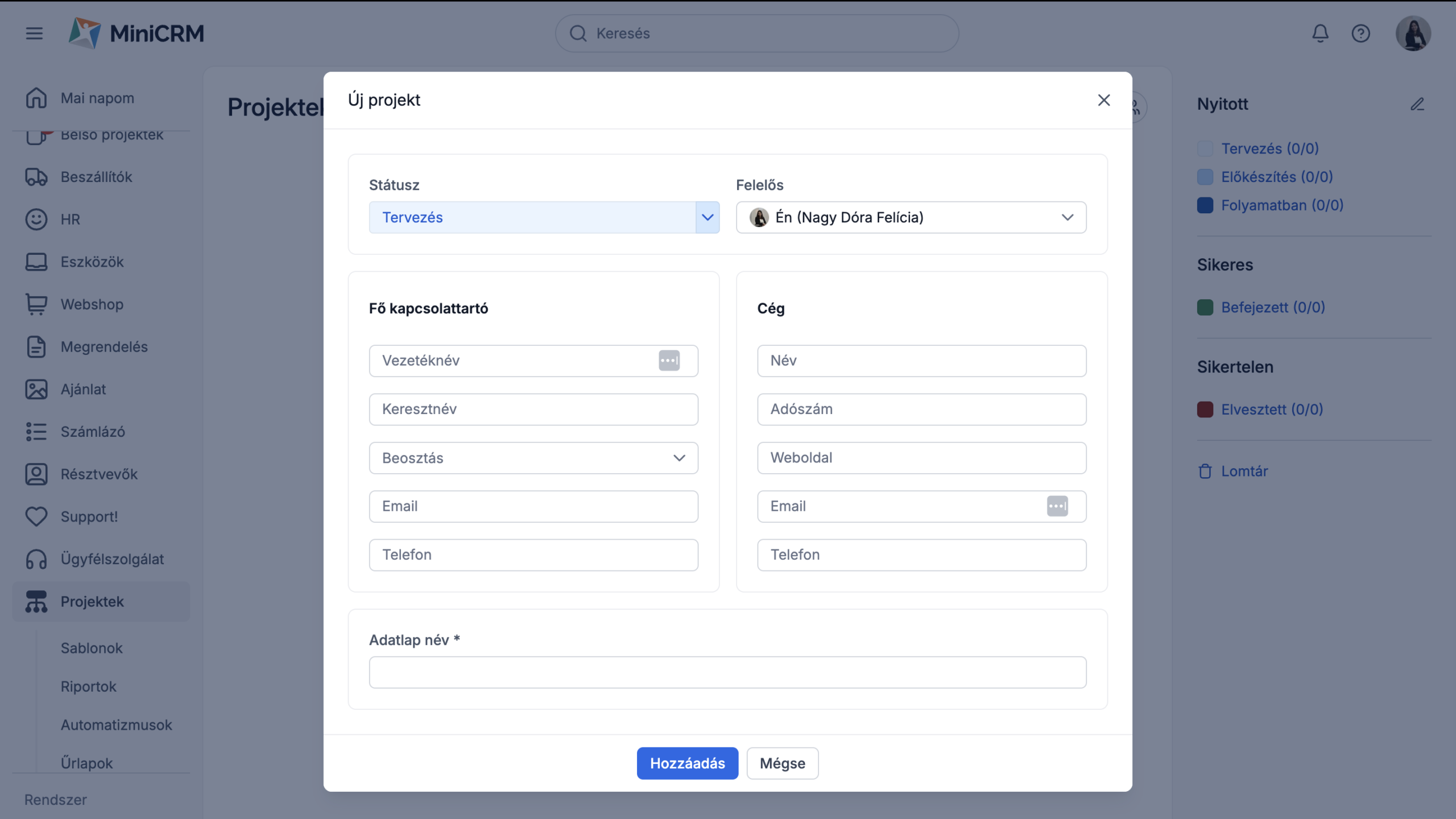
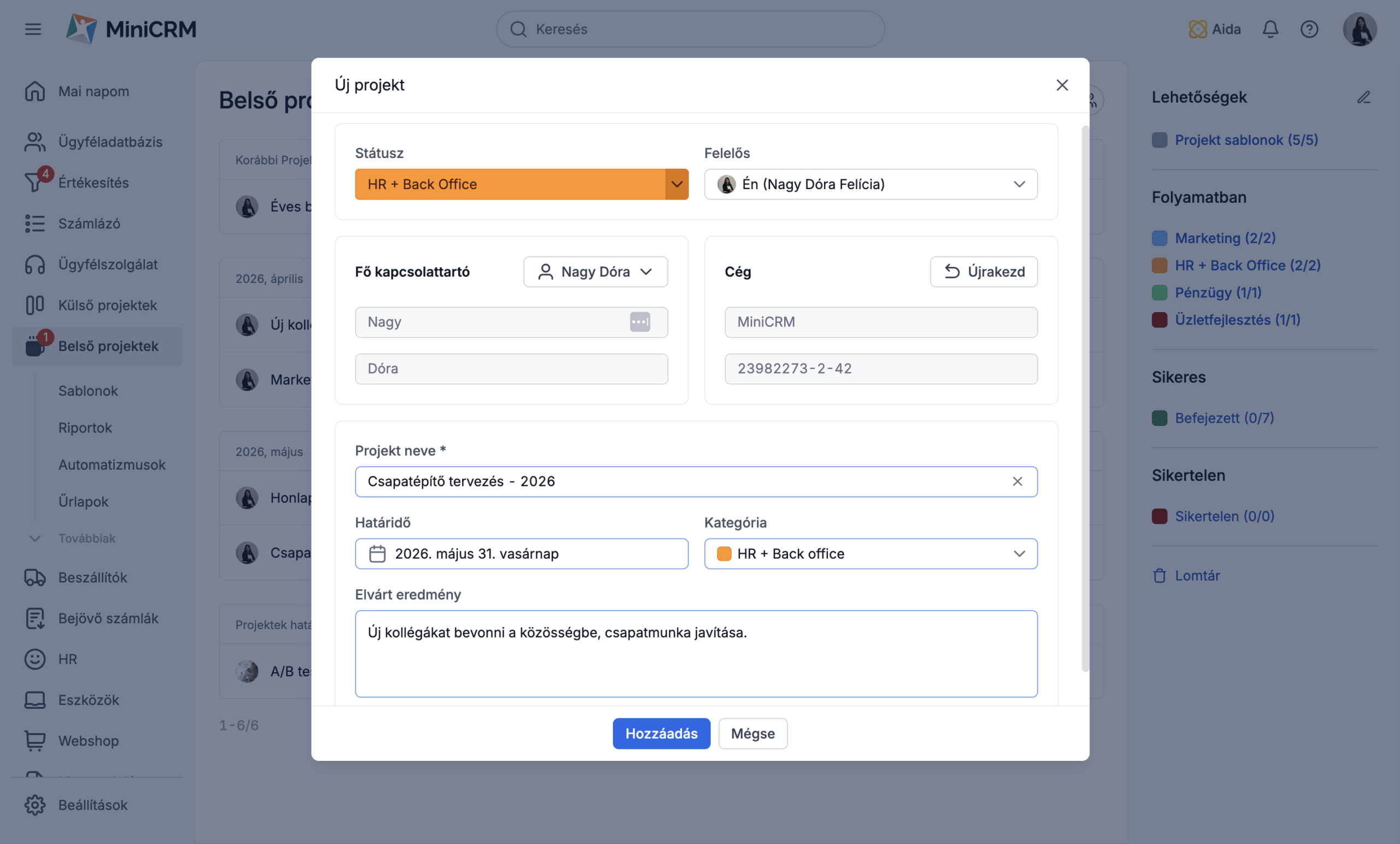
1.) Új projekt hozzáadása
Kattints az Új projekt gombra a bal felső sarokban, majd add meg a projekt aktuális státuszát, felelősét, az ügyfeled adatait, valamint az Adatlap név mezőben a projekt elnevezését / azonosítóját.
Amennyiben a projekt nem ügyfélhez, hanem a saját cégedhez tartozik, a cégre és kapcsolattartóra vonatkozó adatokat töltsd ki ennek megfelelően.
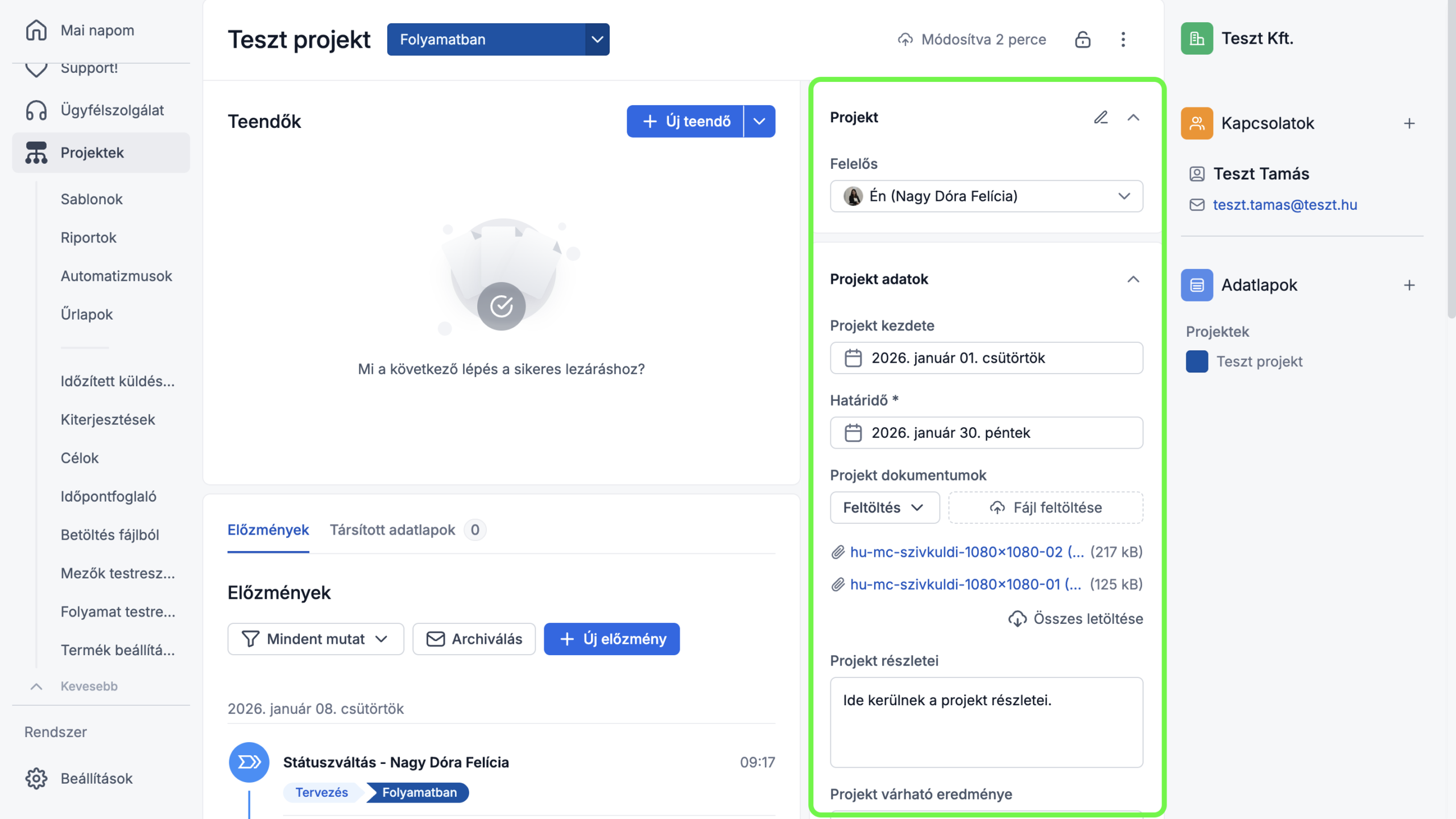
2.) Projekt adatok kitöltése
A gördülékeny csapatmunka és az átláthatóság érdekében töltsd ki a projekttel kapcsolatos adatokat, dátumokat, dokumentumokat. Ezáltal nem kell mindent fejben tartanod, valamint sablonokkal, automatizmusokkal és riportokkal támogathatod a munkádat.
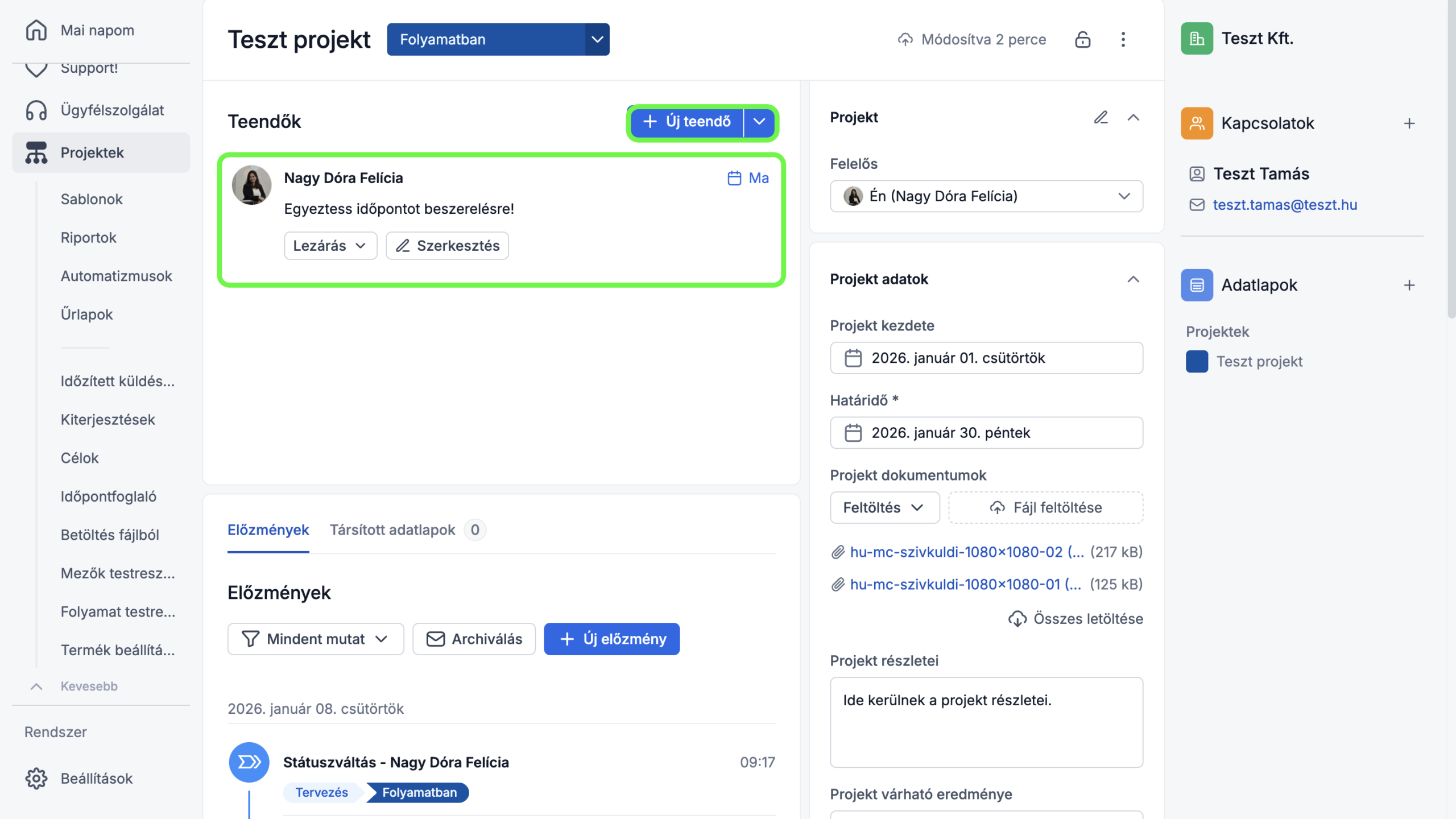
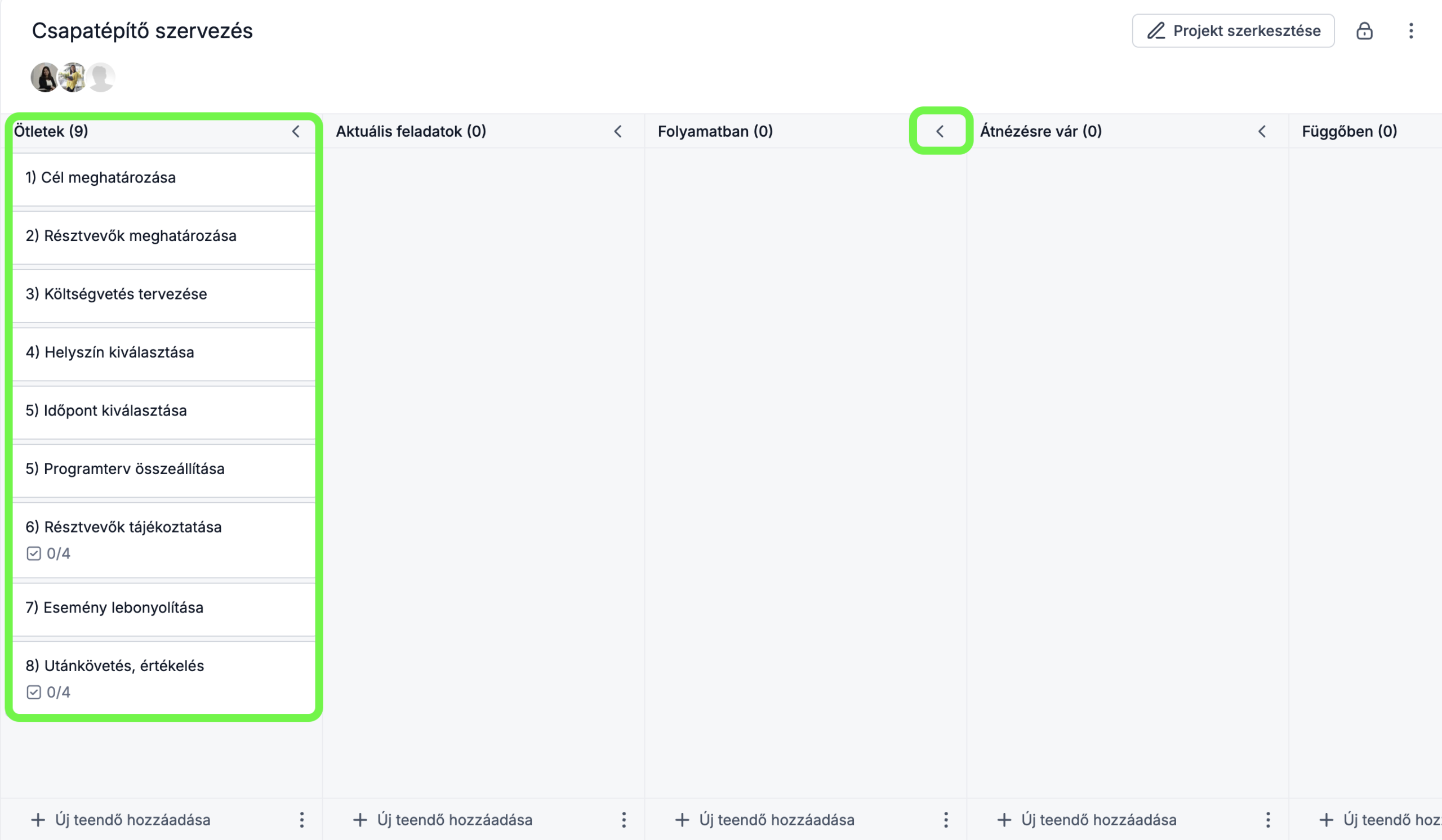
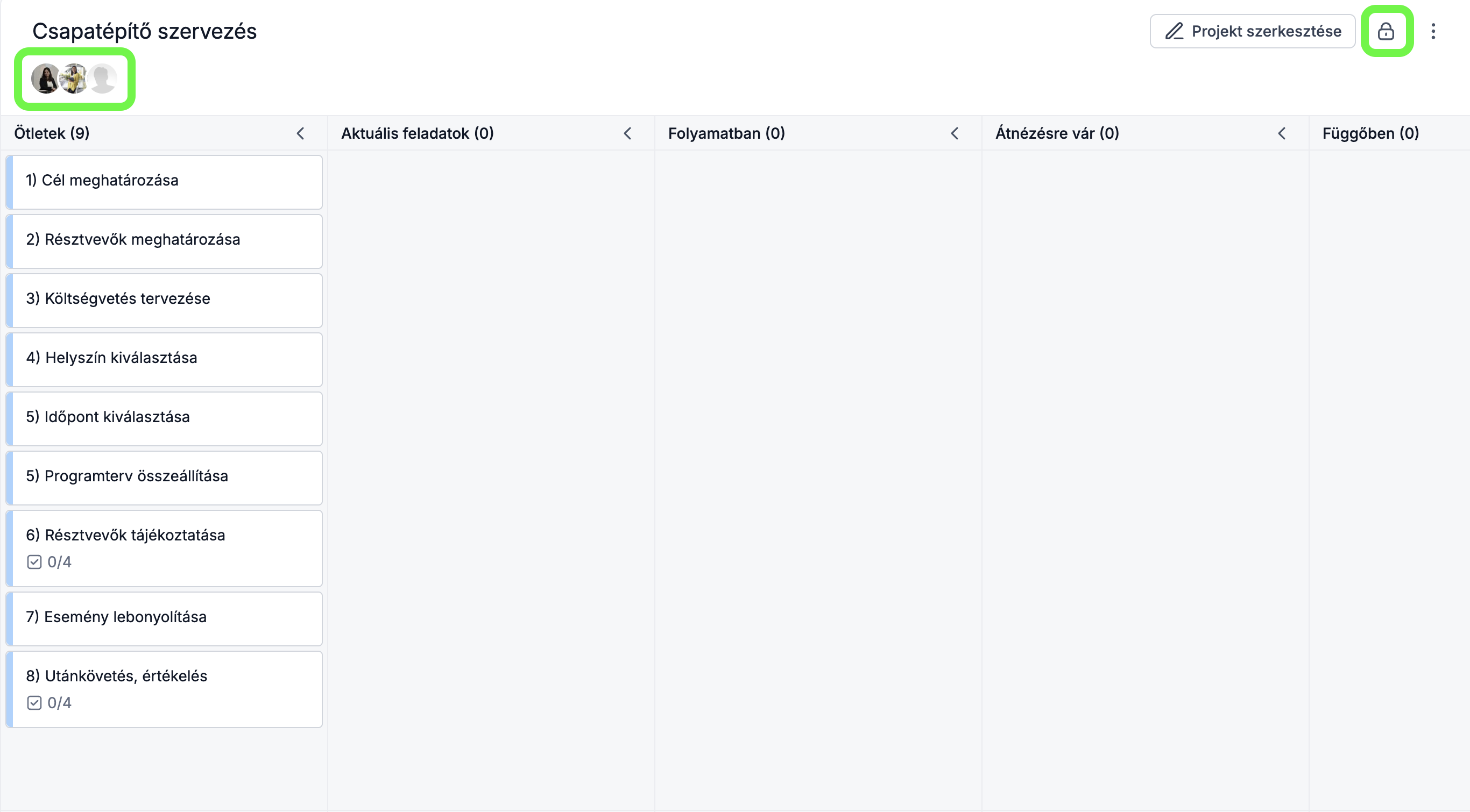
3.) Teendő hozzáadása
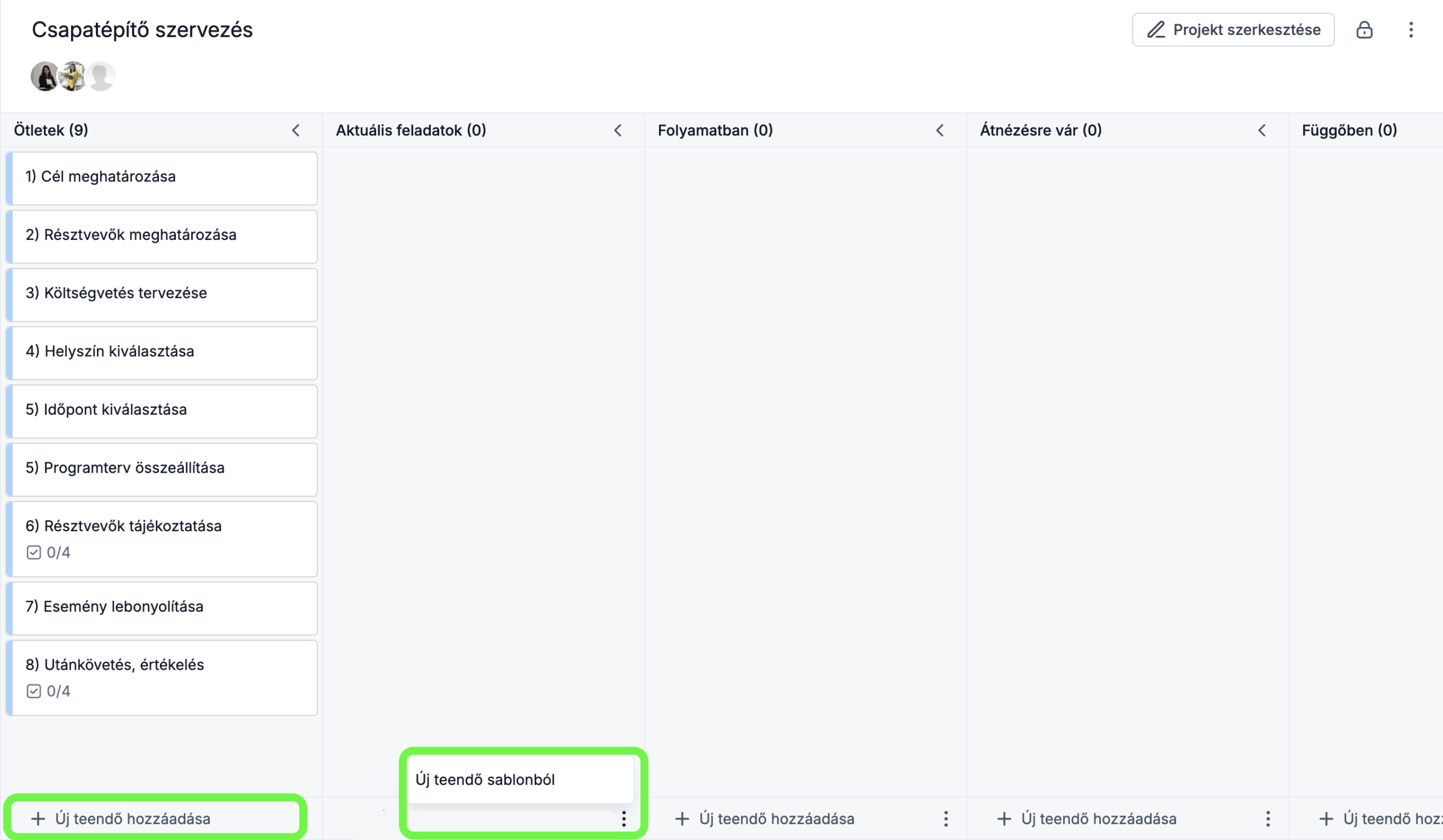
Kattints az Új teendő hozzáadása gombra és vedd fel a projekttel kapcsolatos teendőt, hogy biztosan ne feledkezz el az elvégzéséről és mindenki tudja, mi az aktuális következő lépés. A teendőkezelés részletes leírását az alábbi linken találod.
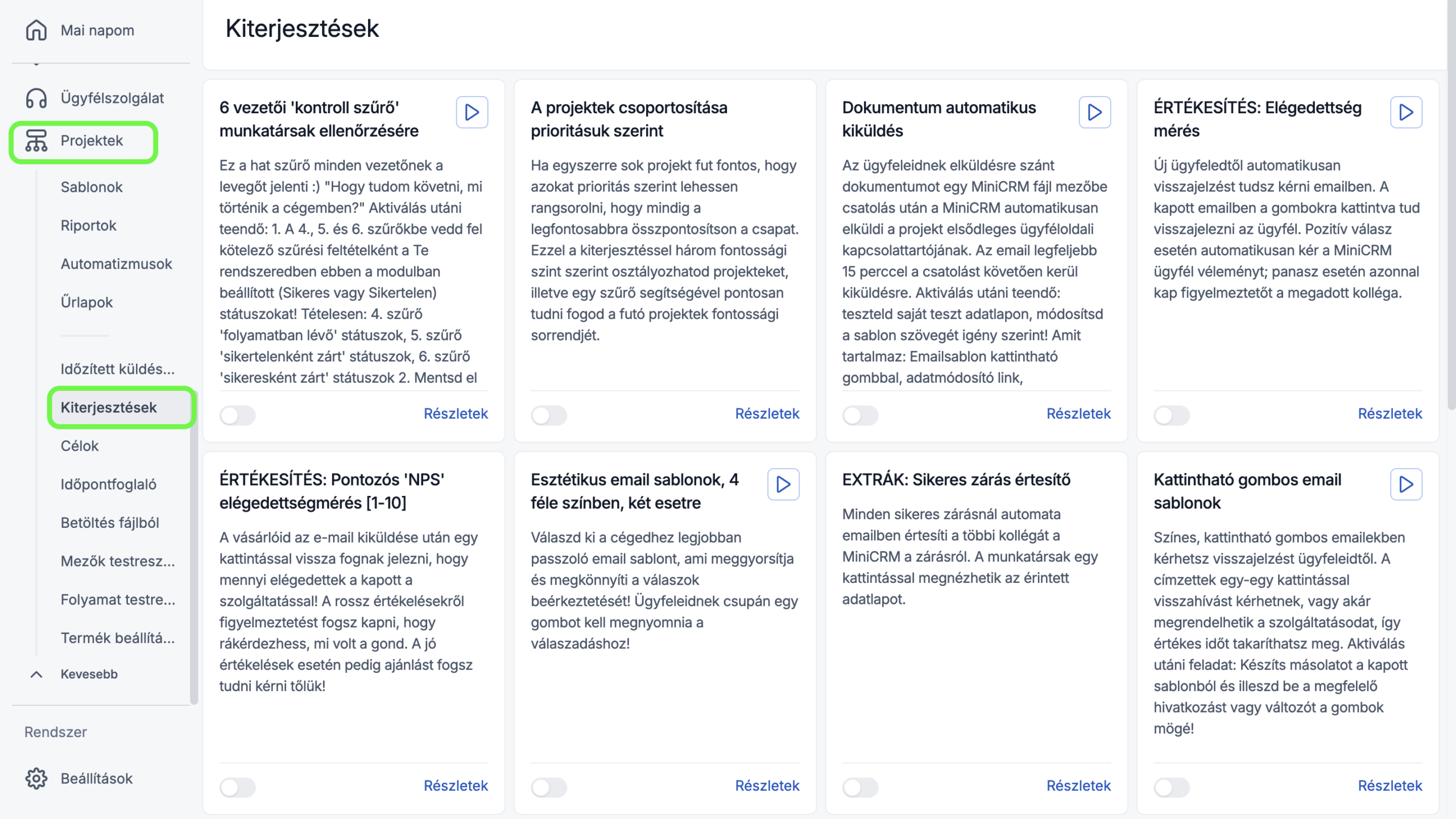
4.) Kiterjesztések használata
A kiterjesztések menüpontban számos kulcsrakész megoldást találsz, amelyek segítik a gyors indulást a termék használatával.
Mit érdemes tudni a Projektmenedzsment termékről?
- A termékre kattintva elérhető adatlap listázó egy egyedi nézetben megjelenő projektlistát mutat.
- A projekteken felvett teendők feldolgozottsága alapján már a listázóban látszik, melyik projekt hol tart a megvalósításban.
- Táblázatos nézet teendőkre: egy-egy adatlapon (projekten) felvett teendőket táblázat nézetben lehet követni.
- Vezetőknek nagy segítség, a egy-egy projekten több munkatárs párhuzamosan ténykedik, és/vagy nagy mennyiségű nyitott feladatot kell átlátni és határidőre szállítani.
- Jó megoldás külső, ügyfeleknek szállított kivitelezések, tervezések szervezésére ÉS belső, a cég működtetéséhez szükséges, folyamatosan futó projektek követésére is.
Hogy használjam a gyakorlatban?
1.) Új projekt hozzáadása
Új projekt hozzáadásakor érdemes minél több adattal feltöltened az adott projektet, így pontosan szem előtt tarthatjátok a projektet és annak eredményét / célját.
A határidő mezőben megadhatod a projekt határidejét, mikor azt szükséges átadni / befejezni. Kategóriánál a projekt kategóriáját tudod kiválasztani. A projekt várható eredményénél érdemes minél pontosabban és tisztábban leírni, mi az, amit a projekt végeztével szeretnénk elérni, mint eredmény.
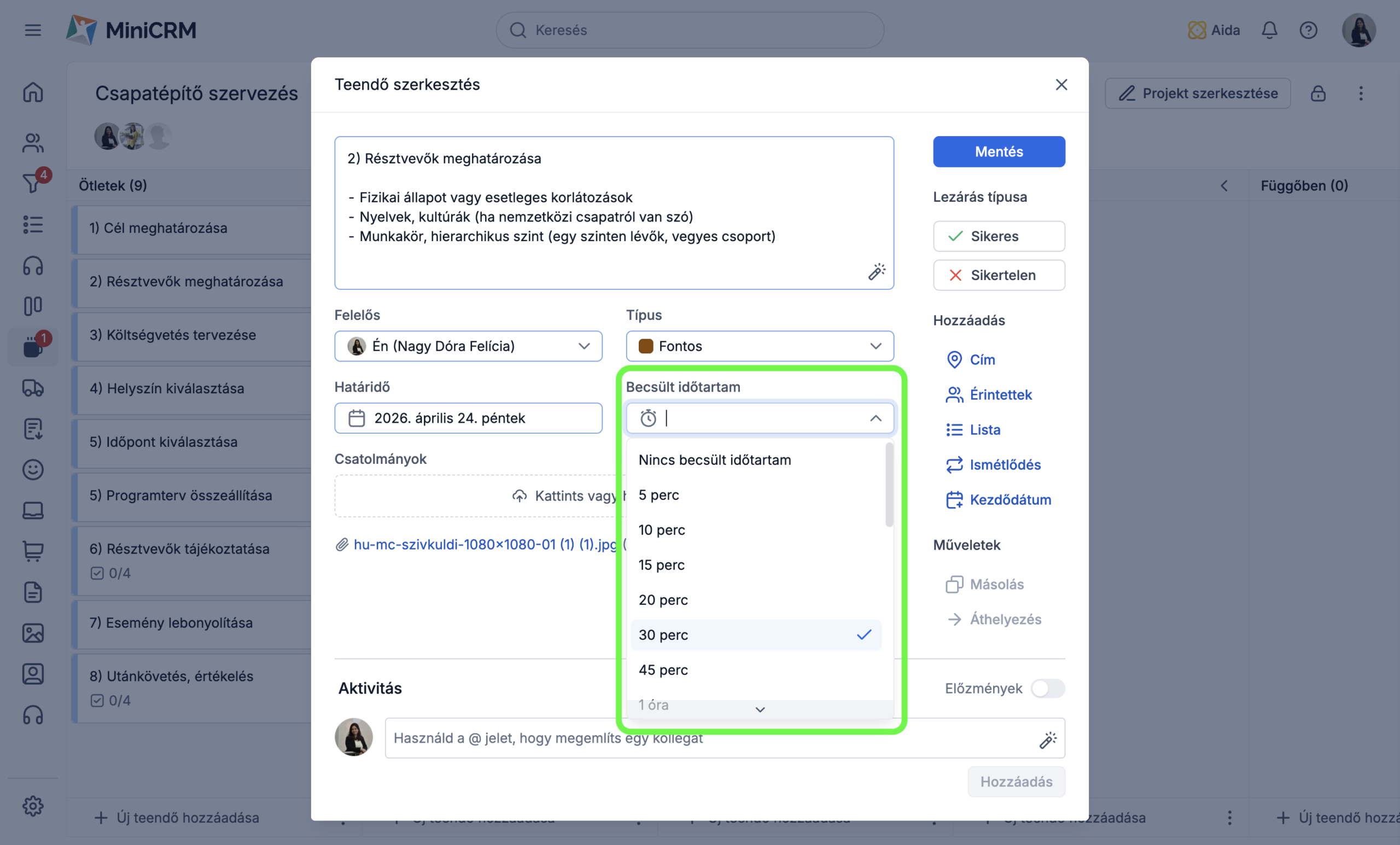
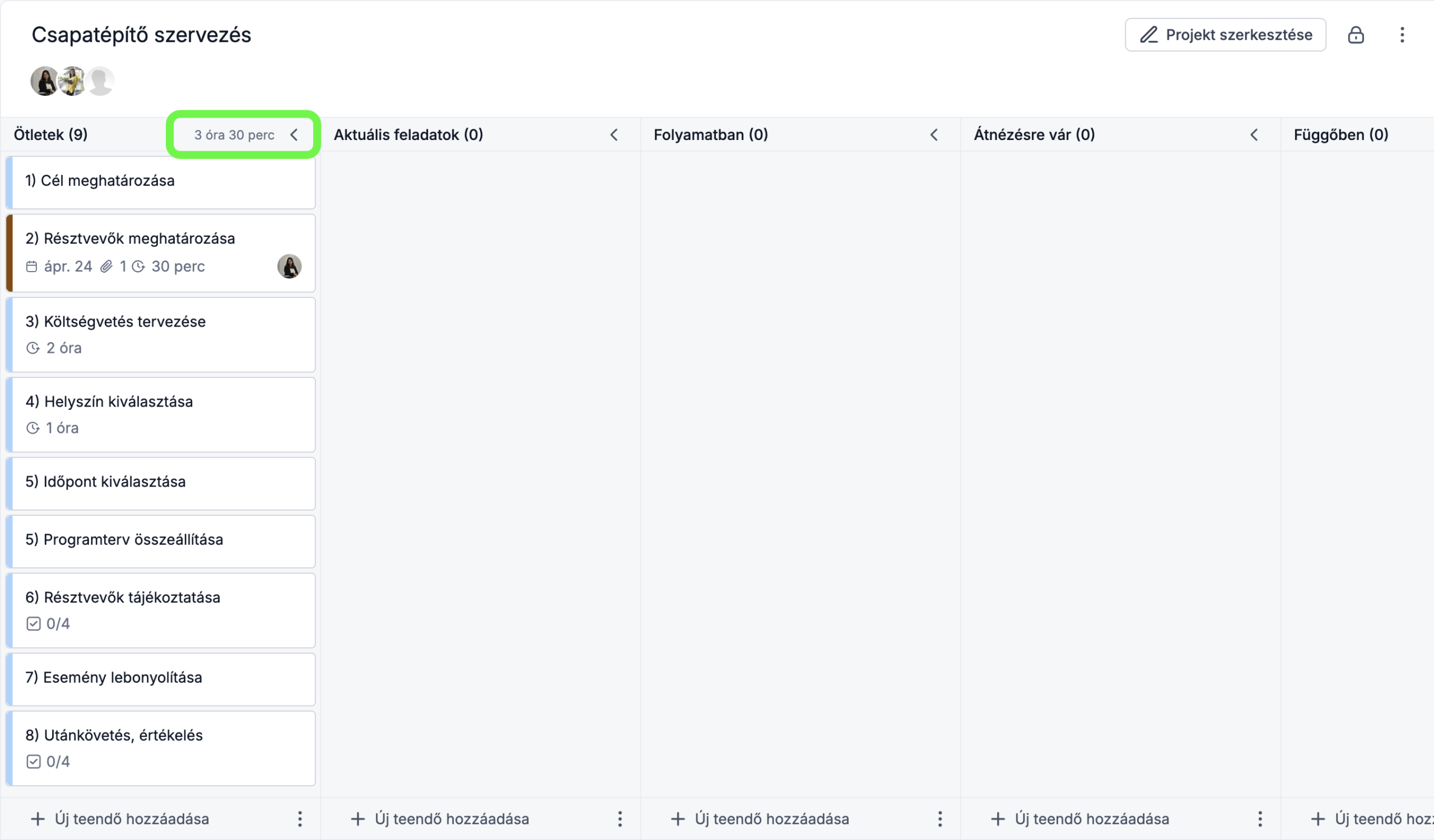
2.) Teendő hozzáadása
3.) Projektek listázása
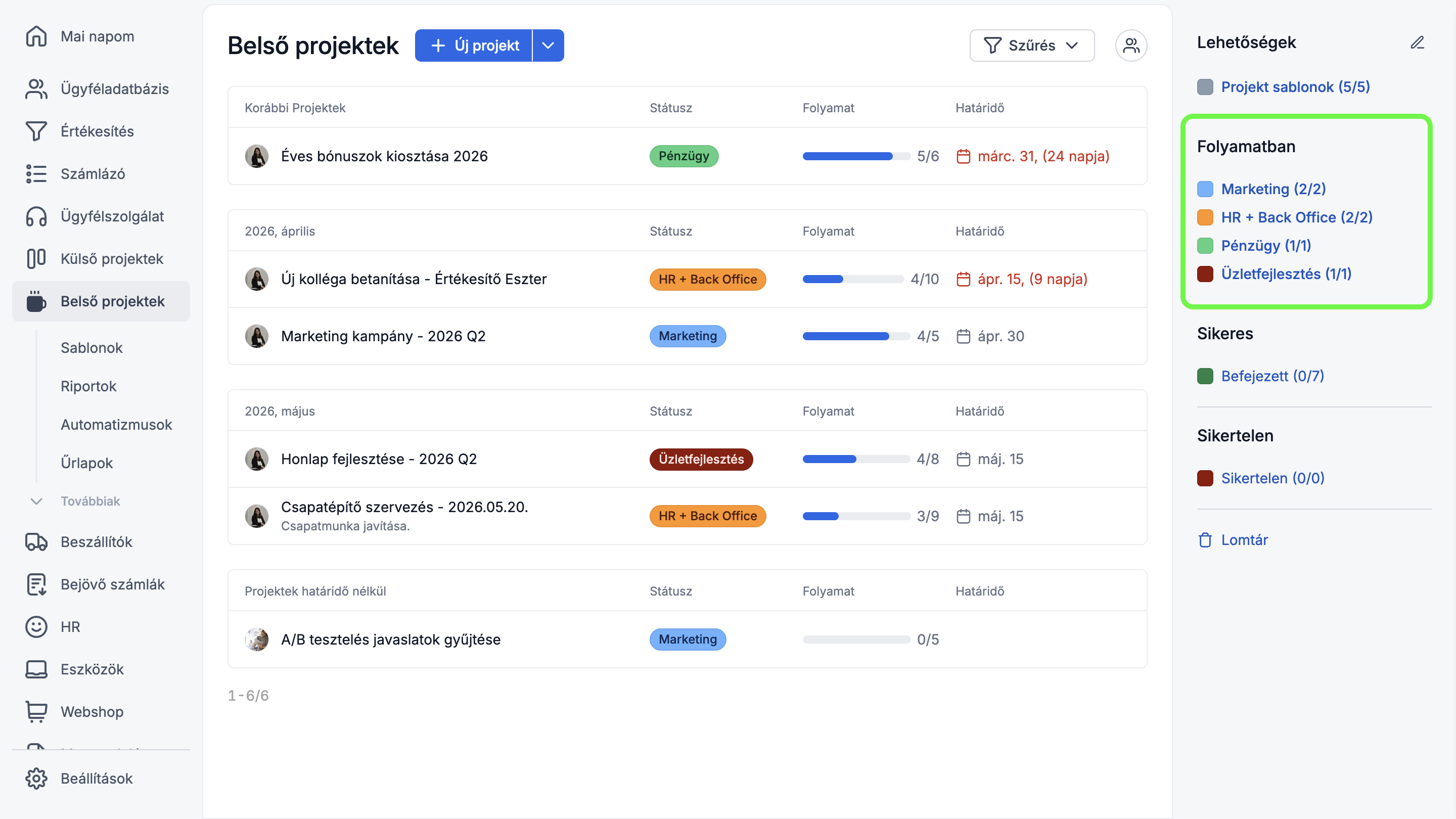
Az aktuális projektjeidet a többi termékhez hasonlóan tudod listázni a következő nézetek alapján: lista nézet, rácsos nézet, valamint ezen a terméken belül ki tudsz választani egy úgynevezett projekt nézetet, amely az adott projekteket kategóriájuk szerint jeleníti meg.
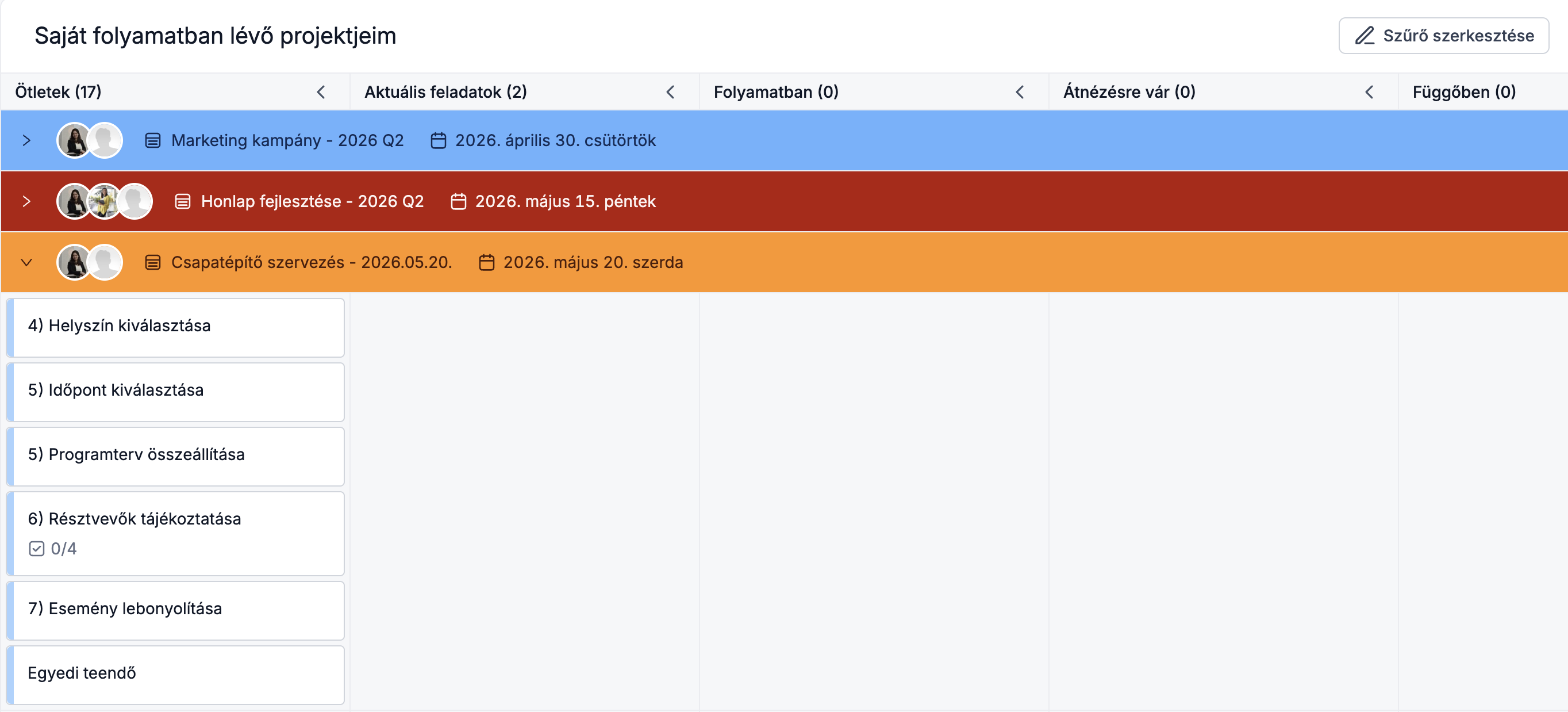
Ezek a színek teljesen függetlenül működnek a modulodon belüli, jobb oldalon található státusz színeitől. Ennek segítségével tudod megkülönböztetni az olyan projektjeidet, amelyek ugyan azonos státuszban vannak, mégis más kategóriával rendelkeznek. Ha a projektjeid neve mellett a bal oldali kis nyílra kattintasz, akkor láthatod, hogy a projekten belüli teendők éppen hol helyezkednek el a folyamatban.
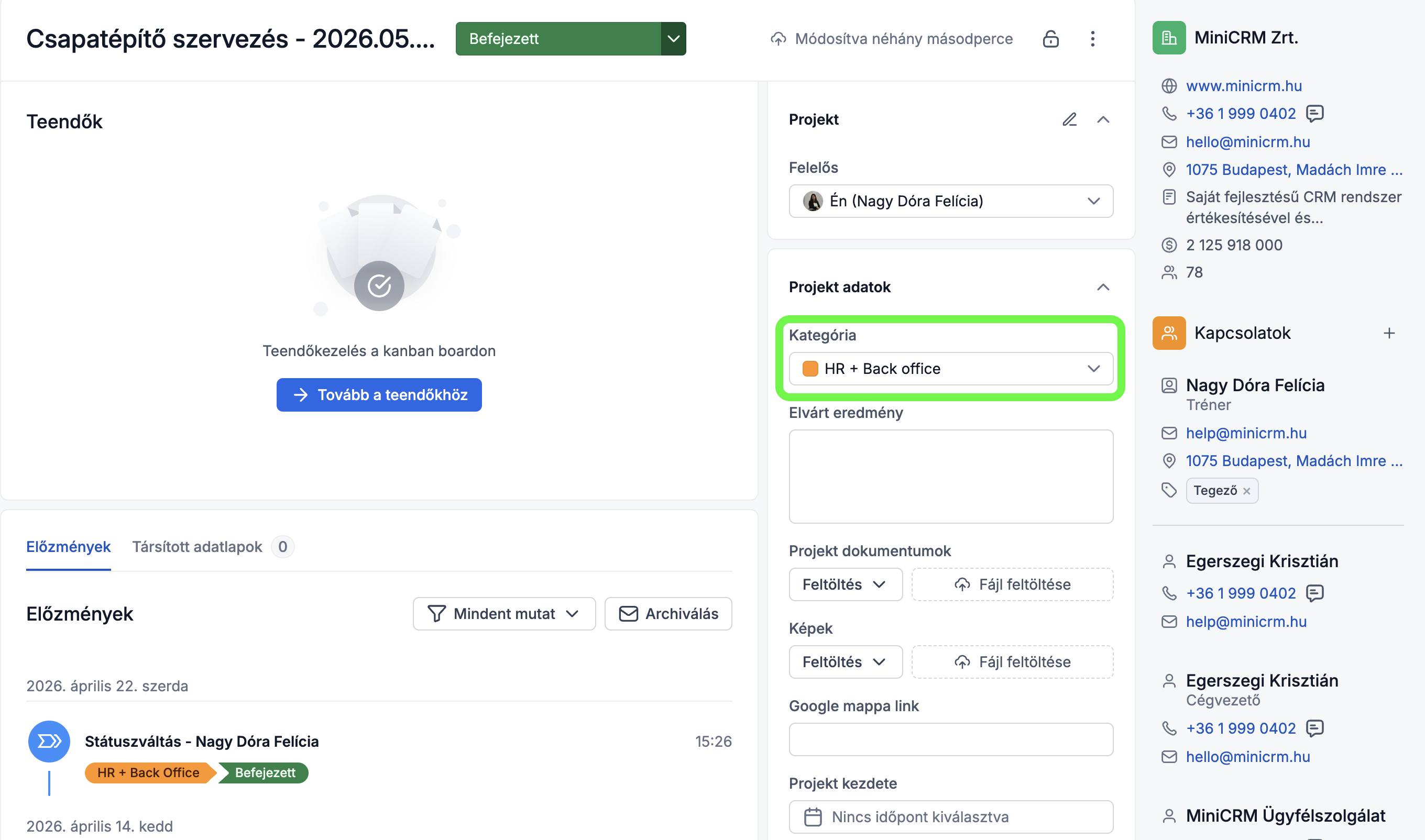
Ezeket a színeket beállíthatod például a projektek fontossági sorrendje szerint a projekt adatlapján belül a kategória opcióknál és a különböző kategóriák színeire tudsz egyedi szűrőket létrehozni, amely segítségével könnyen kilistázhatod az azonos színnel megjelölteket. A kategóriák színeinek testreszabását, valamint a kategóriák nevét az adatlapi mezők módosításánál tudod elvégezni.
4.) Projekt adatlap megnyitása
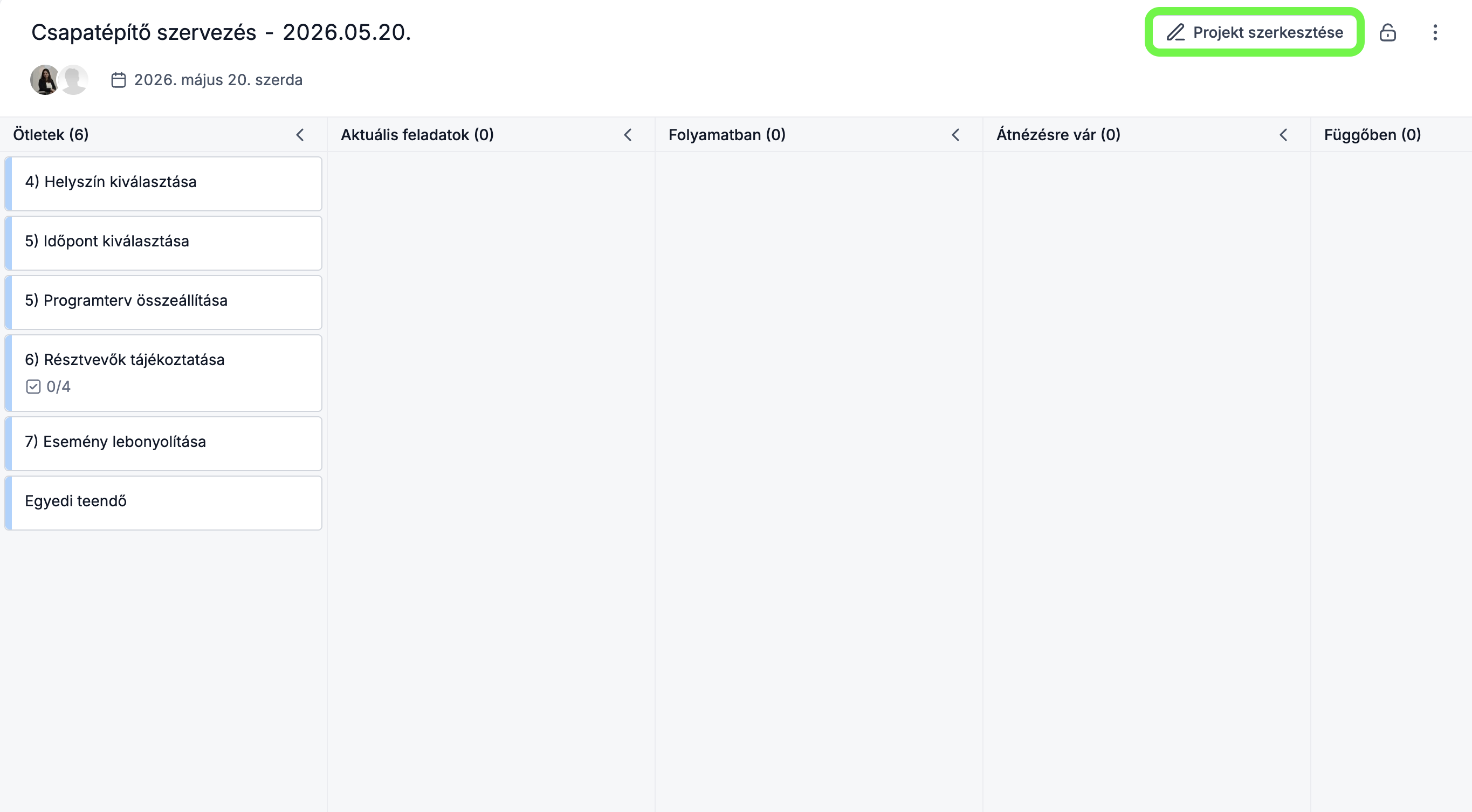
A projektet kiválasztása után az „Projekt szerkesztése” menüpontra kattintva lehetőséged van a klasszikus adatlapi nézetbe visszalépni.
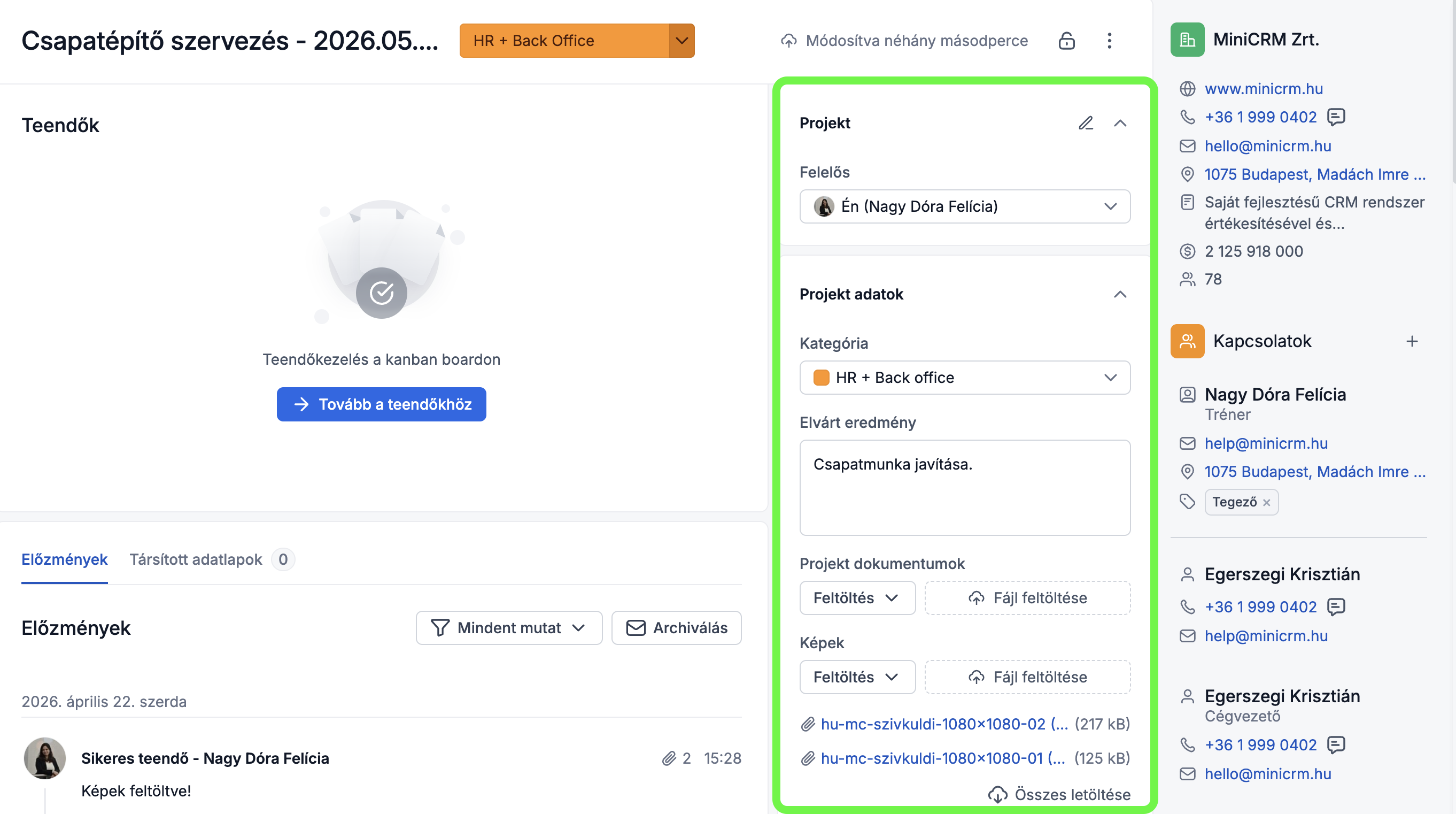
Itt a korábban ismert adatlapi nézet fogad, a korábban már beállított adatokkal (Pl.: határidő), illetve lépésekkel / teendőkkel. Lehetőséged van a projekt részleteit szerkeszteni, módosítani, illetve akár a projekt felelősét kiválasztani.
5.) Projekt másolása
Lehetőséged van egy, már elkészített projektet lemásolni. Ezzel a lépéssel a projekt sikerességéhez szükséges teendők, beállítások is másolásra kerülnek. Így az adminisztráció is könnyebbé válik! 🙂
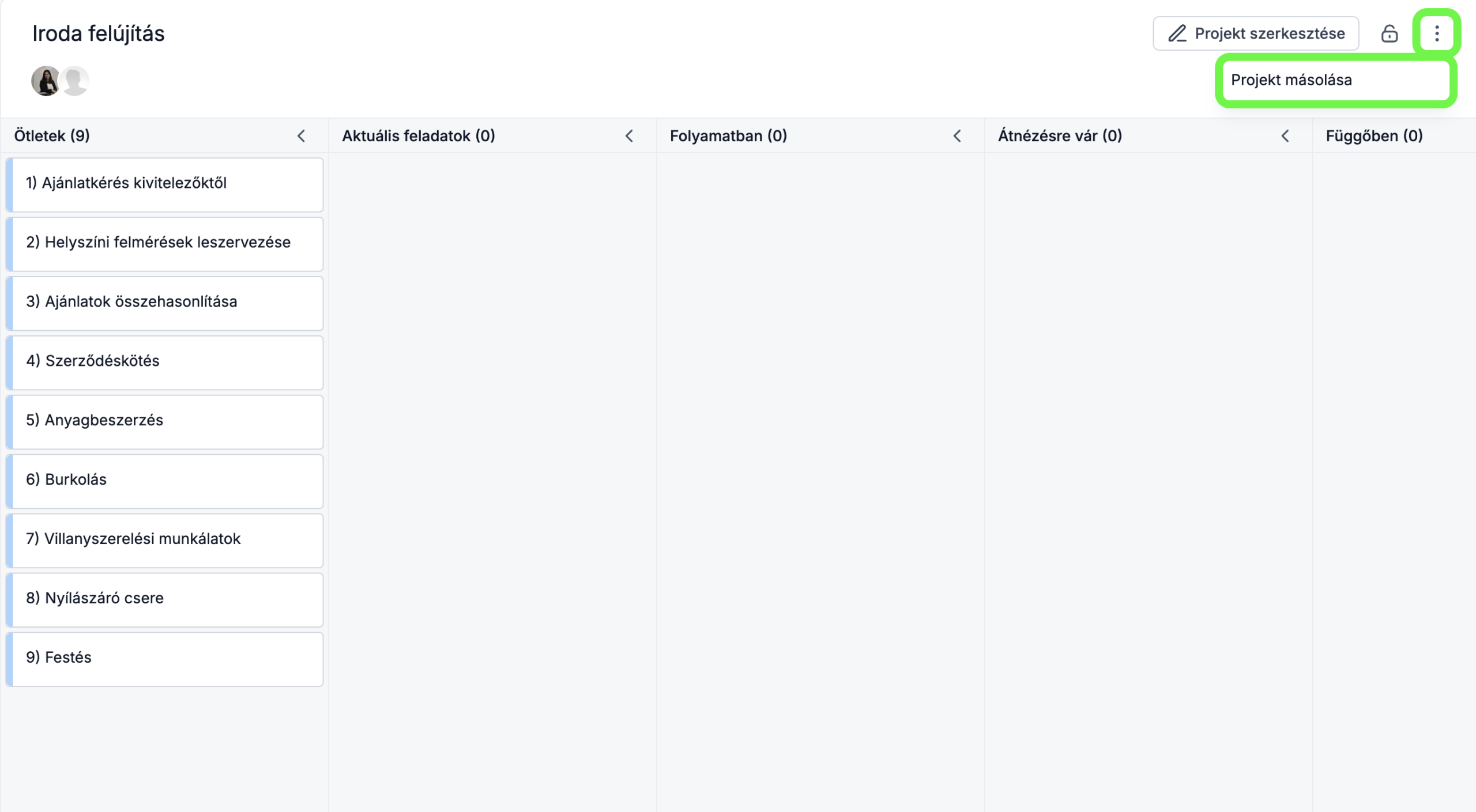
Amennyiben ugyan azt a projektet szeretnéd más ügyfélnél is alkalmazni, a felugró mezőben könnyen tudod az adatokat módosítani:
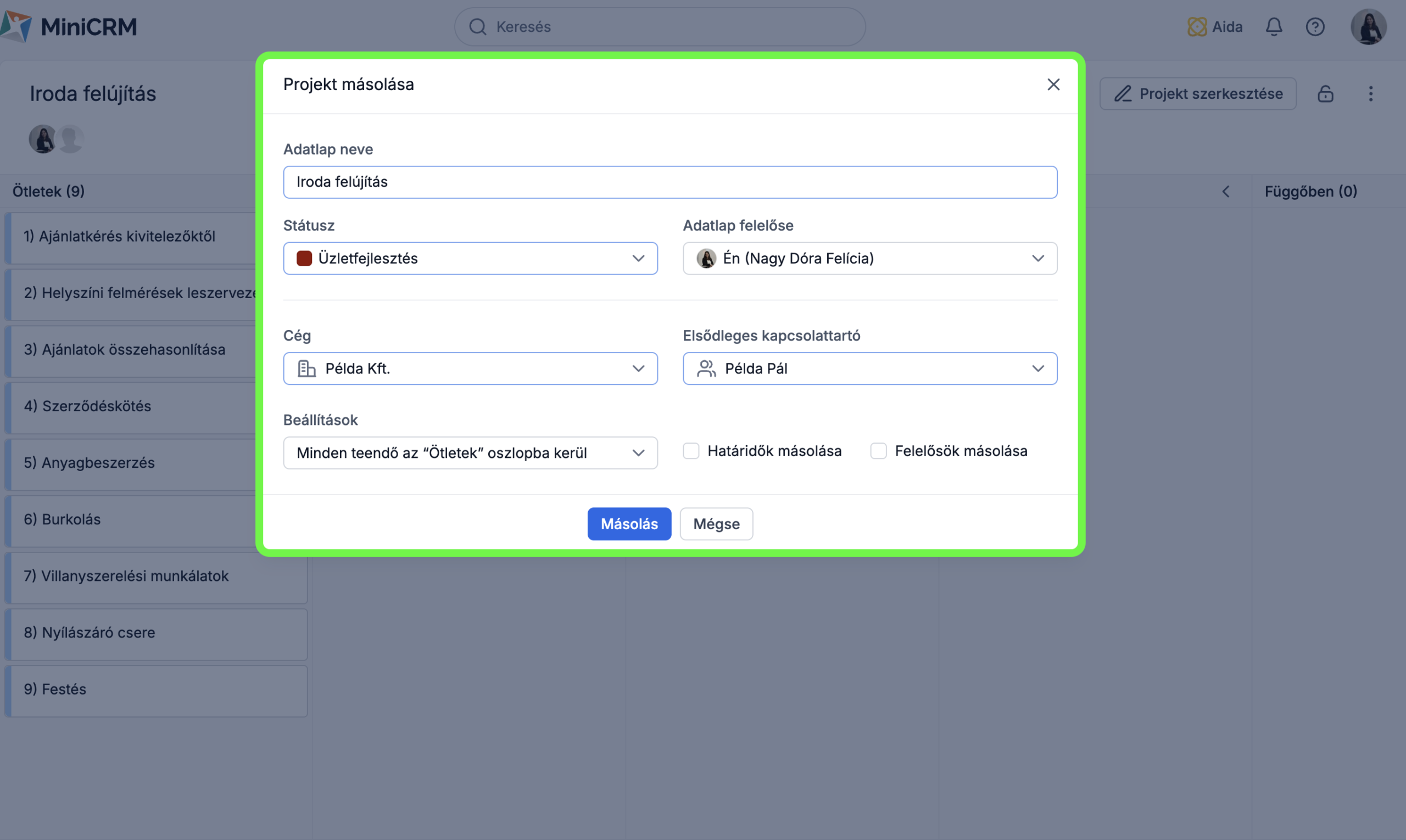
Az első mezőben meg tudod adni a projekt nevét. Az alatta lévő két mezőnél be tudod állítani, hogy a projekt milyen típusú legyen, valamint az adott projekt felelősét. A többi mezőben be tudod állítani az adott projekthez tartozó céget és annak elsődleges kapcsolattartóját, valamint azt, hogy melyik fázisba kerüljön az új projekt. A projekten belüli teendőket is ki tudod választani, hogy automatikusan visszakerüljenek az Ötletek oszlopba, vagy maradjanak a lemásolt projekt alapján a jelenlegi helyen. Az alsó két választható mező segítségével a projektben lévő teendők határidejét és a felelősét is le tudod másolni.
6.) Teendők másolása, áthelyezése
A képen látható gombokkal egy létrehozott teendőt átmásolhatsz, vagy átmozgathatsz egy másik, meglévő projektre.
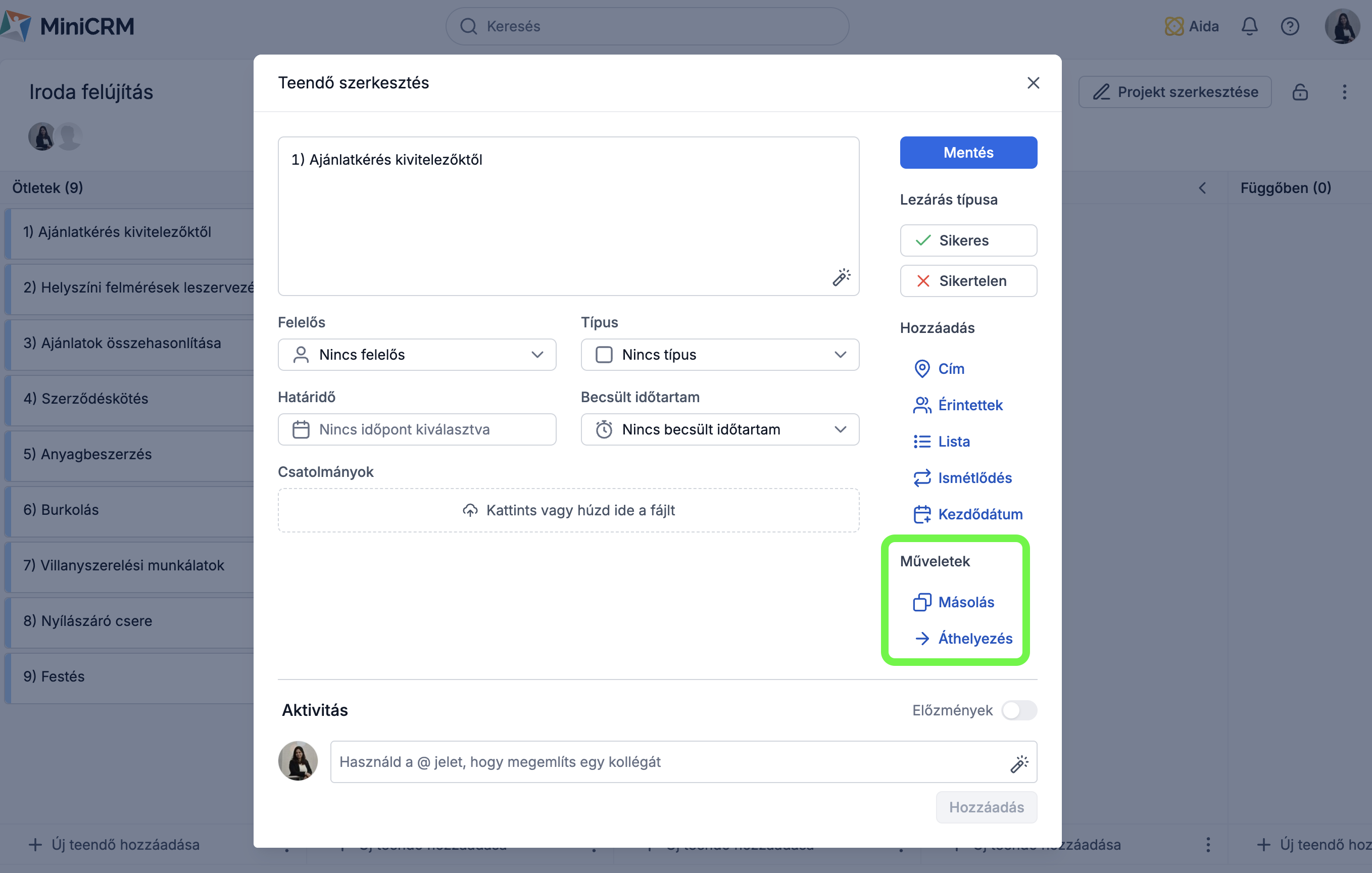
Másoláskor az eredeti teendőben beállított időtartam is másolásra kerül.