Űrlapok létrehozása
Űrlapok használatával az érdeklődőid adatai egyszerűen, közvetlenül a MiniCRM-be kerülhetnek, illetve segítségükkel egyszerűen kiegészítheted, vagy módosíthatod a már meglévő adatlapokon tárolt információkat is.
A MiniCRM-ben elérhető űrlapok és beállításaik:
A következő videósorozatban megmutatjuk, hogy miként tudsz egyszerűen elkészíteni különböző űrlapokat a MiniCRM-ben:
Az űrlapokat mindig abban a termékben kezeljük, ahol használni fogjuk őket – elérésükhöz kattints az adott termék neve mellett található nyílra és válaszd ki az Űrlapok lehetőséget.
Űrlap létrehozása
A hagyományos űrlapok egy új adatlapot fognak létrehozni a MiniCRM egy kiválasztott termékében, amikor egy érdeklődő kitölti a weboldalra kihelyezett űrlapot. Ezt az űrlaptípust használhatod például ajánlatkérési felület biztosítására vagy létrehozhatsz egy kapcsolatfelvételi űrlapot is az érdeklődők számára.
Új űrlap létrehozásához kattints az Új űrlap gombra.
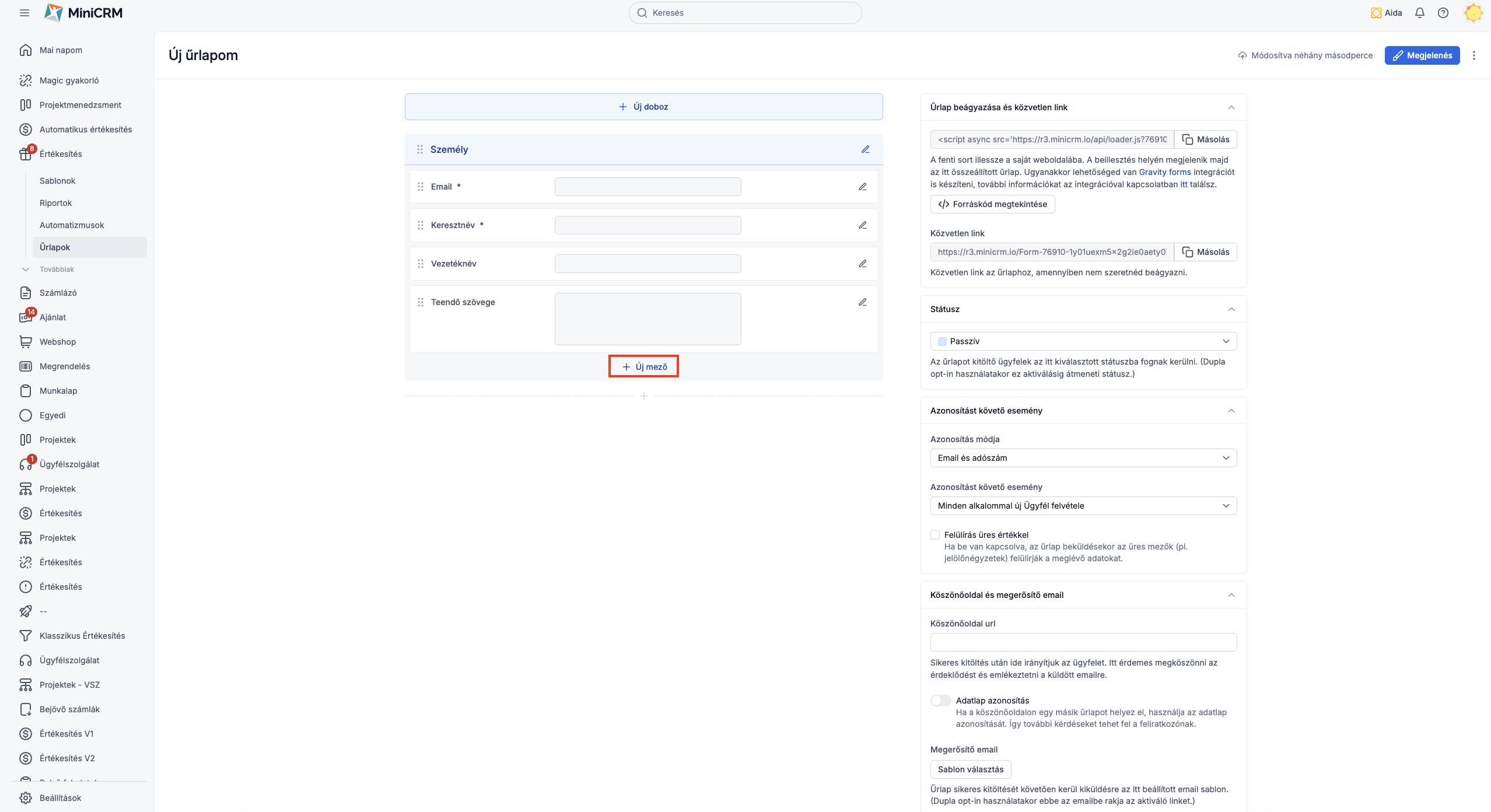 A bal oldalon hozzáadhatod az űrlaphoz azokat a mezőket, amelyeket meg szeretnél jeleníteni. Új mező hozzáadásához kattints a +Új mező hozzáadása gombra és válassz a MiniCRM-ben már létrehozott mezők közül.

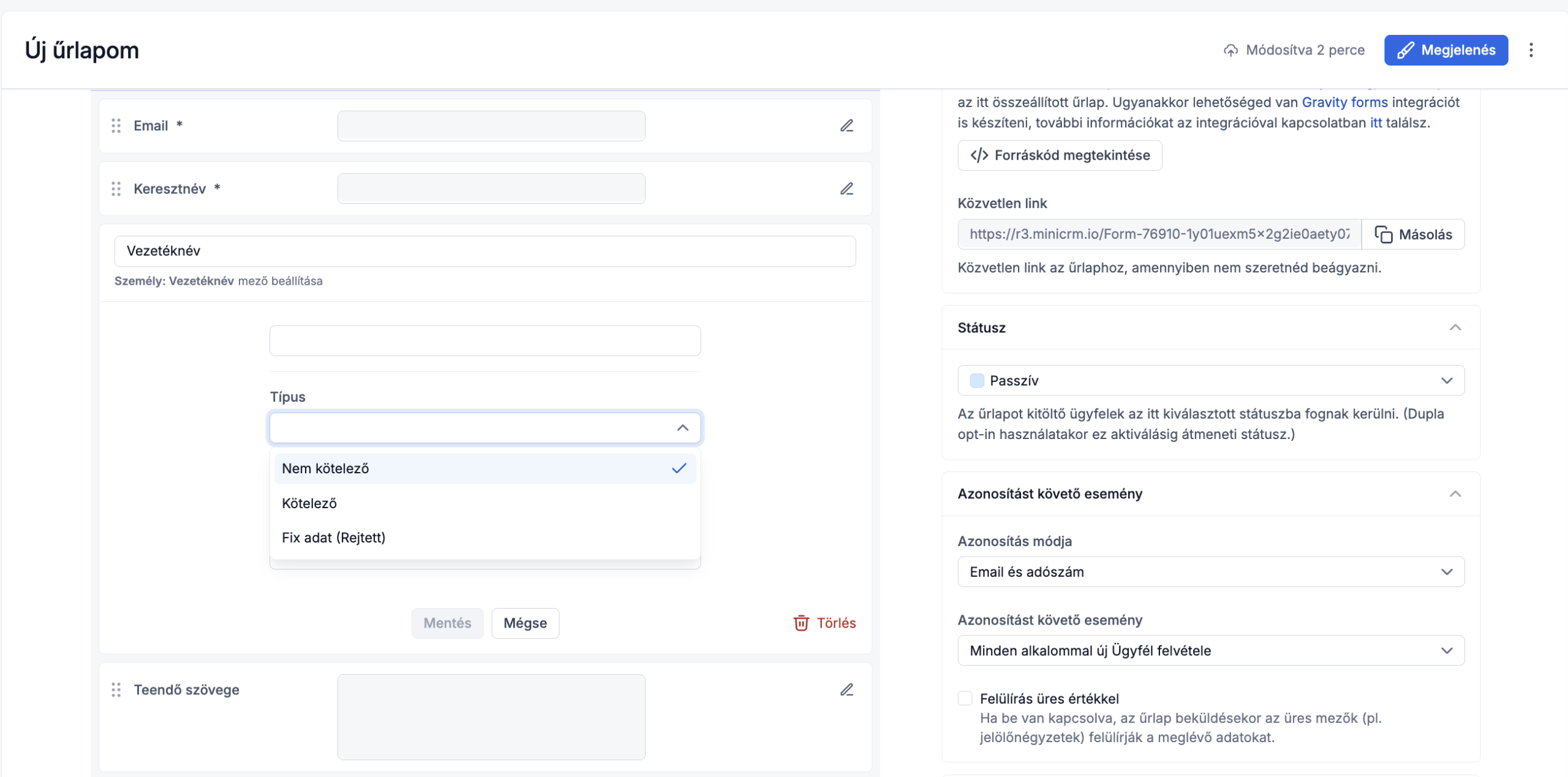
Miután hozzáadtad mezőket, beállíthatod az egyes mezők típusát (Nem kötelező, Kötelező és Fix adat (Rejtett)) és hozzáfűzhetsz leírást is:
- Nem kötelező: a mező kitöltése nem kötelező, nem feltétele az űrlap elküldésének.
- Kötelező: a mező kitöltése kötelező, ha nincs kitöltve, az űrlapot nem lehet elküldeni.
- Fix adat (Rejtett): a mezőt egy előre megadott értékkel vagy tartalommal ki tudod tölteni, amely a kitöltők számára nem lesz látható (maga a mező sem), a keletkező adatlapon viszont megjelenik majd. Például hozzáadhatod a “Honnan érkezett a megkeresés?” mezőt, melynek fix értékeként beállítod az “Weboldal” lehetőséget.
Leggyakoribb rejtettként használt mezők:- Adatlap felelőse
- Adatlap státusza
- Teendő szövege
- Leírás: Ebbe a részbe a kitöltést segítő, részletes instrukciókat vagy további információt írhatsz, amely az űrlapon az adott mező alatt, halványabb betűszínnel fog megjelenni.
Az űrlap szerkesztő jobb oldalán a további űrlapbeállításokat találod:
- Státusz: Ha a termékben lehet módosítani a státuszokat, akkor itt is be tudod állítani, hogy kitöltés után melyik státuszba kerüljön az, aki kitölti az űrlapot. Így például beállíthatod, hogy ha valaki kitölti a weboldaladon az űrlapot, a rendszer Igényfelmérés státusszal hozza létre az érdeklődő adatlapját.
- Megadhatsz egy köszönőoldalt, amire az űrlap sikeres kitöltése után a kitöltő átirányításra kerül. Ez lehet a weboldaladon létrehozott köszönőoldal vagy bármely egyéb weboldal esetleg közösségi média oldal.
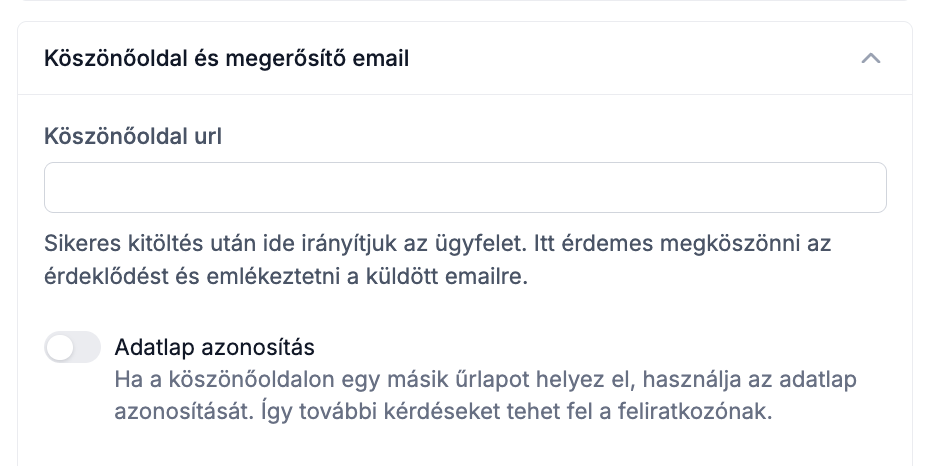
- Köszönőoldalként használhatod az azonos termékben létrehozott időpontfoglaló linkjét is. Válaszd ki az időpontfoglalót, másold ki a Hivatkozás mezőben található URL-t és illeszd be az űrlap Köszönőoldal url szakaszába és pipáld ki az „Adatlap azonosítás” lehetőséget. Fontos, hogy csak az azonos termékben létrehozott időpontfoglaló és űrlap esetében működik ez a megoldás!
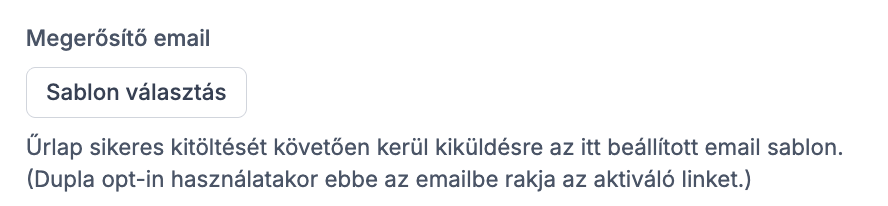
- Küldhetsz egy automatikus megerősítő emailt a kitöltőknek, amiben pl. visszaigazolhatod a sikeres kitöltést és jelezheted, hogy hamarosan felveszed velük a kapcsolatot. Ezt az emailt az adott termékben a Sablonok menüpontban kell létrehoznod majd az űrlap beállításainál kiválasztani a megfelelő sablont.
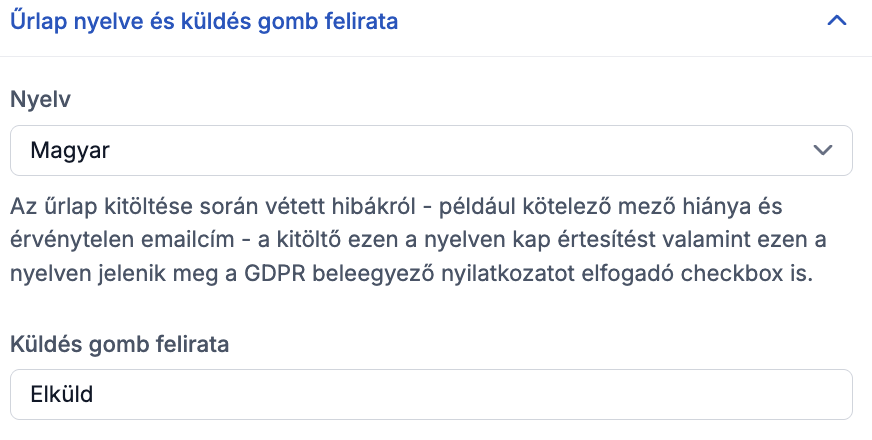
- Az Űrlap nyelve és küldés gomb felirat szekcióban kiválaszthatod, hogy hibás kitöltés esetén milyen nyelven jelenjen meg értesítés a problémáról a kitöltőnek, illetve mi legyen az űrlapot beküldő akciógombra írva.Leggyakoribb hibák:
- Kötelező mezőt nem töltött ki.
- Helytelen email címet adott meg.
- Nem töltötte ki a Cég/Személy név mezőt.
- Rosszul adta meg a telefonszámát.
 Azonosítást követő esemény – Ez a beállítás szabályozza, hogy amennyiben sikerül azonosítania a rendszernek a kitöltőt – tehát szerepel már a MiniCRM-ben – akkor új adatlapot hozzon létre a megadott adatokkal vagy módosítsa a meglévő adatokat a legfrissebb kitöltés szerint vagy hibaüzenetet küldjön amennyiben a kitöltő már létezik a rendszerben
- Felülírás üres értékkel – Ez a beállítás azt szabályozza, hogy mi történjen azokkal a mezőkkel, amelyeket az űrlap kitöltője üresen hagy.
- Bekapcsolt állapotban: az üresen beküldött mezők felülírják a MiniCRM-ben már meglévő adatokat, így az adott mező értéke törlődik vagy üressé válik.
- Kikapcsolt állapotban: az üresen hagyott mezők nem módosítják a meglévő adatokat, csak a kitöltött mezők értékei frissülnek.
Példa: Ha egyedi hírlevél feliratkozás jelölőnégyzetes mező ki van töltve a MiniCRM-ben, de az űrlapon ez a mező üresen kerül beküldésre, akkor bekapcsolt beállítás esetén a feliratkozás ténye törlődik, kikapcsolt állapotban pedig változatlan marad.
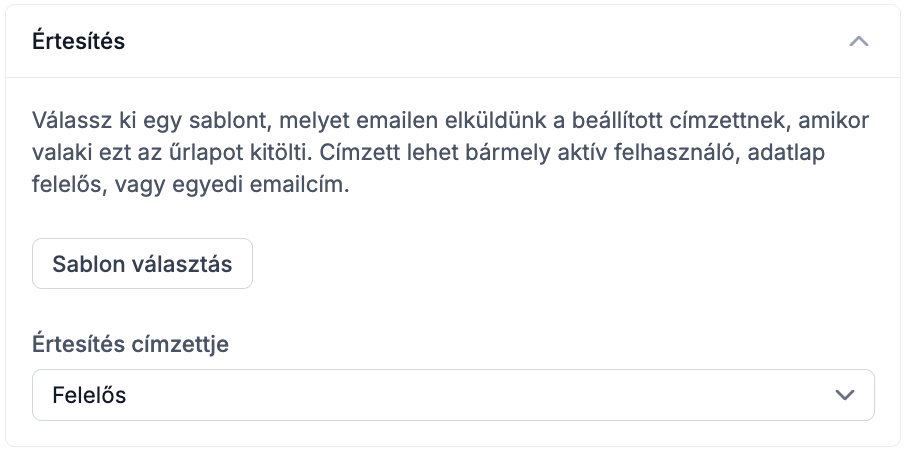
- Küldhetsz egy emailt bármely MiniCRM felhasználónak (vagy akár egy egyedi email címre is), akit az adott űrlap sikeres kitöltéséről értesíteni szeretnél. A Felelős lehetőség kiválasztásával az a felhasználó fogja megkapni az emailt, aki az űrlapkitöltés nyomán keletkezett új adtalap felelőse.
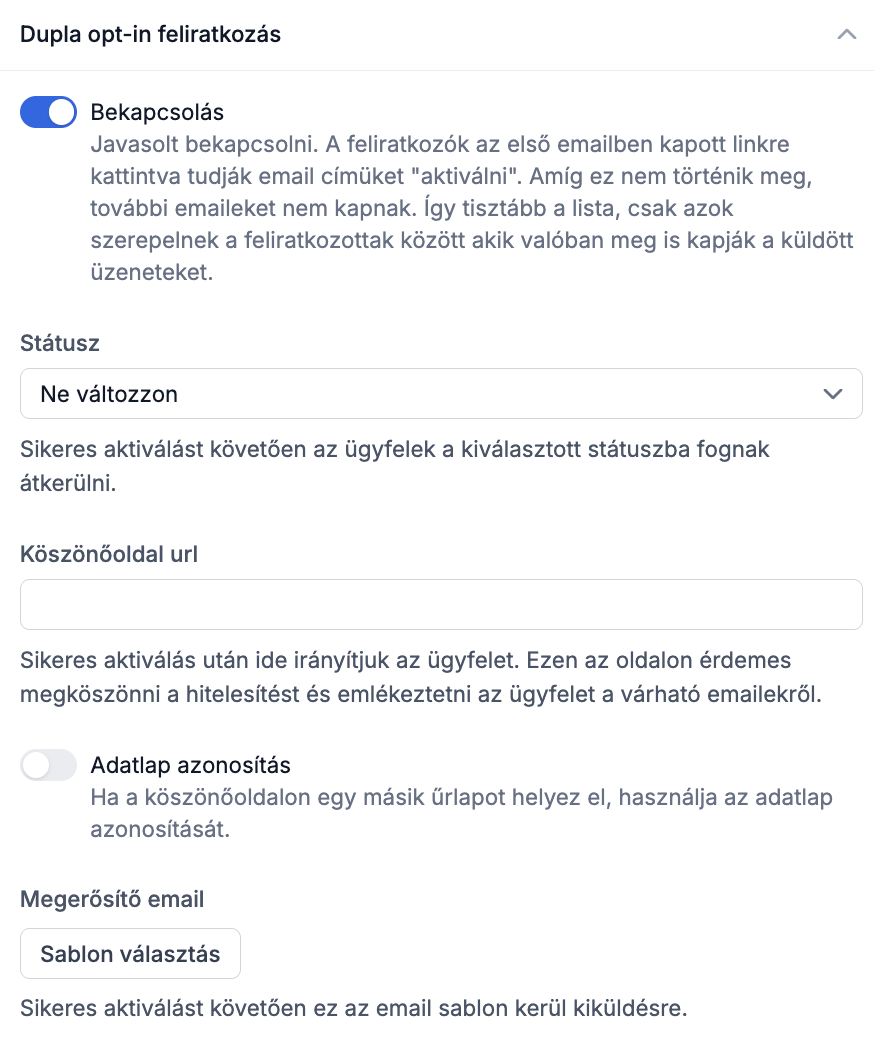
- Dupla Opt-in feliratkozás: Első kapcsolatfelvétel esetén érdemes ezt használni, különösen hírlevél feliratkozásnál. Ezzel tudod ellenőrizni, hogy a kitöltő helyes email címet ad-e meg.Miután a kitöltő beküldi az űrlapot, egyből kap egy Megerősítő emailt, amiben benne kell lennie az Egyéb: Email aktiváló link változónak. Ha a kitöltő rákattint az emailben lévő linkre, akkor aktív lesz az email címe, addig viszont Aktiválásra váró státusszal szerepel a MiniCRM-ben.
- A Dupla opt-in blokkban lévő Megerősítő emailt a kattintás után kapja meg, és arra az oldalra ugrik tovább, amit itt a Köszönőoldal url részhez adsz meg. Részletes információkat a spam-mentes email kommunikációról ide kattintva találsz.
Az elkészült űrlapok weboldalon történő elhelyezésére kétféle lehetőséged van:
- A rövid kód másolása és beillesztése a weboldal kódjának megfelelő helyére.

- Ha az űrlap kinézetét vagy specifikációit részleteiben szeretnéd módosítani, akkor válaszd a hosszú kódot, amelyet igényeidnek megfelelően szerkeszthetsz, mielőtt beillesztenéd a weboldalba. Ezt a kódot a Részletesebb leírás itt gombra kattintva érheted el. A űrlap forráskódjához való hozzáféréshez (2. módszer) szükséged lesz a Haladó űrlapok kiegészítőre.

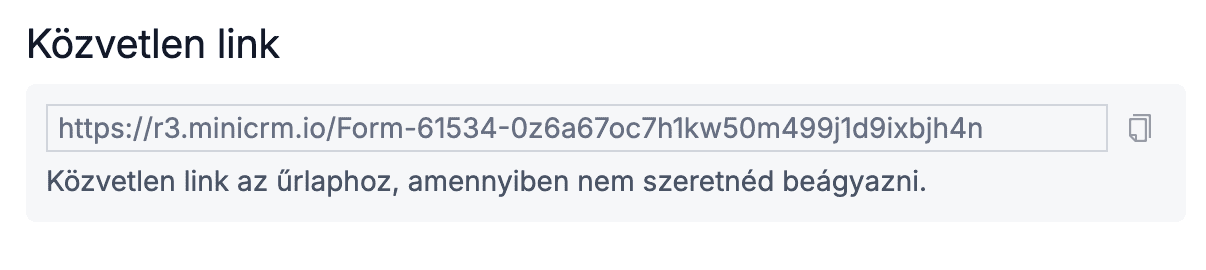
Az űrlapok közvetlen linkjét megtalálod és könnyedén beillesztheted email sablonokba és egyedi emailekbe, változó segítségével:

Adatmódosító link
Ezeket az űrlapokat arra használhatod, hogy adatokat adj hozzá vagy módosíts a MiniCRM-ben az ügyfeleid tevékenysége alapján.
Példa: Ha elégedettségmérést szeretnél végezni az ügyfeleid körében (sikeres értékesítés után küldesz nekik egy emailt, amelyben három opció közül kiválasztva jelezhetik az elégedettségüket: “Nagyon elégedett”, “Elégedett”, “Elégedetlen”), használd ezt az űrlaptípust, így a válaszaikat a MiniCRM rögtön a már létező adatlapjukra rögzíti.
Adatmódosító link típusú űrlapot a zöld Új űrlap gomb melletti nyílra kattintva az Új adatmódosító link lehetőséget kiválasztva tudsz létrehozni.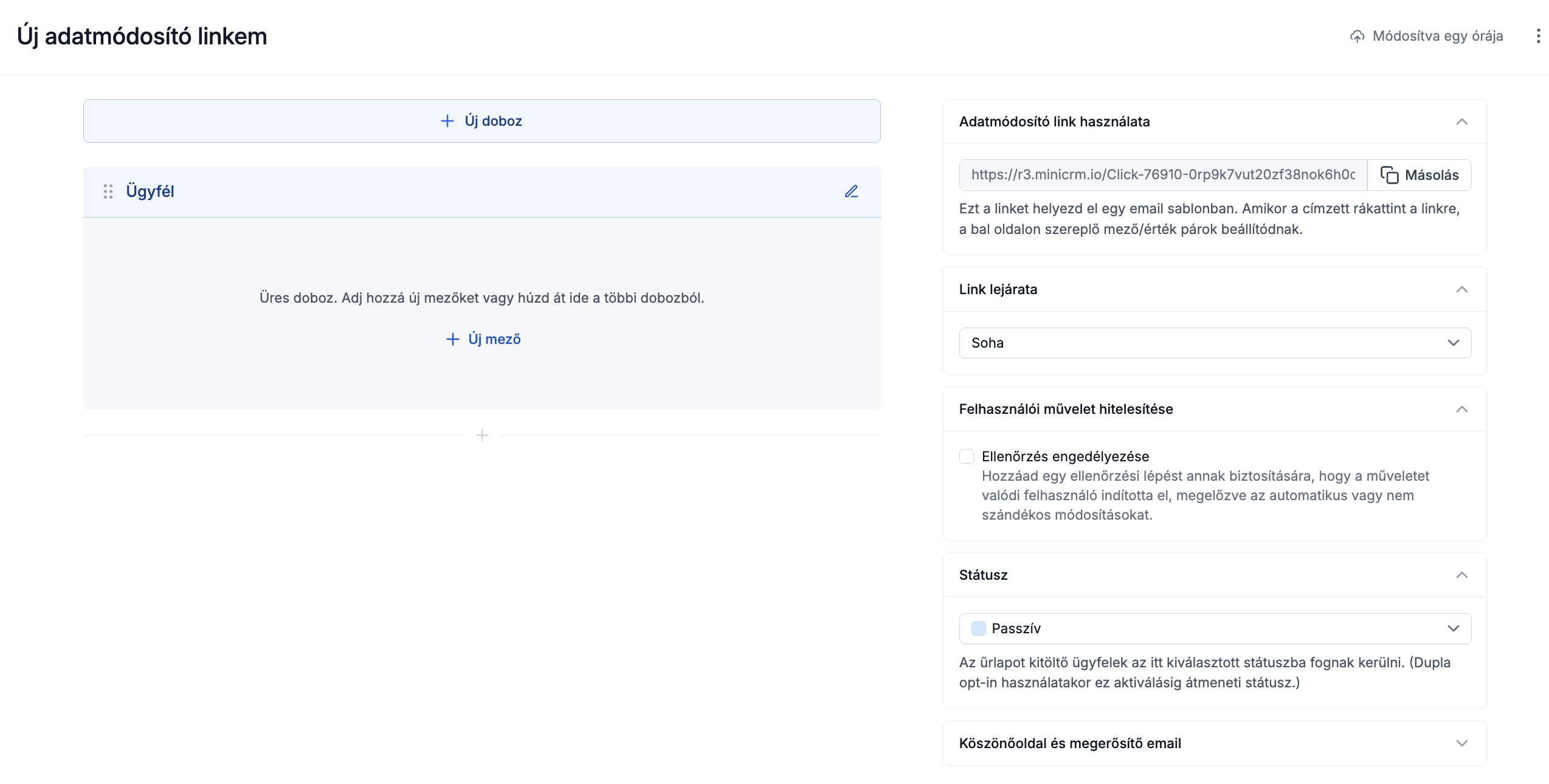 A bal oldalon megadhatod azt a mezőt, amely értékének a változását elő szeretnéd idézni, illetve ki kell választanod a konkrét mezőértéket is, amit a kattintással be szeretnél küldeni a MiniCRM-be.
Példa: Ha ügyfélelégedettség méréshez szeretnél létrehozni egy adatmódosító linket, ami az “Elégedett” opciót fogja beállítani az ügyfél adatlapján (ha az ügyfél a kapott emailben erre a lehetőségre kattint), akkor add hozzá az “Értékelés” mezőt a képernyő bal oldalán és a legördülő listából válaszd ki a “Elégedett” lehetőséget.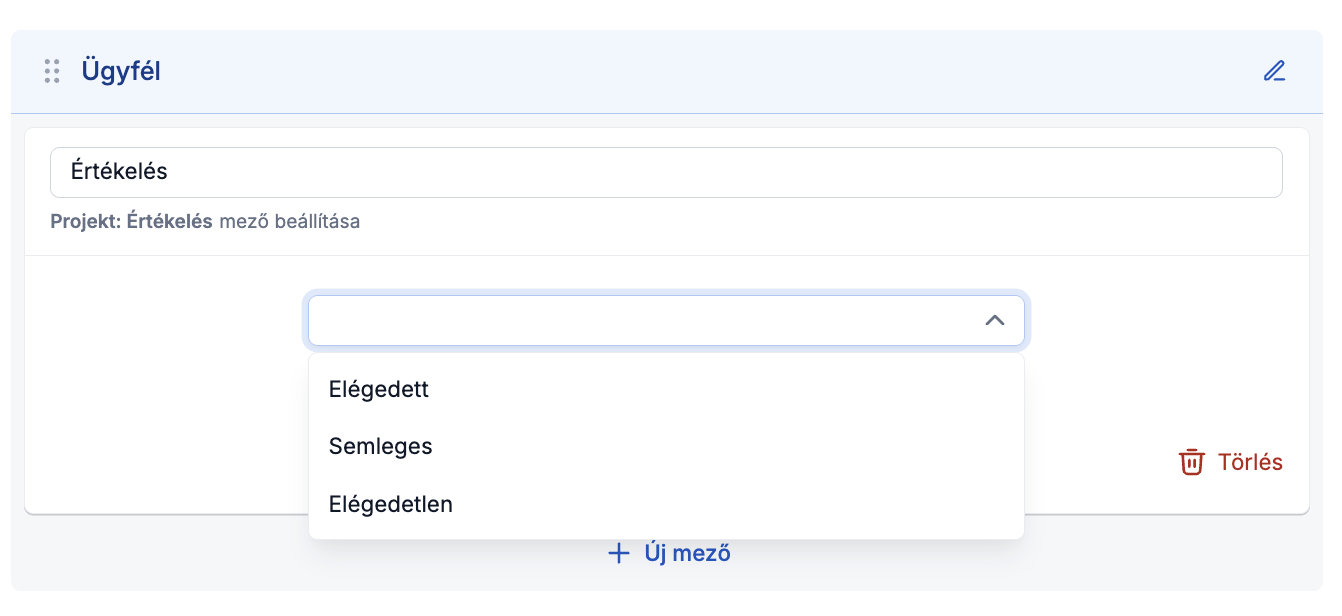
A képernyő jobb oldalán további kiegészítő lehetőségeket állíthatsz be:
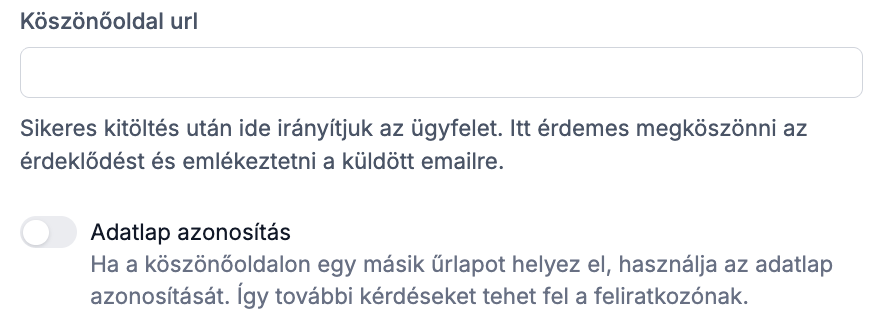
- Megadhatsz egy Köszönőoldalt, amire az űrlap sikeres kitöltése után a kitöltő átirányításra kerül.
- Adatmódosító link létrehozásakor pipáld ki az Adatlap azonosítás lehetőséget, amennyiben a köszönőoldal egy másik űrlapra/ adatmódosító linkre irányít át.
- A Megerősítő emailt használatával jelezheted az ügyfélnek, hogy megkaptad a válaszát.

Az adatmódosító link használatához mindössze annyit kell tenned, hogy kimásolod az URL-t az oldal jobb oldalán található mezőből.

Link lejárata – Az adatmódosító link érvényességi idejét szabályozza. A lejárat után a címzett már nem tudja megnyitni a linket, és nem tudja módosítani az adatait az azon keresztül elérhető űrlapon.
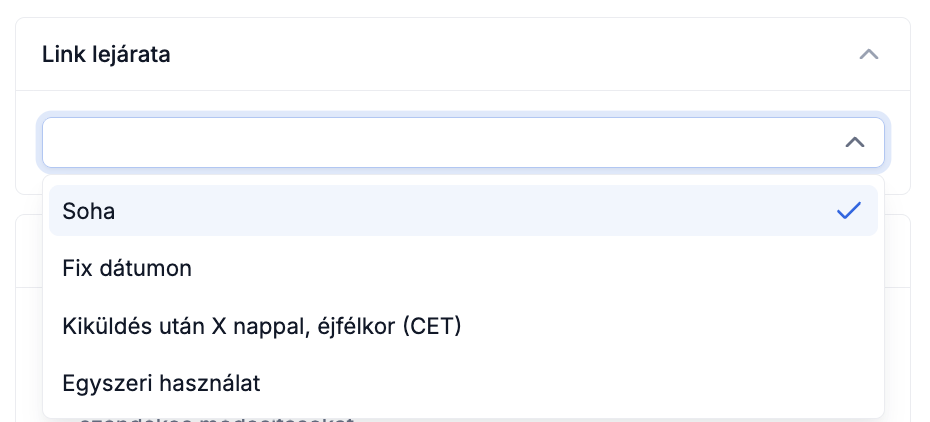
- Soha: A link korlátlan ideig érvényes marad, így a címzett bármikor megnyithatja és használhatja azt.
- Fix dátumon: A link a megadott dátumig használható. A lejárati dátum után a link automatikusan érvénytelenné válik.
- Kiküldés után X nappal, éjfélkor (CET): A link a kiküldéstől számított megadott napokig érvényes, majd a határidő napján éjfélkor (közép-európai idő szerint) lejár. Ez akkor hasznos, ha minden címzett számára azonos hosszúságú rendelkezésre állási időt szeretne biztosítani.
- Egyszeri használat: A link csak egyetlen alkalommal használható fel. Az első sikeres megnyitás vagy adatmódosítás után a link érvénytelenné válik, így ugyanazzal a hivatkozással további módosítás már nem végezhető. Ez a legbiztonságosabb beállítás érzékeny vagy egyszeri adatbekérési folyamatok esetén.
Felhasználói művelet hitelesítése – Ez a beállítás egy extra ellenőrzési lépést ad az adatmódosítási folyamatba annak érdekében, hogy a módosítást valóban a címzett vagy egy valós felhasználó kezdeményezze.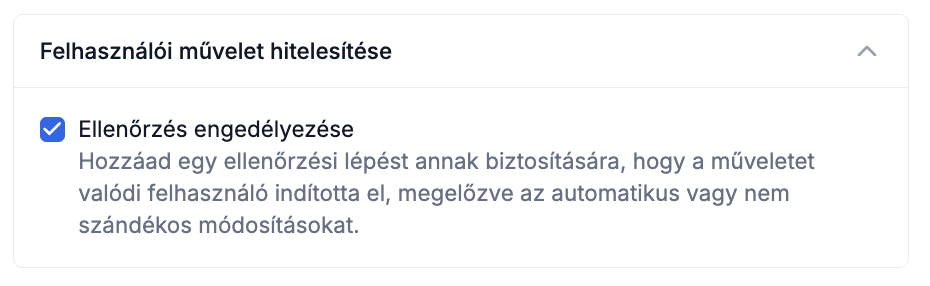 Ellenőrzés engedélyezése bekapcsolt állapotban a rendszer a művelet végrehajtása előtt hitelesítést kér a felhasználótól. Ez segít megelőzni az automatikus kitöltésekből, robotokból (botokból), véletlen kattintásokból vagy illetéktelen hozzáférésből eredő adatmódosításokat.
Adatmódosító link használata E-mail sablonban

Új bejövő email feldolgozó
Ha van egy kifejezett célra szánt, egyedi email címed (pl. reklamacio@peldaulazencegem.hu a reklamációk fogadására), akkor azt átirányíthatod a MiniCRM Ügyfélszolgálat termékébe. Így az összes emailben érkező megkeresés automatikusan megérkezik a MiniCRM-be egy nyitott hibajegy formájában.
Egy új bejövő email feldolgozó létrehozásához kattints az termék neve melletti nyílra és nyisd meg az Űrlapok felületet. Itt az Új űrlap gomb melletti nyílra kattintva válaszd ki az Új bejövő email feldolgozó lehetőséget.
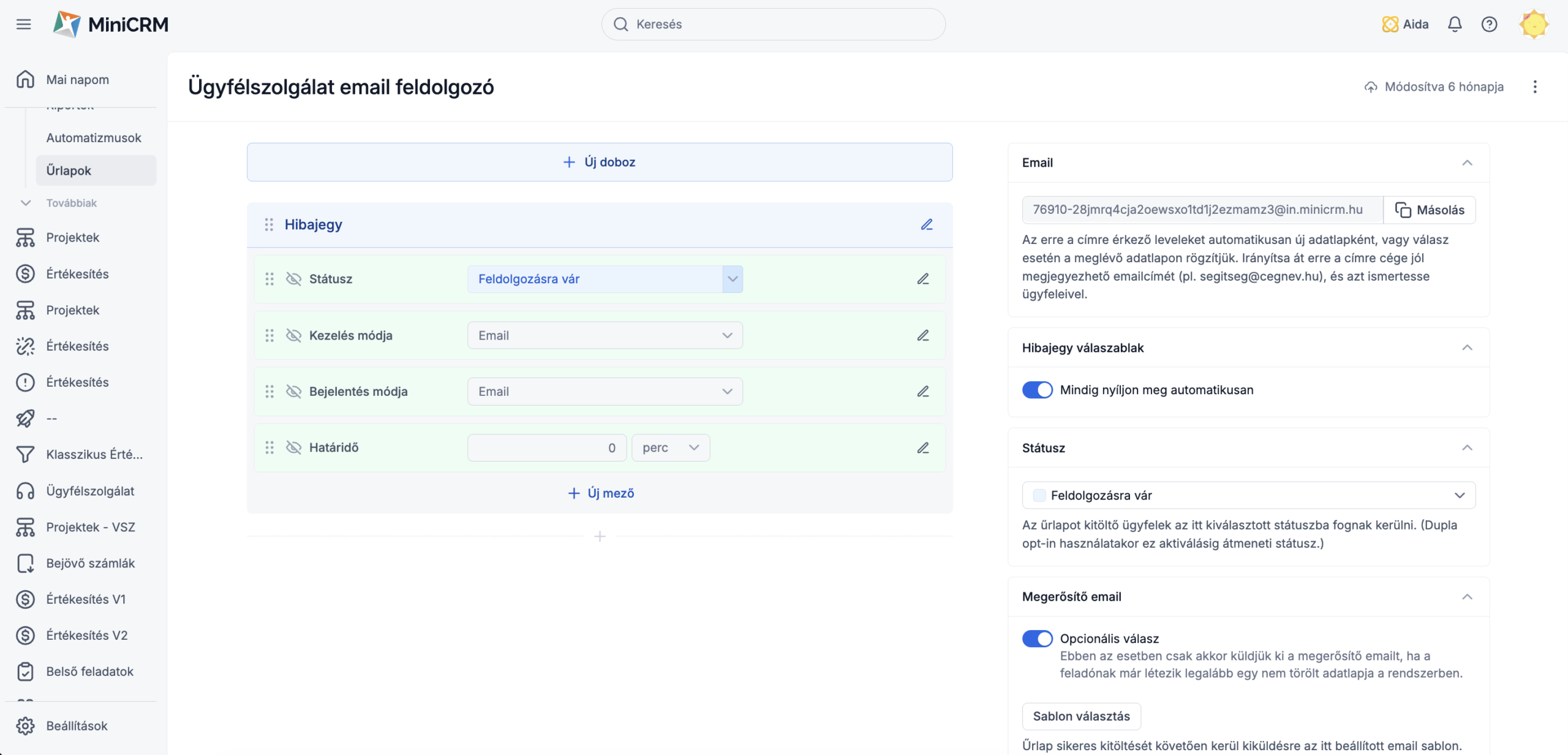
Minden ezen az űrlapon használt mező Fix adat (Rejtett) típust kap és az értéke automatikusan meg fog jelenni az adatlapon.
Ahhoz, hogy a levelek MiniCRM-be történő továbbítását beállítsd, másold ki az rendszer által generált egyedi email címet és a levelezőrendszered átirányítási beállításainál illeszd be a megfelelő helyre, mint átirányítási cím.

Hibajegy válaszablak: Mindig nyíljon meg automatikusan
- Bekapcsolt állapotban a rendszer egy hibajegy megnyitásakor automatikusan megnyitja a válaszablakot, így azonnal megkezdhető az ügyfélnek szánt válasz megírása. Ez a beállítás különösen hasznos azoknak a felhasználóknak, akik elsősorban ügyfélmegkeresések megválaszolásával foglalkoznak, mivel csökkenti a szükséges kattintások számát és gyorsítja az ügyintézést.
- Kikapcsolt állapotban a hibajegy részletei jelennek meg alapértelmezetten, és a válaszablakot külön kell megnyitni a válaszadás megkezdéséhez.
Az alábbi videóban megmutatjuk miként tudsz beállítani egy bejövő email feldolgozót pár kattintással:
Adatkezelési tájékoztató megjelenítése és GDPR megfelelés:
A személyes adatok kezeléséhez való hozzájárulást az európai általános adatvédelmi rendelet (GDPR) megköveteli. Az adatkezelési hozzájárulást webes űrlapon történő adatbekérés esetén is be kell kérni az űrlapot kitöltő személytől; az alábbi funkció a hozzájárulás egyszerű bekérésében és kezelésében fog segíteni.
A GDPR előírja, hogy adatvédelmi hozzájárulás kérés esetén a pontos szöveget is rögzítsd a hozzájárulás ténye mellett. Eddig ezt manuálisan kellett megoldani (pl. rejtett szöveges mezővel) és előfordulhatott akár az is, hogy a rendszerben rögzített szöveg eltért a weboldalon látott szövegtől. Előfordulhatott az is, hogy egy űrlapra a hozzájárulás kérés kikerült, de személy adatlapra nem került be a hozzájárulás szövege. Ezeket a hibázási lehetőségeket szűri ki ez a funkciónk.
Az űrlapokhoz automatikusan hozzáadunk egy új checkbox típusú mezőt, amelyen keresztül az űrlap kitöltője hozzájárulását adhatja a személyes adatai feldolgozásához. A rendszer azt is rögzíti, hogy az adott személy pontosan mihez járult hozzá, erről részletesen lentebb olvashatsz.
Amennyiben rendelkezel a Haladó űrlapok kiegészítővel lehetőséged van a funkció ki- és bekapcsolására. A Haladó űrlapok funkcióval nem rendelkező ügyfelek számára a funkció kikapcsolására nincs lehetőség.
Támogatás
Amennyiben bármilyek beállítás elvégzése során elakadsz vagy kérdésed merülne fel, keress minket a help@minicrm.hu email címen keresztül – örömmel segítünk! 
Az ügyfélszolgálat támogatásán túl számos ingyenes oktatóanyagot találsz a MiniAkadémia e-learning felületén is.