Felkészülés a bevezetésre – Admin alapbeállítások
Tartalomjegyzék
- Csapatbevonás előkészítése
- Érdeklődők érkeztetése
- MiniCRM a zsebedben (mobil app)
- Biztonságos adatbázis
- Spam mentes kommunikáció
- Kulcsrakész megoldások
- Támogatás
Csapatbevonás előkészítése
1) Adj hozzáférést kollégáidnak a MiniCRM-hez!
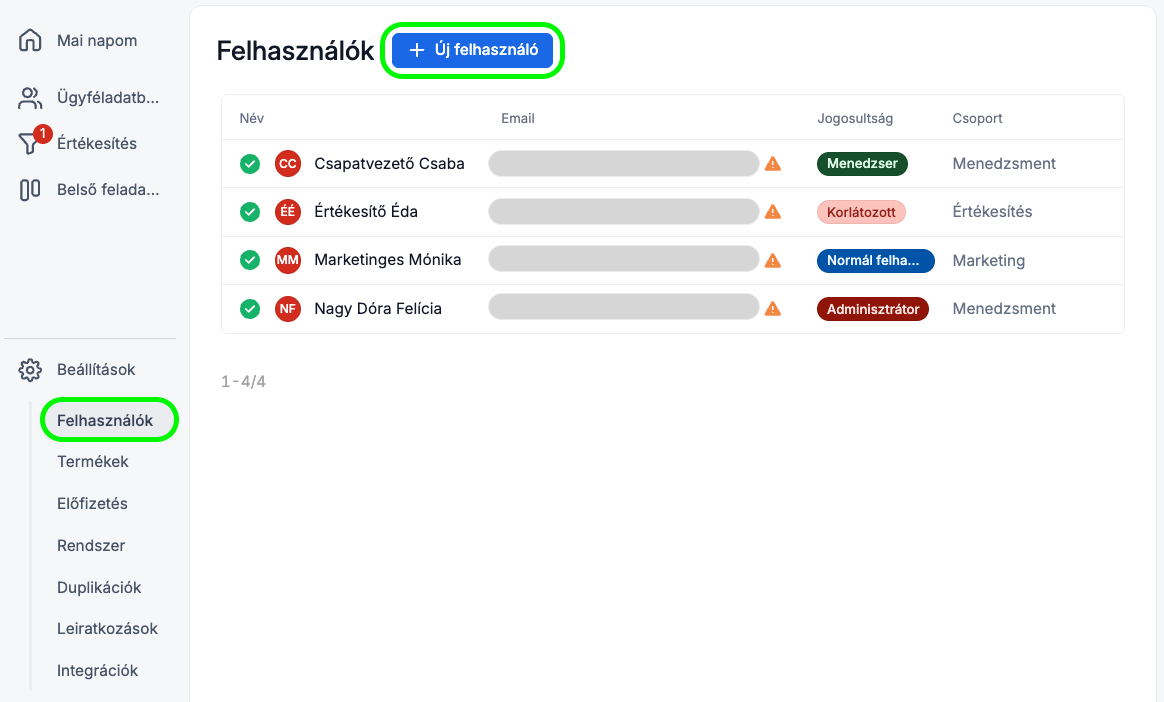
Részletek: Felhasználók kezelése és új felhasználó hozzáadása
2) Válaszd ki minden felhasználónak a megfelelő jogosultságot és hozzáféréseket!
Fontos, hogy minden felhasználó biztonságosan, kockázatok nélkül férjen hozzá a számára szükséges adatokhoz és funkciókhoz. A felhasználói jogosultságok és termék hozzáférések beállítása során figyelj rá, hogy mindenki a munkakörének megfelelő beállításokban részesüljön!
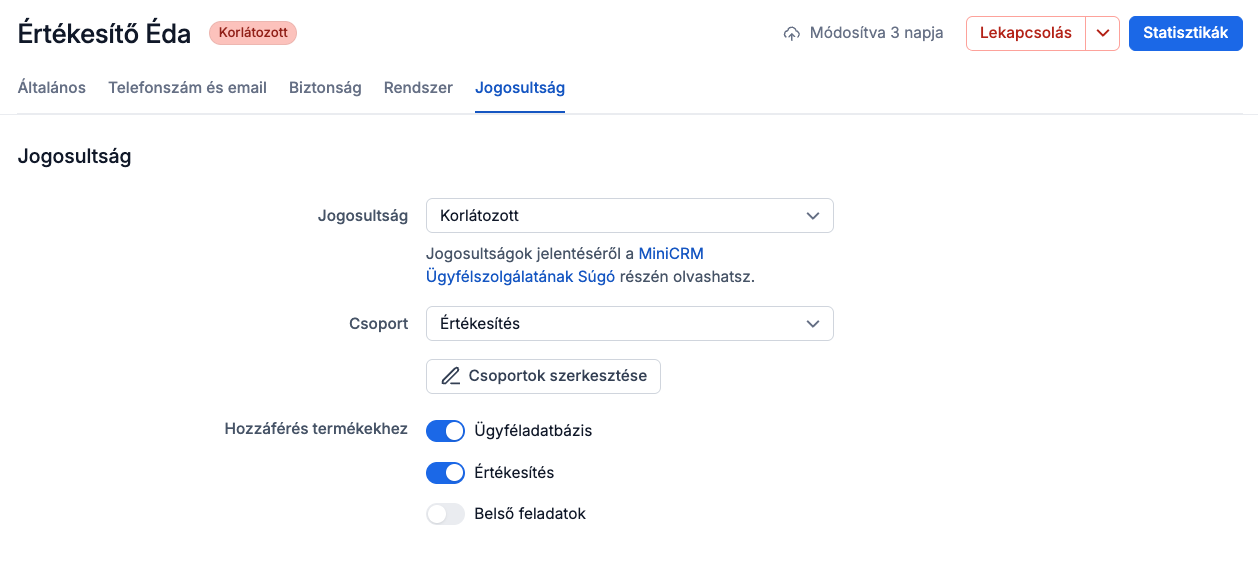
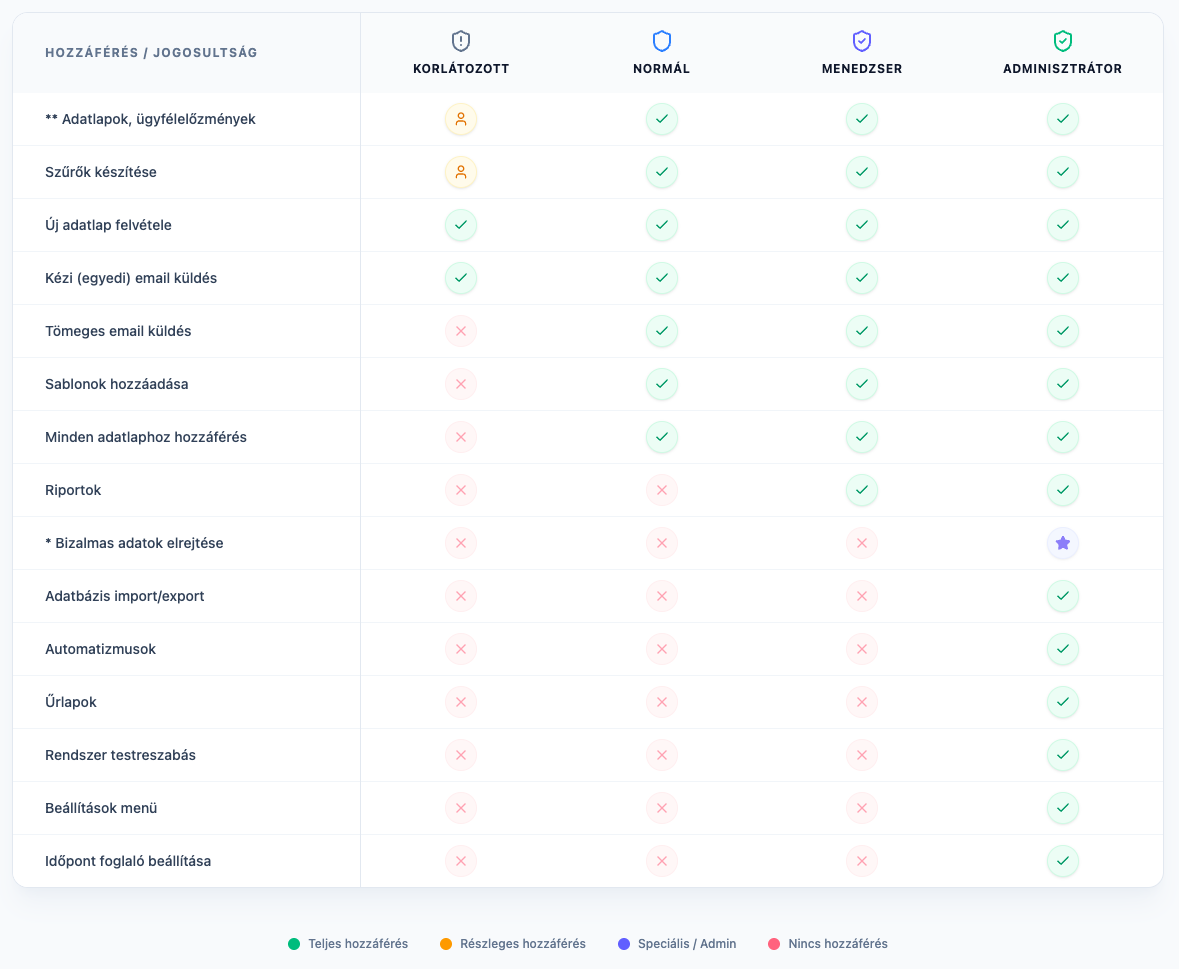
A felhasználói jogosultságokkal kapcsolatban tudj meg többet itt: Felhasználói jogosultságok
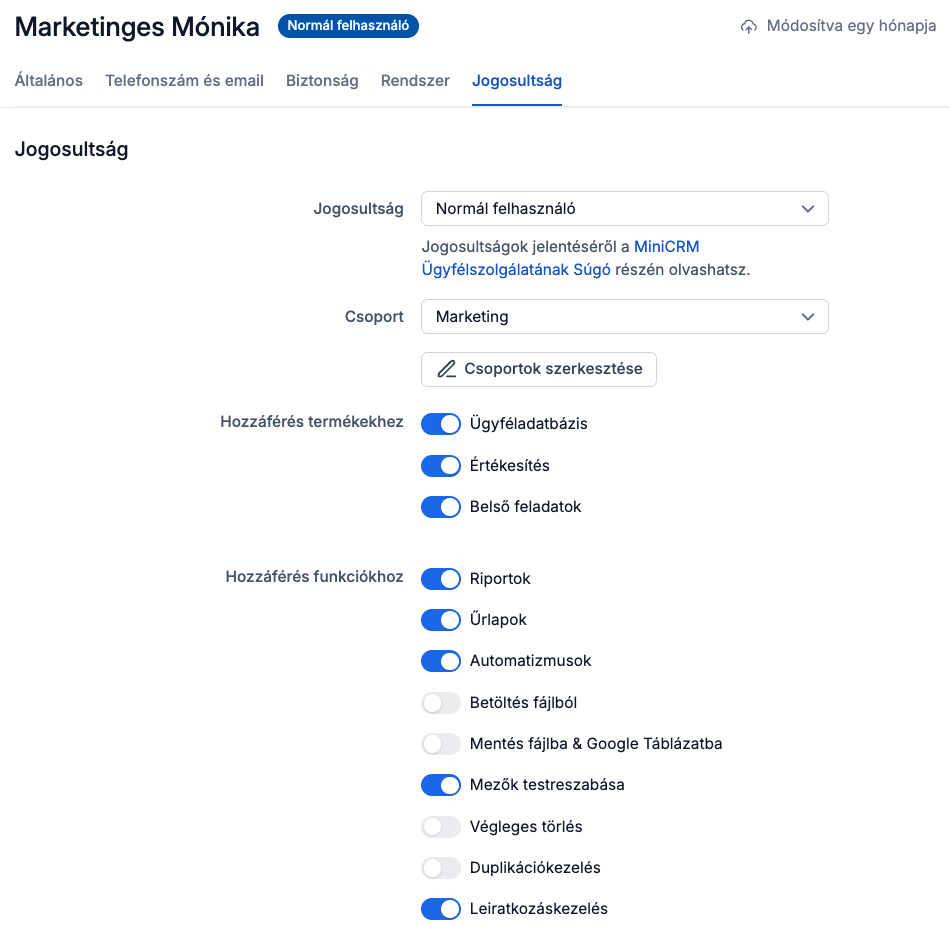
Amennyiben valakinek munkaköréből adódóan további funkciók elérésére van szüksége, állíts be számára egyedi hozzáféréseket.
Pl.: A marketinges kollégádnak az email kampányok lebonyolítása során szüksége lehet az űrlapokra, leiratkozás kezelésre és a kampány riportokra, de nincs szüksége az adatok importálására / exportálására vagy az automatizmusok kezelésére.
Ha van olyan adat a rendszerben, amit mindenkinek látnia kell, de a szerkesztését csak bizonyos felhasználók számára engedélyeznéd, lehetőséged van a mező szerkesztési jogosultságok beállítására: Csak olvasható mezők
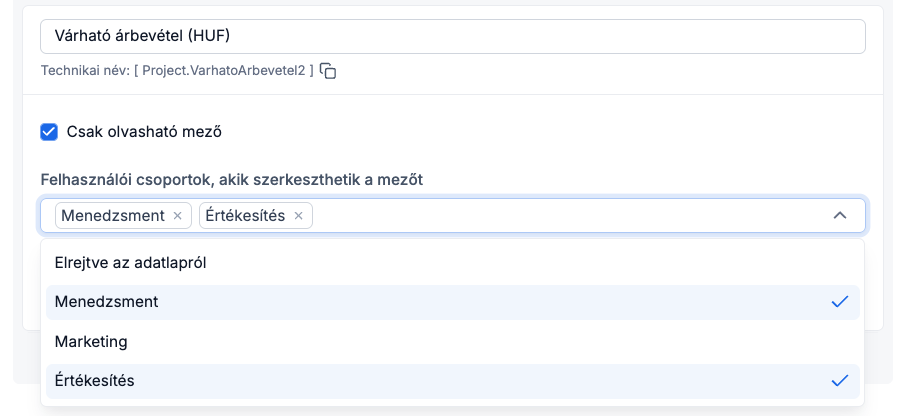
3) Védd meg bizalmas adataidat!
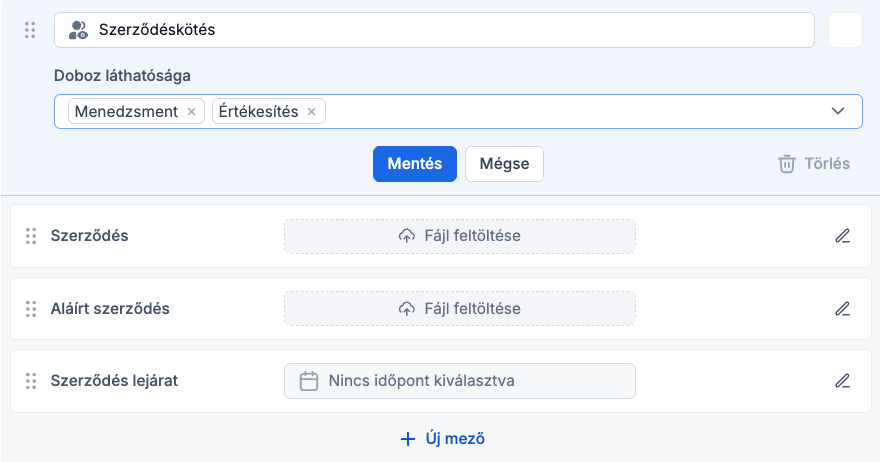
Amennyiben vannak olyan adatok, amelyekhez csak bizonyos munkakörökben dolgozó kollégáknak lehet hozzáférése (pl.: marketinges / szervizes kollégák nem láthatják a szerződéssel kapcsolatos adatokat), csoportok létrehozásával korlátozhatod a felhasználók által látható mezőket.
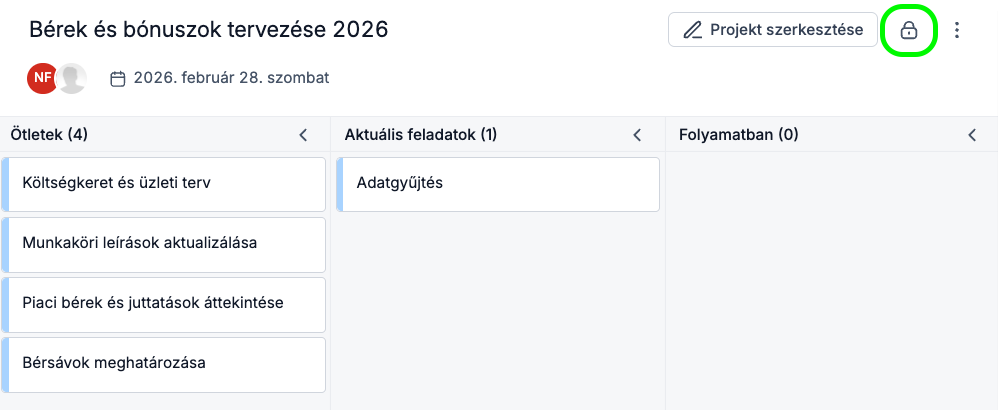
Ha nem csak bizonyos adatokat, hanem teljes adatlapokat szeretnél bizalmassá tenni (pl.: bér és bónusz tervezés, negyedéves költségvetés tervezés, teljesítményértékelések, stb.), erre is van lehetőséged, így a saját vezetői feladataid, projektjeid sem szorulnak a rendszeren kívülre.
Érdeklődők érkeztetése
1) Rögzítsd a rendszerben az ad hoc beérkező érdeklődéseket!
Vannak olyan érdeklődőid, akik közvetlenül hozzád érkeznek telefonon, emailben vagy akár személyesen az üzletedben? Rögzítsd őket manuálisan a rendszeredben, hogy biztosan ne feledkezz meg róluk!
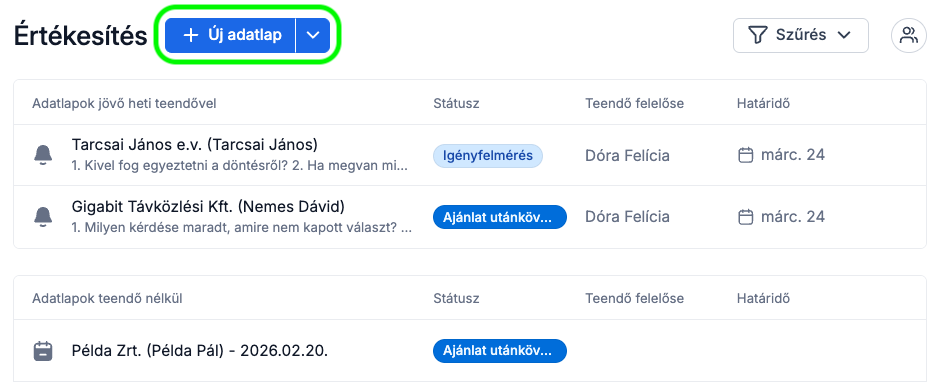
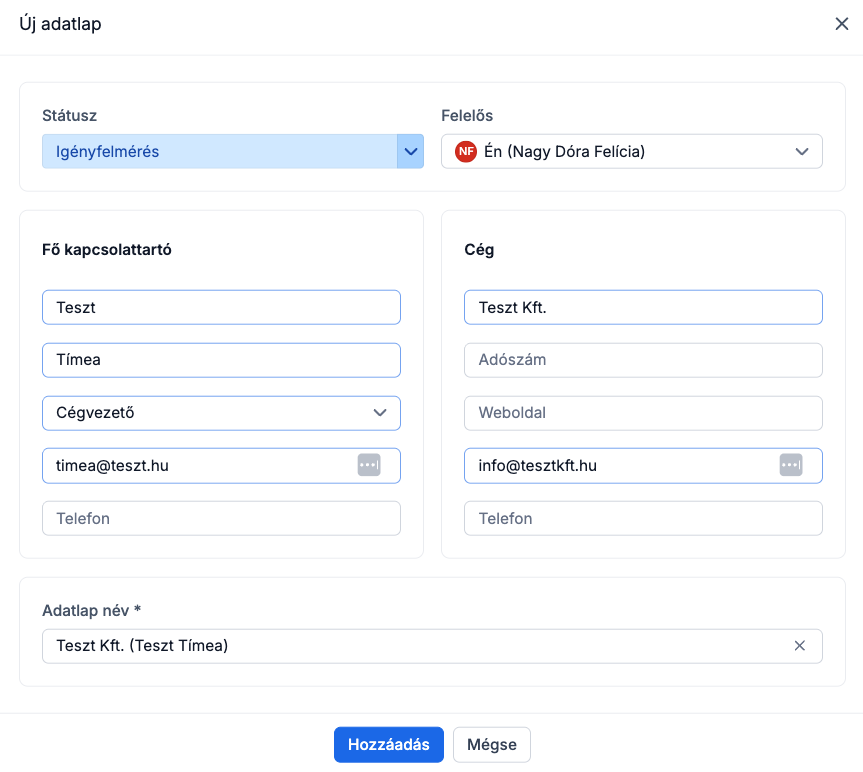
Tudj meg többet itt: Mire jók az adatlapok?
2) Készítsd elő az adatbázisodat az importáláshoz!
Ha szeretnéd importálni az adatbázisodat, készítsd elő Excel táblázataidat a betöltéshez! A Betöltés fájlból menüpontban minden termékben találsz minta táblázatot, amely segít az adatbetöltés előkészítésében.
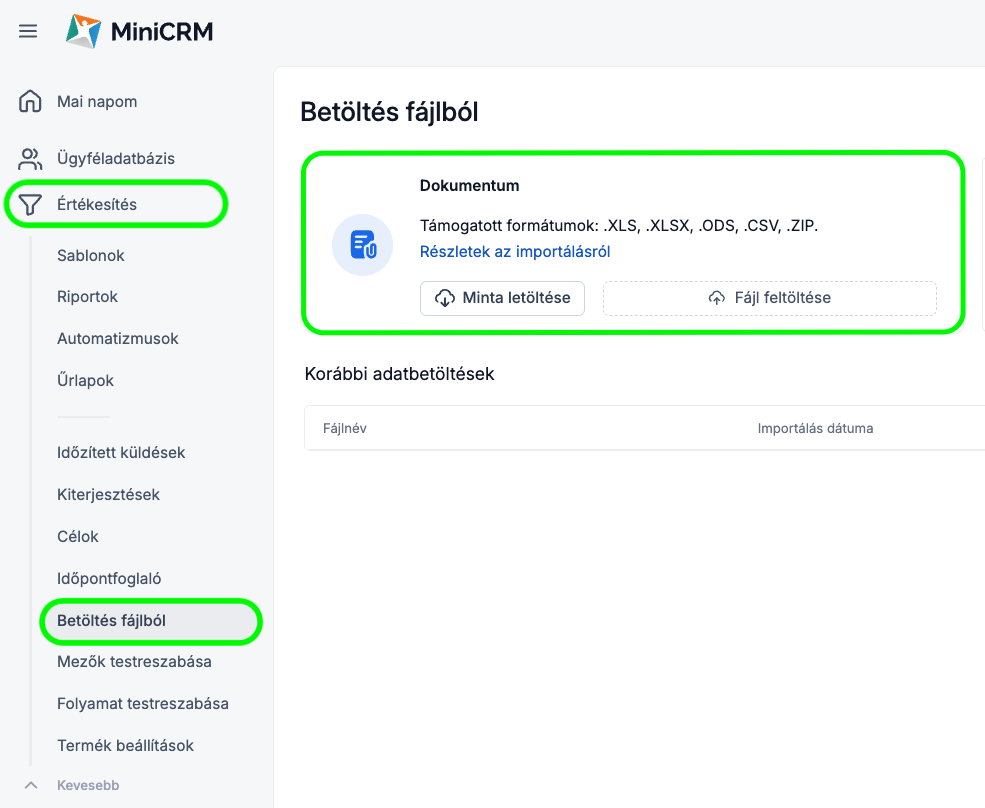
Hasznos anyagok az adatbetöltés előkészítéséhez:
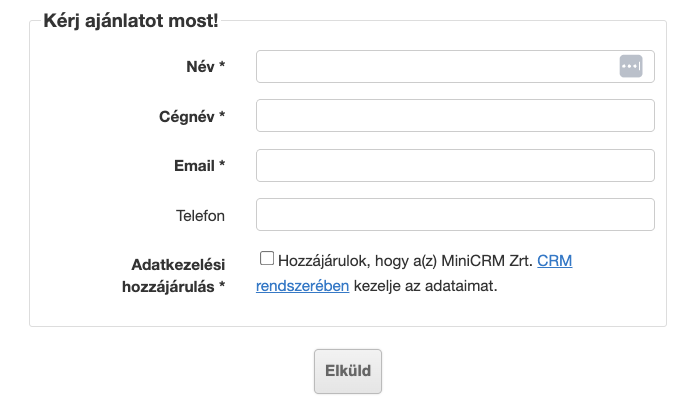
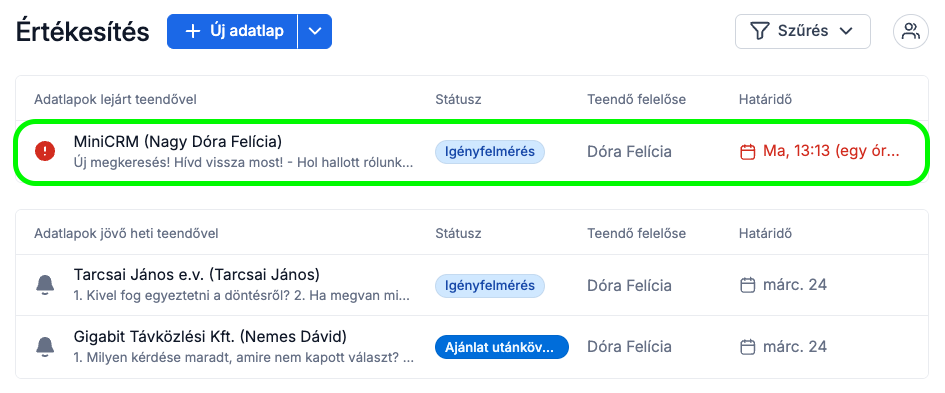
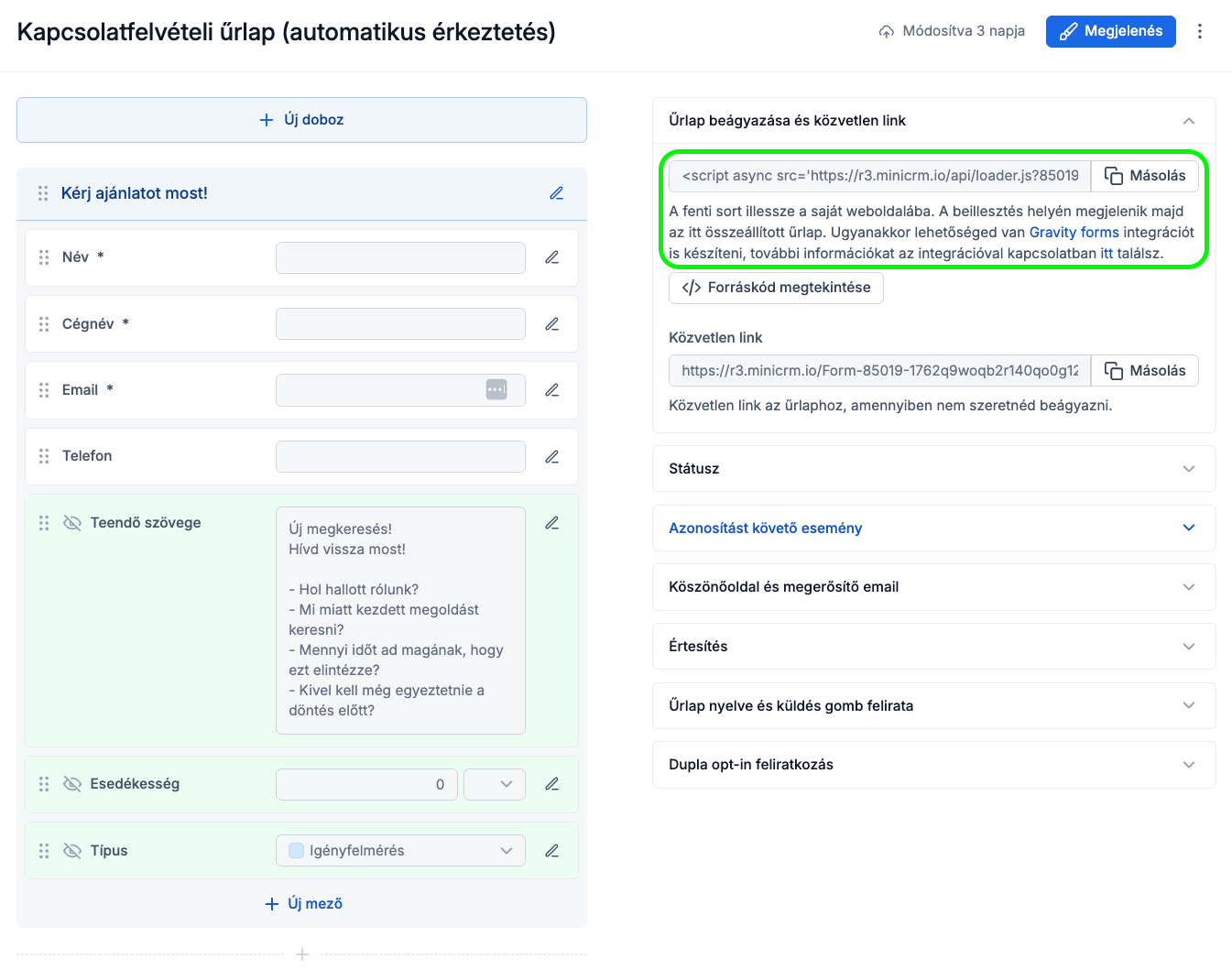
3) Használj űrlapokat az érdeklődők érkeztetéséhez!
Az űrlapok segítségével közvetlenül a honlapodról érkeztetheted az érdeklődőidet a MiniCRM-be, hogy enyhítsd a kollégáidra nehezedő adminisztrációs terheket és javítsd a csapatod reakcióidejét.
MiniCRM a zsebedben (mobil app)
1) Töltsd le a MiniCRM applikációt és férj hozzá adatbázisodhoz bárhonnan!
Vezetőként könnyen előfordulhat, hogy nem az irodád kényelmében, a számítógéped előtt ülve intézed a dolgokat, hanem tárgyalásokra, megbeszélésekre sietve járod az utakat. A munkával mégis haladni kell.
A MiniCRM mobil applikációjával a teljes adatbázisod elfér a zsebedben, így bárhol és bármikor ráláthatsz az ügyfeleidre.
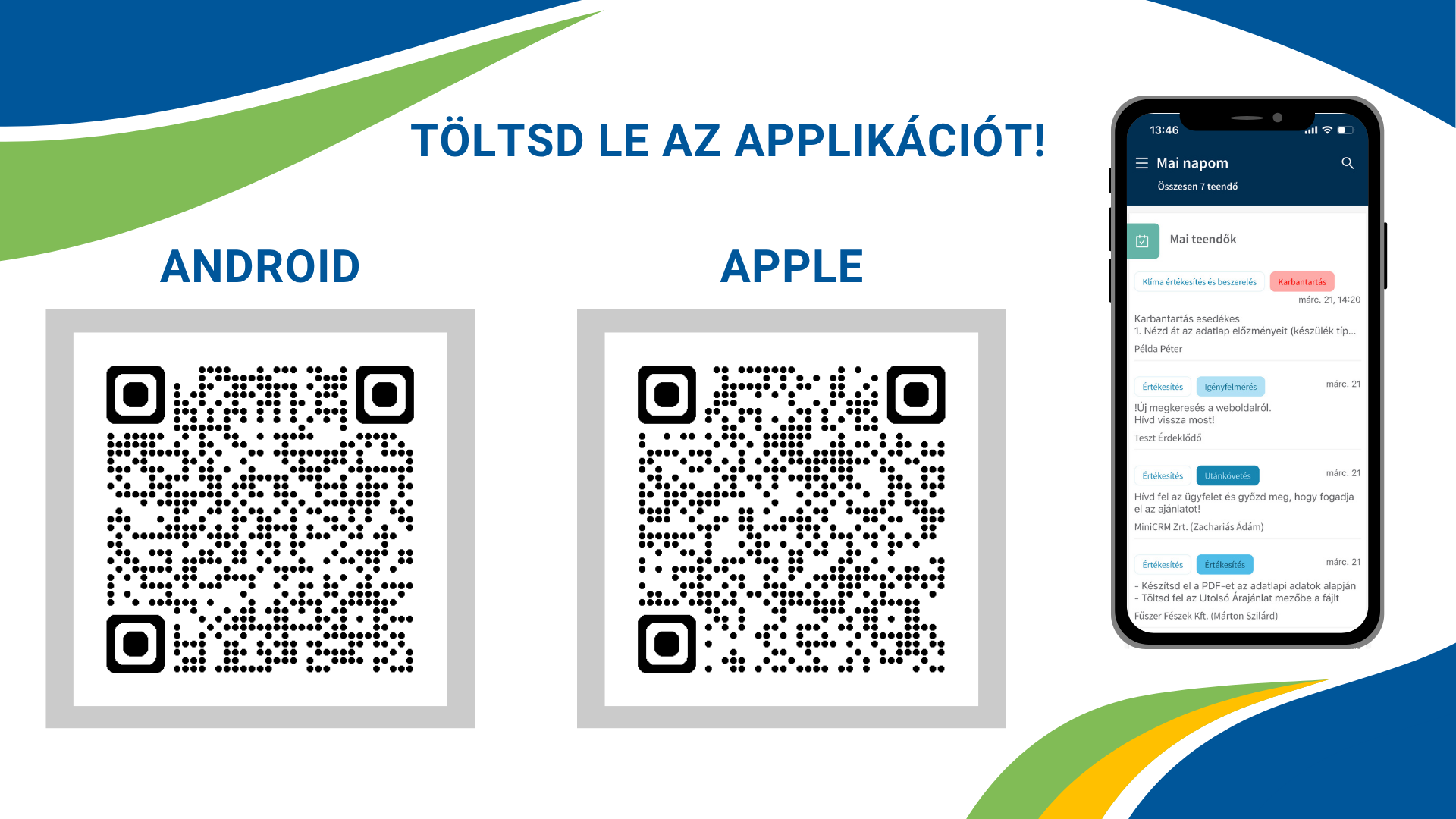
Mobil applikációk letöltése:
2) Delegálj, ellenőrizz és kezeld a saját feladataidat!
A MiniCRM applikáció nem tud és nem is akar tudni mindent. Néhány élethelyzet, amiben kiváló partnered lesz:
- Saját feladataid áttekintése
- Új teendők rögzítése (pl.: ha egy tárgyaláson ígéretet tettél egy ügyfelednek / partnerednek)
- Megjegyzések rögzítése diktálással
- Adatok keresése (telefonszámok, címek)
- Előzmények áttekintése (pl.: felkészülés megbeszélésre)
- Kollégák megjelölése (pl.: prio teendő delegálása, lejárt teendő tovább lendítése)
Tudj meg többet:
3) Egyéb hasznos mobilos megoldások?
Szeretnél professzionális benyomást kelteni ügyfeleidben azzal, hogy bejövő hívásnál rögtön tudod ki melyik cégtől keres?
Ha számítógéped vagy mobilod címjegyzékében/címtárában, illetve telefonkönyvében szeretnéd látni a MiniCRM-ben lévő kontakt személyek adatait, integráld MiniCRM rendszeredet a telefonod vagy számítógéped adott alkalmazásával: Kontaktok szinkronizálása
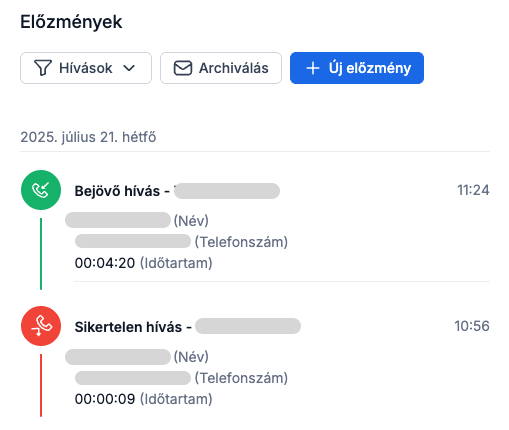
Szeretnéd, ha az ügyfelekkel folytatott telefonbeszélgetések hívásinfója (név, telefonszám, időtartam) előzményként bekerülnének az adatlapra?
Android rendszereken lehetőséged van a CallLog alkalmazás telepítésére.
Biztonságos adatbázis
1) Tüntesd fel a MiniCRM-et az adatfeldolgozók között!
- Töltsd le a dokumentumot!
- Egészítsd ki a sárgával kiemelt részeket a cégedre vonatkozó adatokkal!
- Töltsd fel a weboldaladra és tedd bárki számára elérhetővé a kész adatkezelési tájékoztatót!
Ügyelj rá, hogy csak a cégedre releváns információkat hagyd benne és arra is, hogy bővítsd további tudnivalókkal, ha szükséges.
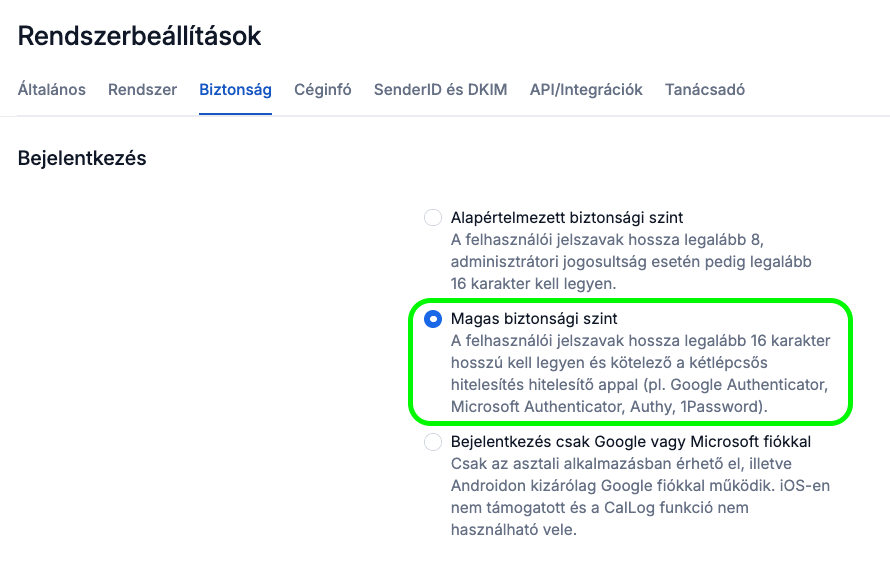
2) Állíts be magas biztonsági szintet!
A magas biztonsági szint a legjobb módja annak, hogy saját és ügyféladatainkat is biztonságban tudjuk, megfelelve a NIST (National Institute of Standards and Technology – Nemzeti Szabványügyi és Technológiai Intézet) adatbiztonsági javaslatainak.
Spam mentes kommunikáció
1) Végezd el a szükséges domain beállításokat!
Ha szeretnéd, hogy leveleid célba érjenek és ne az ügyfeleid spam mappájában gyűljenek, végezd el a DKIM, SenderID és Branded beállításokat!
Ezek biztosítják, hogy a levelező rendszerek (Google, Yahoo, Outlook, stb.) be tudjanak azonosítani és ellenőrizni, hogy valóban te vagy a kiküldő és nem egy ártó szándékú egyéb feladó.
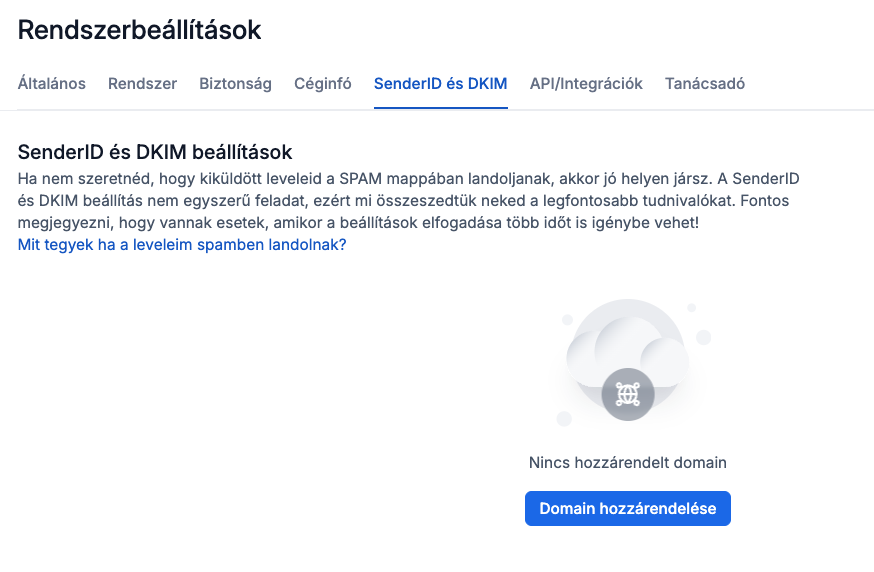
Mit tegyek?
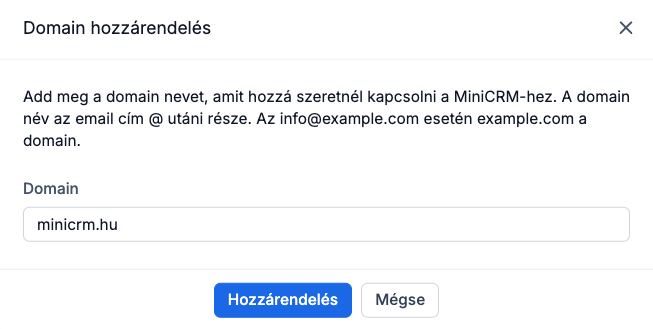
- Rendeld hozzá a domain-edet a rendszerhez!
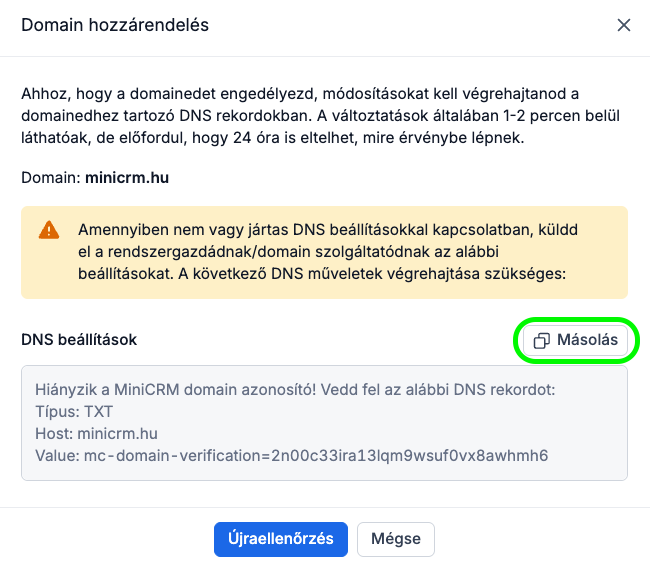
- Másold ki a DNS beállításokat!
- Küldd tovább a rendszergazdádnak / domain szolgáltatódnak az alábbi email kíséretében!
Email szövege:
„Kedves Rendszergazda / Domain szolgáltató!
Kérlek végezd el számomra az alábbi beállításokat a domainemhez tartozó DNS rekordokban:
Másold be ide a DNS beállításokat!
További információt itt találsz: SenderID, DKIM, SPF, Branded email
Ha bármilyen nehézségbe ütközöl, írj a help@minicrm.hu címre, vagy hívd a +36 (1) 999-0402‑es számot — a MiniCRM csapata örömmel segít!
Előre is köszönöm!”
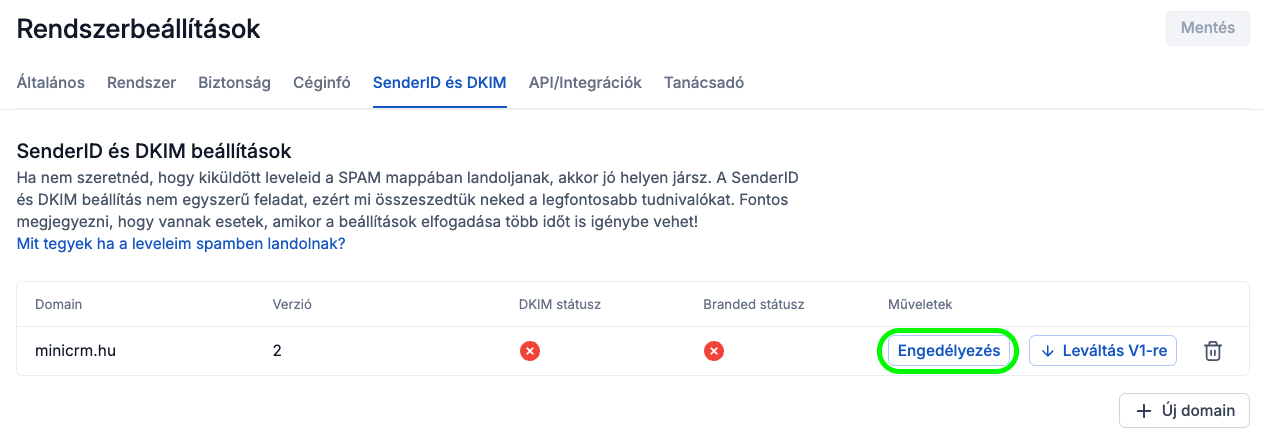
A változtatások általában 1-2 percen belül láthatóak, de előfordul, hogy 24 óra is eltelhet, mire érvénybe lépnek, ha ez megtörtént, engedélyezést követően az email státuszok zöldre váltanak.
Kulcsrakész megoldások
1) Spórolj időt, használj kiterjesztéseket!
- Esztétikus email sablonok
- Nyitott adatlap teendő nélkül
- Árajánlat kiküldő email sablonok
- 10 értékesítési sablon egy profi értékesítési folyamathoz
- 6 vezetői ‘kontroll szűrő’ munkatársak ellenőrzésére
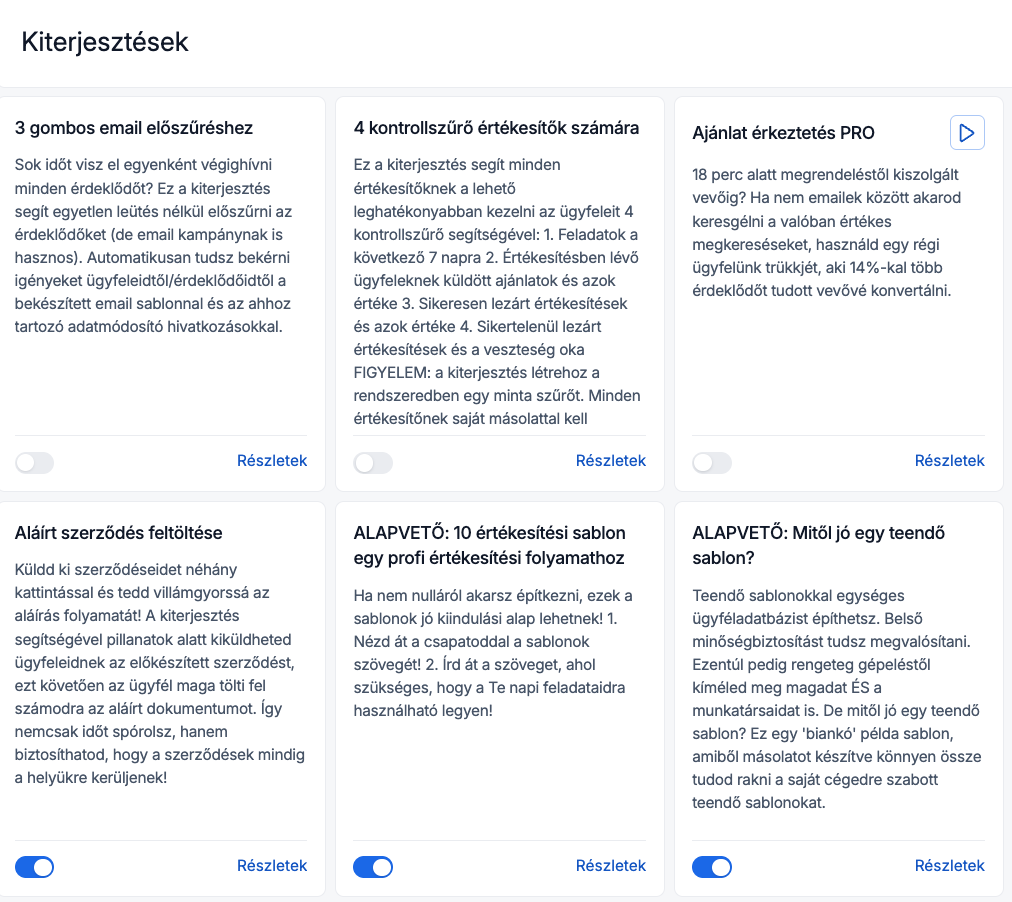
2) Aktiváld, szabd magadra, használd!
Biztosan vannak olyan emailek, amiket már több százszor küldtetek ki ügyfeleiteknek közel azonos tartalommal, pl.: árajánlat / szerződés kiküldés, ajánlat utánkövetés, elégedettség mérés, stb.
Szövegezd meg a kiterjesztések által felvett email sablonokat ennek megfelelően, hogy a levelek tartalma menetkész legyen, valamint a változó adatok helyére (címzett neve, feladó email aláírása, ajánlat érvényessége, szerződés lejárat, stb.) illessz MiniCRM változókat a szövegbe, hogy a rendszer ezeket automatikusan kitöltse számodra a kiküldés során.
Így tanácsadóddal már csak az interakciókat támogató gombokat kelljen elkészítened!
Ha érzed magadban a kalandvágyat a gombok szerkesztéséhez, nézd meg az alábbi videót: Űrlapok használata emailekben
Támogatás
Amennyiben bármilyek beállítás elvégzése során elakadsz vagy kérdésed merülne fel, keress minket a help@minicrm.hu email címen keresztül – örömmel segítünk! 🙂
Az ügyfélszolgálat támogatásán túl számos ingyenes oktatóanyagot találsz a MiniAkadémia e-learning felületén is. Ezek közül kiemelten ajánlom az Admin alapok videókurzus megtekintését.